你做折线图真的太丑!最新版带增长率的Excel同比分析图来了 !
- 2026-09-25 11:07:17
你做折线图真的太丑!最新版带增长率的Excel同比分析图来了 !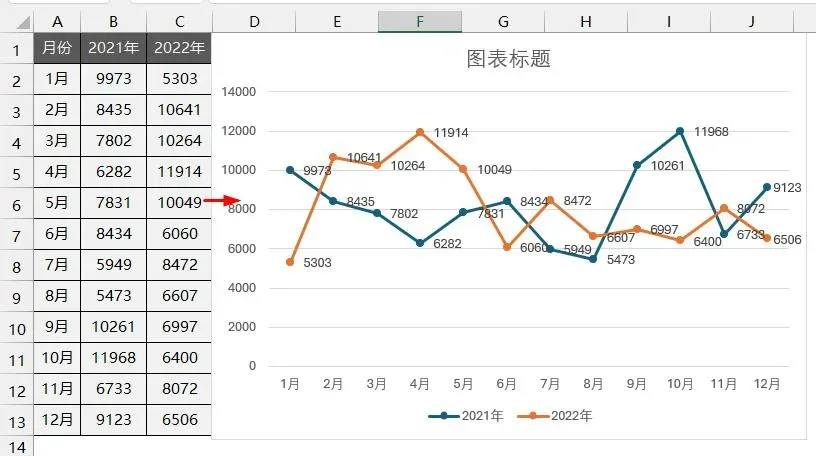
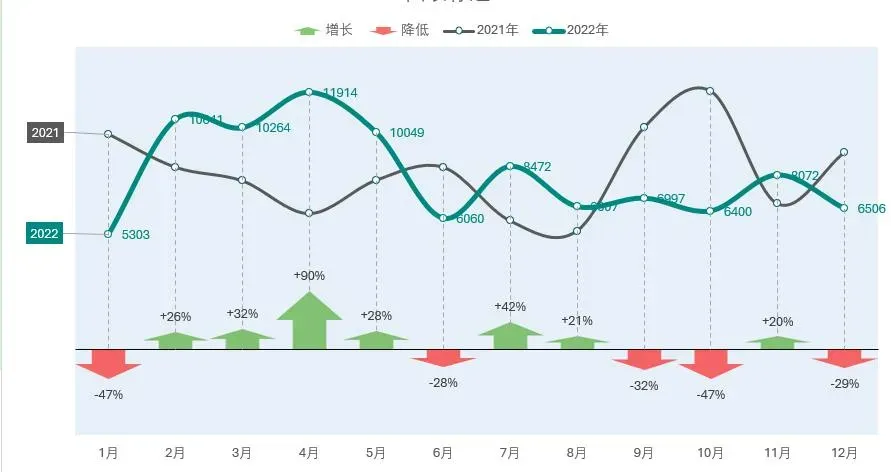
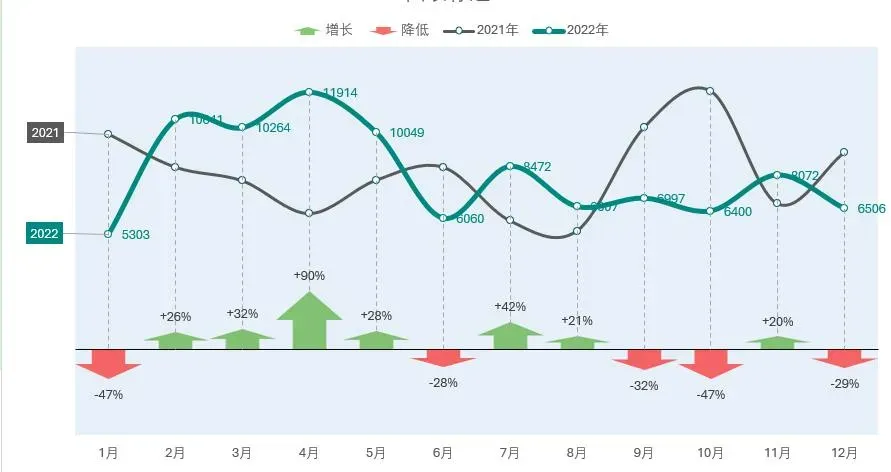
上面这个图不但好看,而且有以下2个优点:
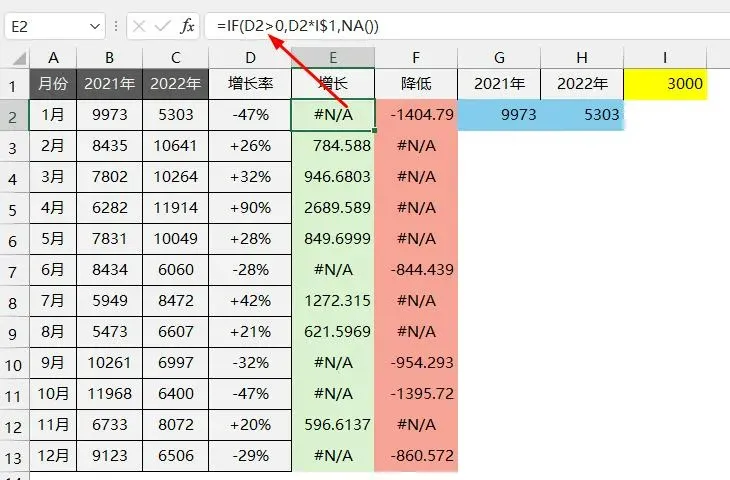
制作步骤: 1、添加辅助列
2、插入图表 选取ABCEFGH列插入折线图,然后把增长和降低系列改为柱形图 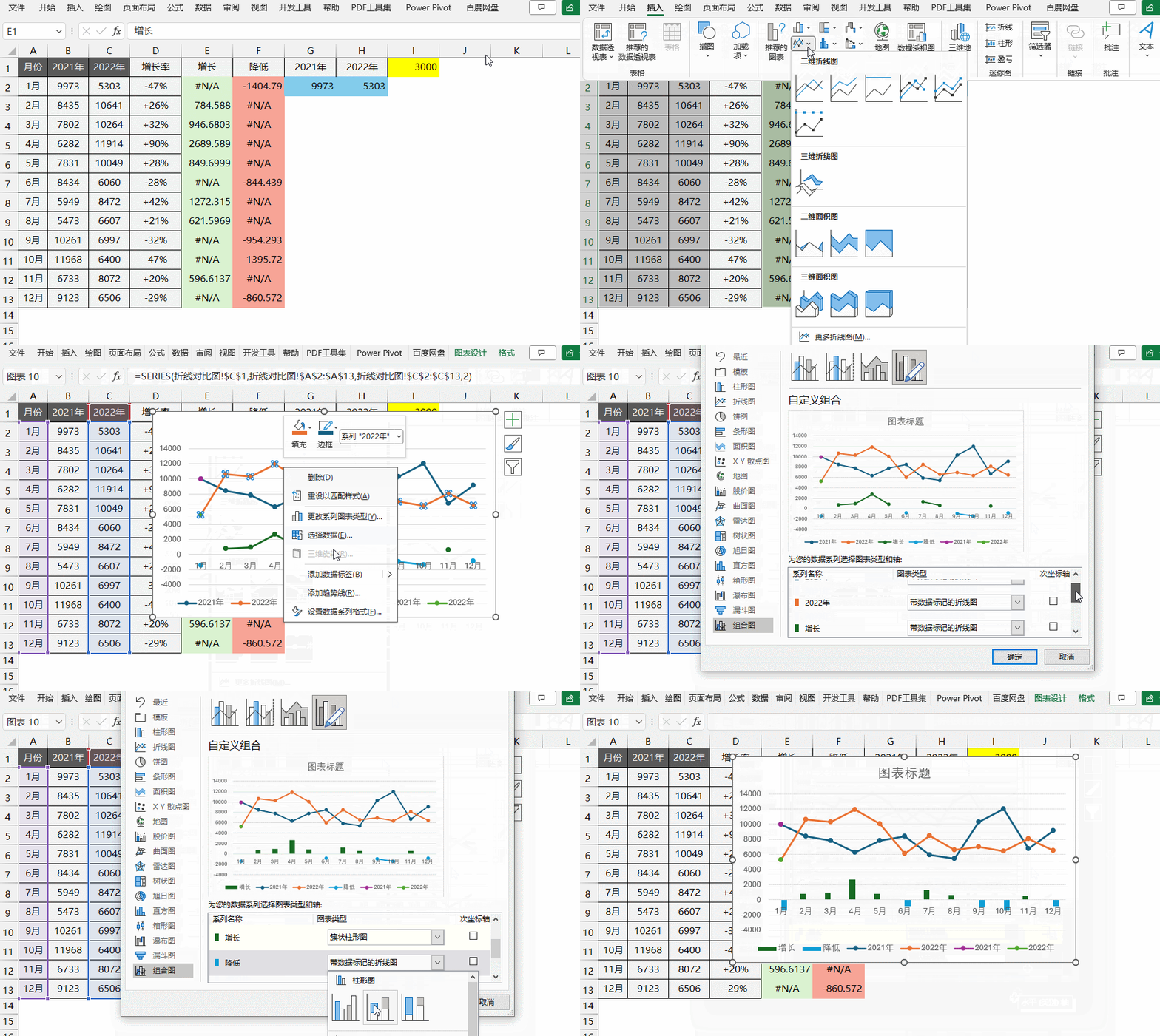
3、柱形图上粘贴箭头 把柱形加宽,然后分别复制红绿箭头(插入 -形状- 箭头),按CTRL+V粘贴(WPS可以通过剪切板)。 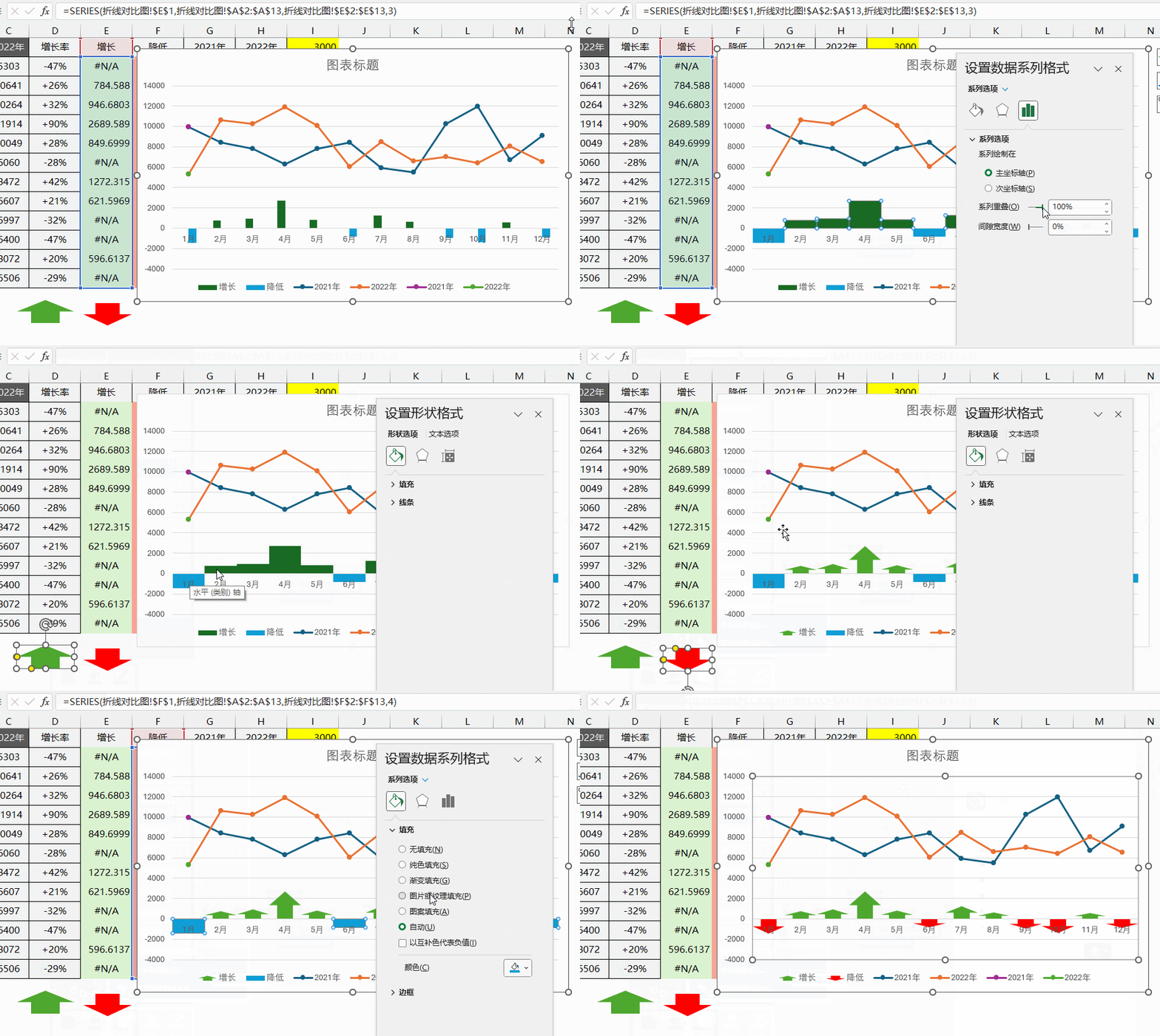
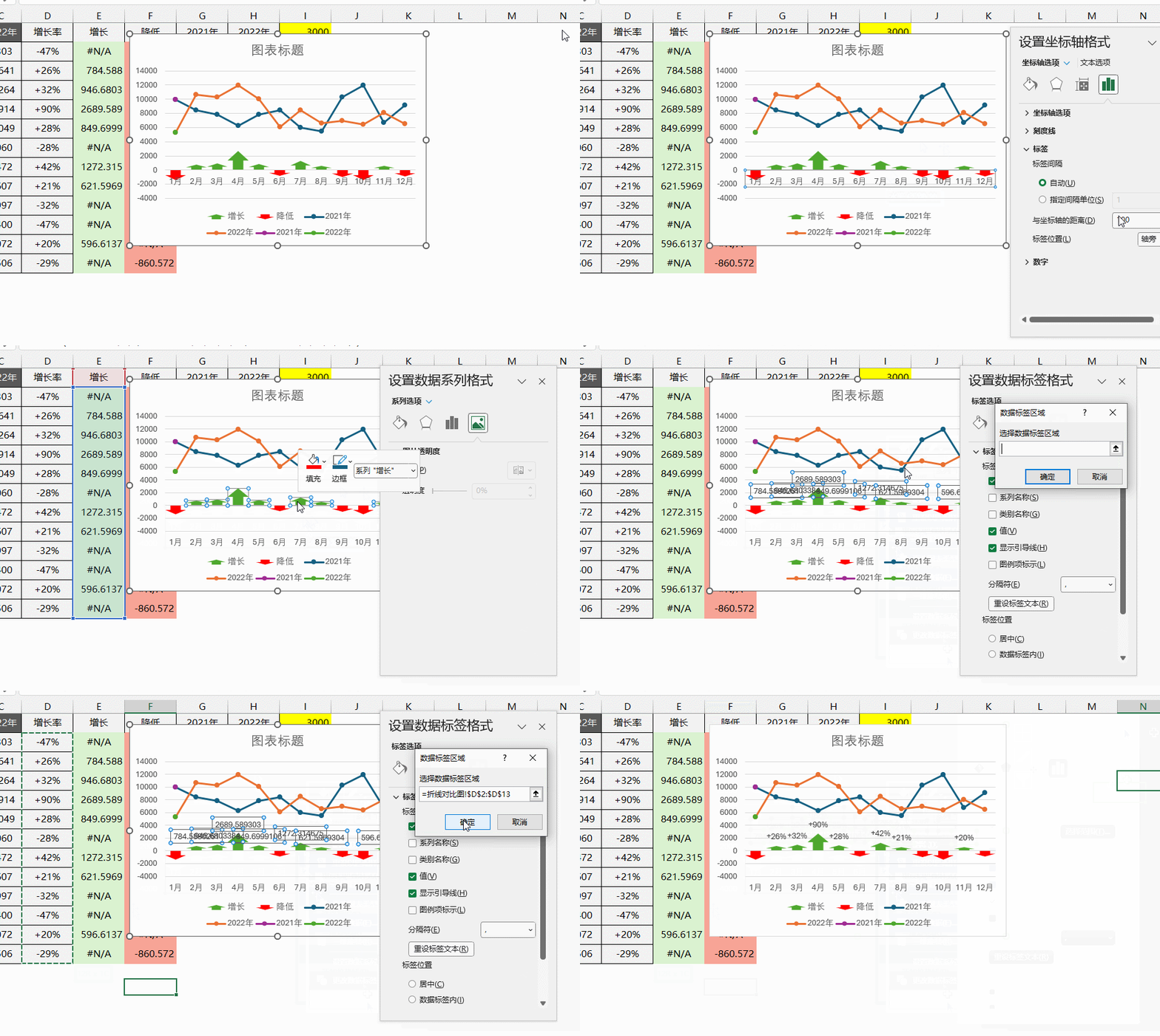
坐标轴标签设置为低,然后添加箭头标签为D列增长率。
你做的Excel折线图是不是这样的?
乱糟糟的,真的太丑了。给你看个好看的:
在折线最左端添加指示,一眼就能看出是哪一列的数据线 带有升降箭头和增长率,可以很直观的看出每个月是升还是降了,以及量的大小。
D列计算增长率
=C2/B2-1
E列公式提取正增长率的i1倍(把百分比扩大一定倍数才能在图表上正常显示)=IF(D2>0,D2*i$1,NA())
(F列同理)
G2和H2分别提取1月份的值,用于显示折线最左侧的类别
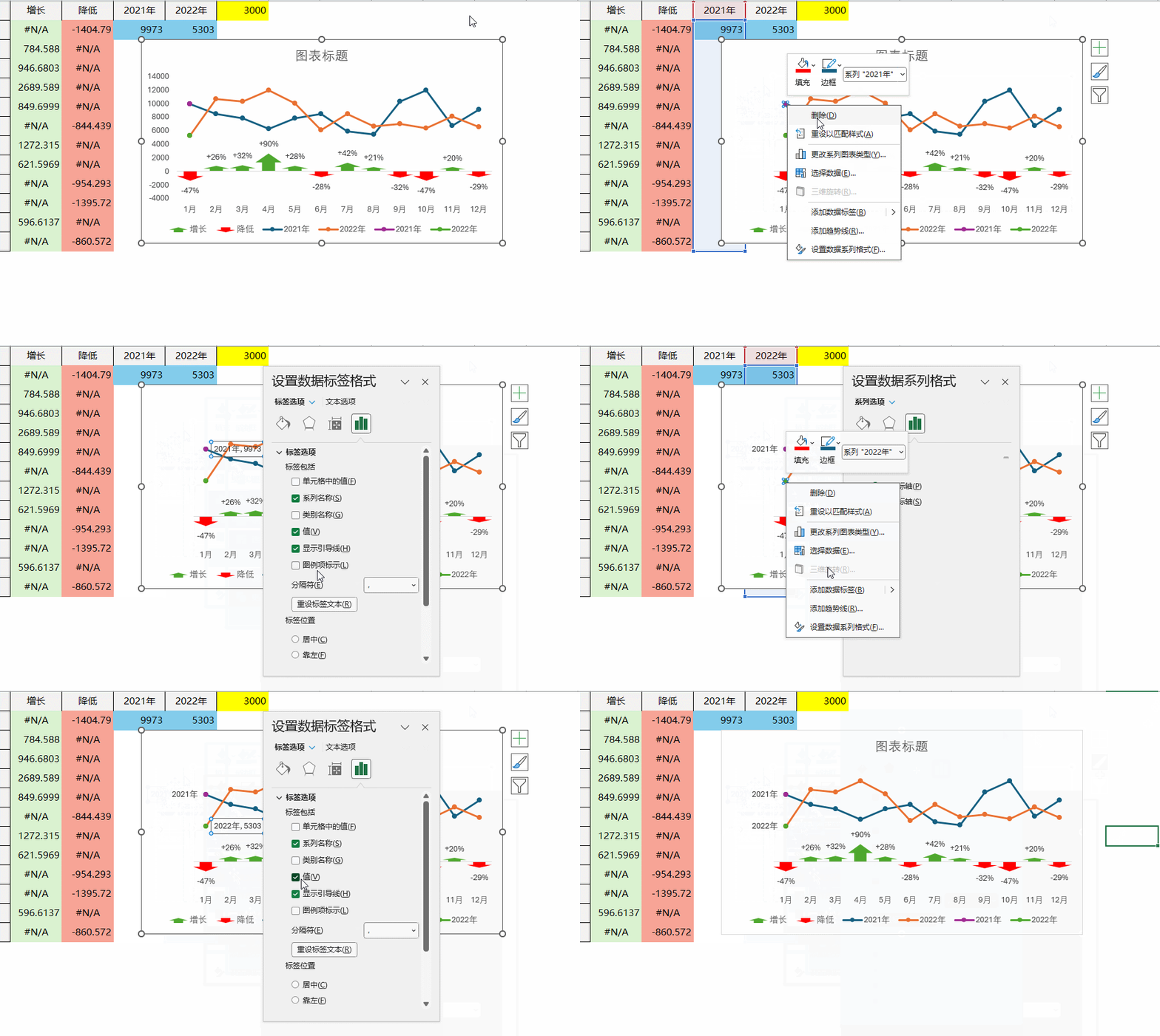
4、添加左侧折线标签
删除Y轴,然后分别添加最左侧点的标签
另:垂直线是通过图表设计 - 添加图表元素 - 线条 - 垂直线
最后再对图表进行美化,结果如下:
兰色说:想做出高级、实用、美观的图表,要学会辅助列的套路,配合图形也会让图表更直观。
本文图表已添加至兰色的《Excel图表从入门到精通》的113集,买过该教程的同学可以看视频教学。
兰色根据多年经验,录制了一全套适合新手和初中级阶段用户学习的Excel教程。包括Excel表格88个函数用法、119个使用技巧、透视表从入门到精通50集、图表从入门到精通209集。(绿卡会员有效期内免费)详情点击下方链接:
本文来自网友投稿或网络内容,如有侵犯您的权益请联系我们删除,联系邮箱:wyl860211@qq.com 。

