Excel 多条件查找新写法,不用辅助列,精准避开重名坑
- 2026-09-24 21:42:18
Excel 多条件查找新写法,不用辅助列,精准避开重名坑
业务场景 表格存在重名人员,只靠姓名查找会匹配到错误结果。 比如表里出现多个 “张飞”,分布在不同编号、不同部门。想要同时满足编号、姓名、部门 3 个条件,才能精准取出对应的考核成绩,避免张冠李戴。 原始数据表:
F、G、H 列为三个查找条件:编号、姓名、部门,I2 输入公式向下填充,返回正确考核成绩。 完整公式 版本要求:Excel365 / Excel2021 及以上版本支持 XLOOKUP 函数。 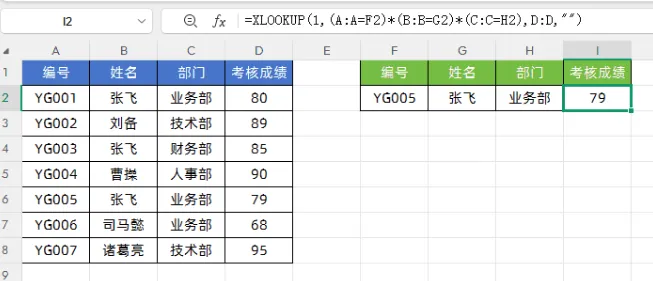
逐层拆解公式逻辑(从内向外) ① (A:A=F2)(B:B=G2)(C:C=H2) 这是多条件的核心,乘号等价于 “并且”,三个条件必须同时成立。 Excel 中 TRUE=1,FALSE=0;相乘运算,只有全部为 1,乘积结果才等于1;只要任意一个条件不满足,结果就是0。 只有编号、姓名、部门三者全部对上,该行才得到数字 1,其余全部为 0。 ② XLOOKUP(1, 条件数组, D:D, "") XLOOKUP 语法:XLOOKUP(找什么,在哪一列找,返回哪一列,找不到显示的值) 查找值写1:就是去上面生成的 0/1 数组里面,寻找等于 1 的那一行 找到等于 1 的行,就返回 D 列对应的考核成绩 最后参数`""`:三个条件同时匹配不到的时候,返回空白,不显示#/A 错误。 案例演示:条件 YG005、张飞、业务部,只有第 5 行(数据表表头行不计入)全部条件成立,乘积等于 1,于是取出 D6 的 79 分。 通用套用模板 避坑要点 传统方案对比 
01
02
=XLOOKUP(1,(A:A=F2)*(B:B=G2)*(C:C=H2),D:D,"")03
A:A=F2:A 列编号等于 F2 条件编号,成立返回 TRUE (1),不成立返回 FALSE (0) B:B=G2:B 列姓名等于 G2 条件姓名 C:C=H2:C 列部门等于 H2 条件部门
04
=XLOOKUP(1,(条件列1=查找条件1)*(条件列2=查找条件2)*(条件列3=查找条件3),结果返回列,"")增加条件:继续用`*(列=单元格)`向后拼接; 减少条件:删掉不需要的`*(列=单元格)`片段即可。
05
必须全部同时成立:乘号`*`代表逻辑 “且”,所有条件都匹配才返回结果;如果需要 “或” 关系不能用乘号。 不要用加号写多条件:加号代表 “或”,会出现多个大于 0 的值,XLOOKUP 会取第一个非 0 行,匹配出错。 数据格式要一致:查找条件和原始表格单元格格式要统一,比如编号不要一个文本格式、一个数字格式,否则明明内容一样也匹配失败。 旧版 Excel 没有 XLOOKUP,替代方案:`=INDEX(D:D,MATCH(1,(A:A=F2)*(B:B=G2)*(C:C=H2),0))`,旧版本输入结束需要按【Ctrl+Shift+Enter】数组三键确认。
06
✅XLOOKUP 多条件写法:不用新增辅助列,公式简短直观,找不到直接返回空白,下拉填充即可。 ❌VLOOKUP 多条件:必须新增辅助列把多个条件拼接,修改条件就要改辅助列,维护麻烦。 ❌只按姓名单条件查找:遇到重名直接返回第一个同名人员的数据,造成业务数据错误。
本文来自网友投稿或网络内容,如有侵犯您的权益请联系我们删除,联系邮箱:wyl860211@qq.com 。

