Enrich yourself
and move forward bravely.
每月发薪日,HR最头疼的事
工资表做出来了,但每个人的工资条得单独拎出来——一行一行复制标题行,再粘贴到每个人头上,几十个员工还好,几百个人的公司光是想想就头大。
今天分享一个方法:辅助列+排序,1分钟批量生成所有员工工资条。
核心原理:让标题行“自动插入”每一行数据上方
工资表通常只有第一行是标题(姓名、基本工资、绩效工资、实发工资等),下方全是数据。
我们要做的,就是让标题行自动出现在每一个员工的数据上方。
怎么实现?给每一行数据“复制”一份标题行,再用排序把标题行“插”到数据前面。
分步操作(配示意图)
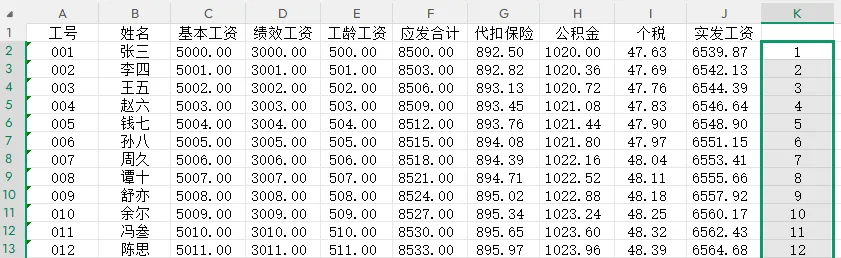
打开工资表,在数据右侧找一个空白列(比如K列)。
在K2单元格输入数字 1,然后双击填充柄(单元格右下角的小黑点),让序号自动填充到最后一行数据。
比如有50个员工,K列就会出现1、2、3……50。
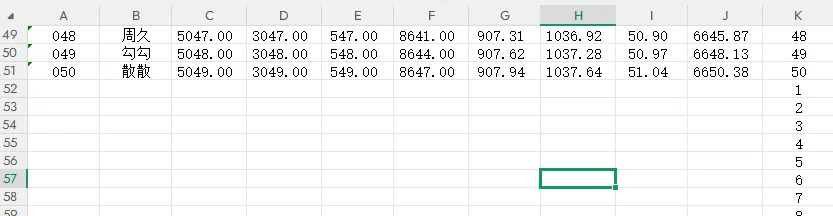
选中刚才填充好的所有序号(1到50),复制。
滚动到数据区域的最后一行,在下方第一个空白单元格处粘贴,让每个数字再出现两次。
现在每个序号都出现了两次:1、2、3……50、1、2、3……50。
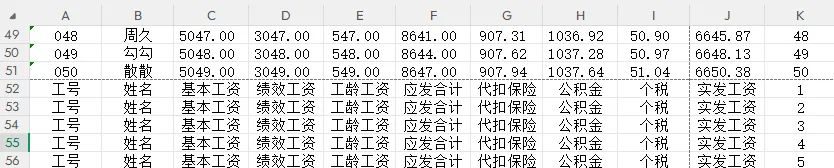
选中标题行(第一行),复制。
滚动到表格最底部,找到第二组序号(1、2、3……)对应的那一行,把标题行粘贴过去。
粘贴后,选中标题行区域,双击填充柄,让标题行填充到所有重复序号对应的行。
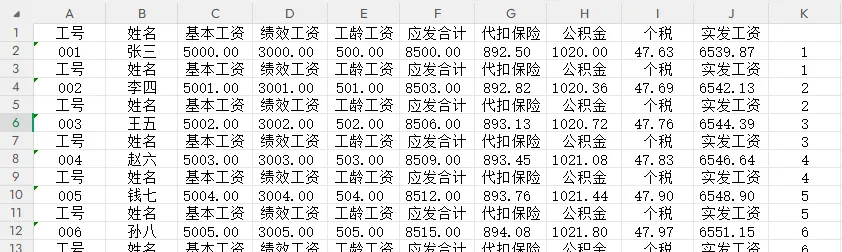
点击辅助列(K列)的任意一个单元格,然后点击 「排序」→「升序」 。
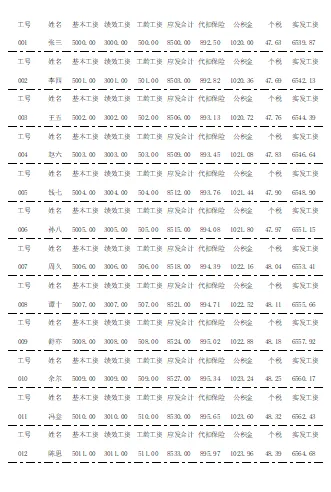
排序完成后,每个员工的上方都多了一行标题。
生成后的3个实用操作
1. 设置打印区域
选中所有数据区域,点击 「页面」→「打印区域」→「设置打印区域」 。这样打印时不会把多余内容打出来。
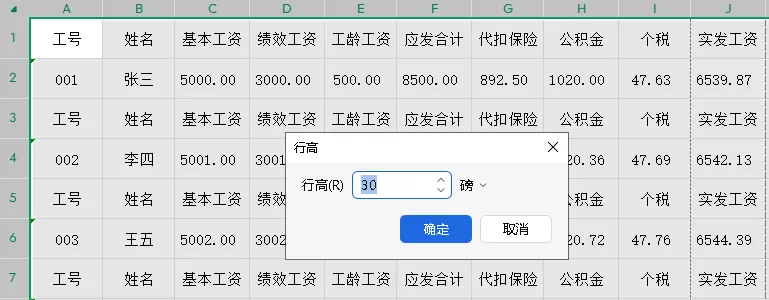
2. 调整行高和列宽
全选表格,把行高统一调整到25-30之间,列宽根据内容适当拉宽。打印出来更清晰。
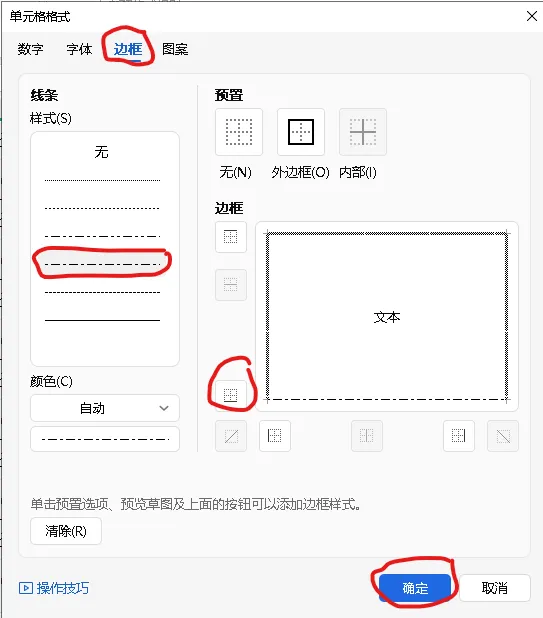
3. 添加分隔线(方便裁剪)
第1步:选中你整个工资条的数据区域。
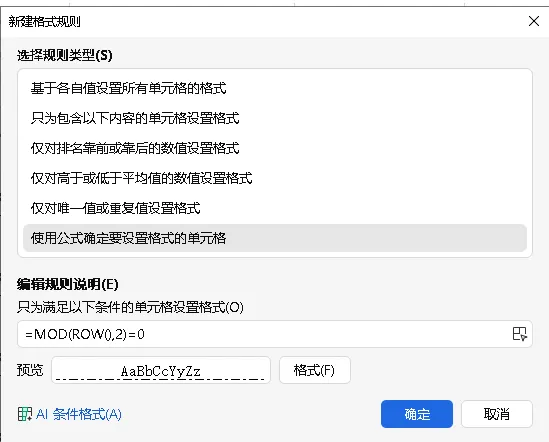
第2步:点击“开始” > “条件格式” > “新建规则” > “使用公式确定要设置格式的单元格”。
第3步:在公式框中输入 =MOD(ROW(),2)=0(这个公式的意思是:如果行号是偶数,就应用格式)。
第4步:点击下方的“格式”按钮,在“边框”选项卡里设置你想要的虚线边框样式。
今日互动:你以前是怎么做工资条的?复制粘贴到崩溃过吗?评论区聊聊👇











 10个月宝宝每天需要喝多少奶粉?

