在日常办公中,Excel 表格的打印是一个高频但容易被忽视的环节。很多人习惯于直接点击"打印"按钮,结果出来的纸张要么内容被截断,要么表头只在第一页出现,后面几页完全看不懂列的含义。实际上,Excel 提供了一套完整的打印控制工具,只要掌握几个关键设置,就能让打印效果专业而精准。下面将从四个核心维度“打印区域、缩放打印、每页表头、页眉页脚”介绍 Excel 打印的实用技巧。
一、打印区域:精准控制"打什么"
1、设置打印区域
默认情况下,Excel 会打印当前工作表中所有含有数据的区域。但很多时候我们只需要打印其中一部分。
操作步骤:
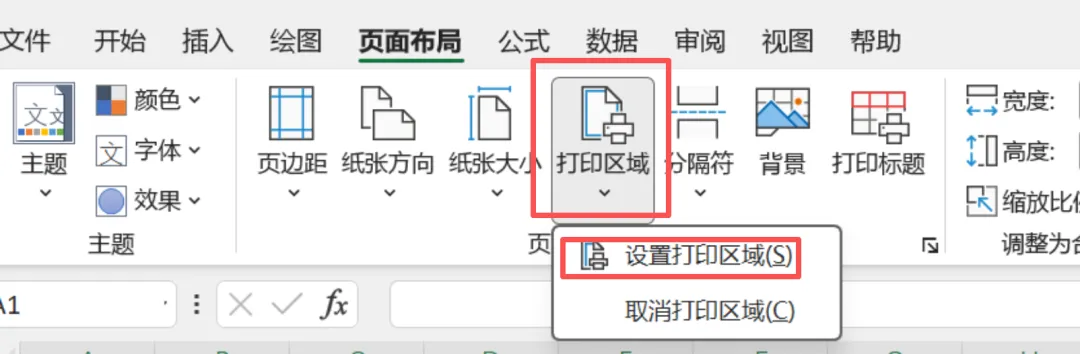
②点击菜单栏 「页面布局」→「打印区域」→「设置打印区域」 设置后,只有选定区域会被打印,其余内容(即使在同一工作表中)不会出现在打印输出中。
2、 取消打印区域
如果需要恢复默认打印全部内容,点击 「页面布局」→「打印区域」→「取消打印区域」 即可。
3、多个不连续区域的打印
如果需要打印多个不连续的区域,可以按住 Ctrl 键依次选中多个区域,再设置打印区域。Excel 会将每个区域分别打印在不同的页面上。需要注意的是,多个区域之间的排版是独立的,无法在同一页内混合排列。
4、利用名称管理器管理打印区域
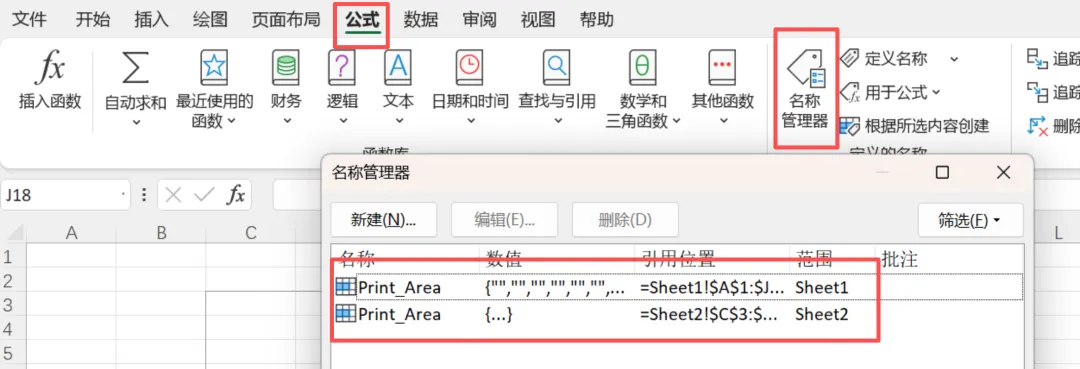
Excel 会自动为设置的打印区域创建一个名为 Print_Area 的名称。你可以在 「公式」→「名称管理器」 中找到并编辑它,直接修改引用范围,比反复用菜单操作更高效。
二、缩放打印:让内容"刚刚好"放下
1、调整为合适大小
这是最常用的缩放方式,位于 「页面布局」 选项卡的「调整为合适大小」区域:
宽度:设置为 1 页,表示将所有列缩放到 1 页宽度内 高度:设置为自动,让行数自然分页;或设置为具体页数强制压缩典型场景: 表格列数不多但超出了纸张宽度,将"宽度"设为 1 页,"高度"设为自动,Excel 会自动等比缩小字体和内容,使所有列在一页内完整显示。
2、手动缩放比例
如果不想使用自动调整,可以直接设置缩放比例:
「页面布局」→「调整为合适大小」→「缩放比例」
可手动输入 10% 到 400% 之间的值。建议不要缩放到 70% 以下,否则字体会变得难以辨认。
3、打印预览中的快速调整
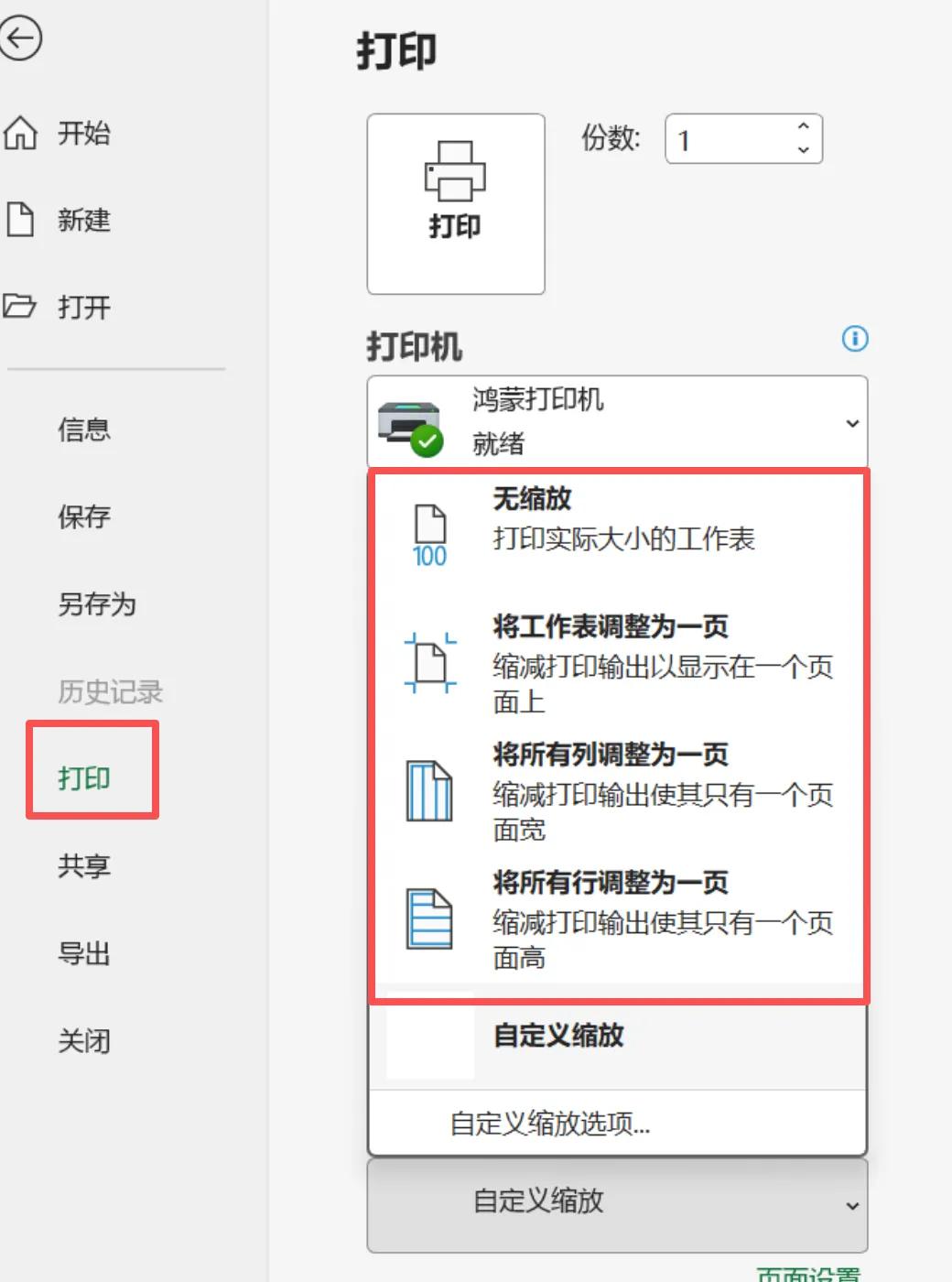
在 「文件」→「打印」 预览界面底部,有一个"无缩放"下拉菜单,提供四个快捷选项:
选项 | 说明 |
无缩放 | 按原始大小打印 |
将工作表调整为一页 | 强制所有内容压缩到一页 |
将所有列调整为一页 | 只压缩列方向,行方向自然分页 |
将所有行调整为一页 | 只压缩行方向,列方向自然分页 |
这是最快的一键式调整方法,适合临时打印需求。
4、分页预览模式
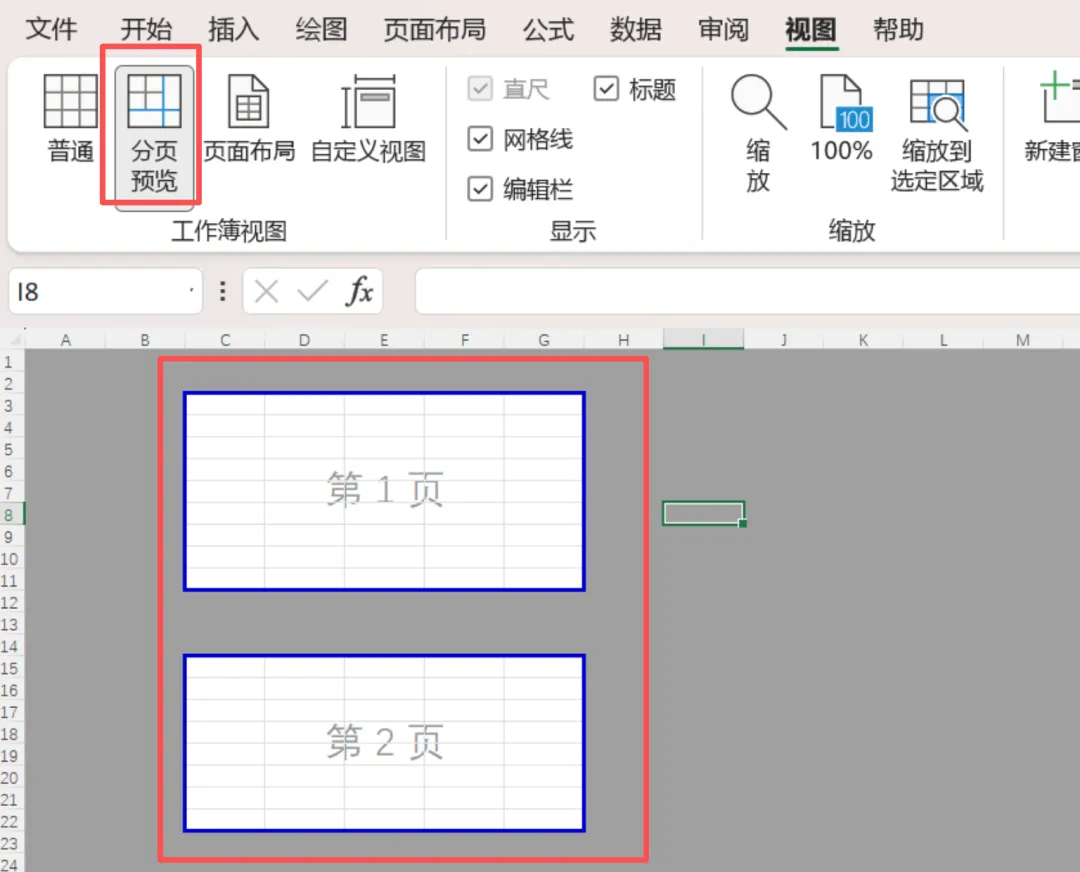
点击 「视图」→「分页预览」,工作表会以蓝色虚线和实线标示分页边界。你可以直接拖动蓝色线条来调整每页的打印范围,非常直观。蓝色实线表示手动分页符,蓝色虚线表示自动分页符。完成调整后切回「普通」视图即可。
三、每页表头:让每一页都"看得懂"
1、设置顶端标题行
当表格数据跨越多页时,默认情况下只有第一页有标题行,后续页面全是数据,难以辨认各列含义。Excel 的"打印标题"功能可以解决这个问题。
操作步骤:
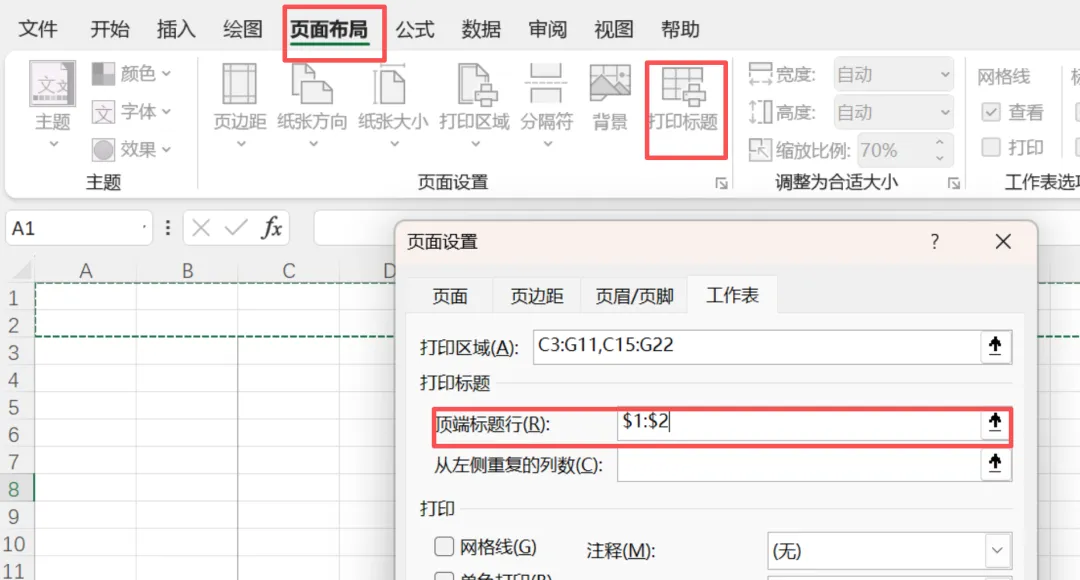
②在弹出的"页面设置"对话框中,找到「顶端标题行」 ③点击右侧的选择按钮,用鼠标在工作表中点选需要重复的行(如 $1:$2,表示第 1、2 行)设置完成后,每一页的顶部都会自动出现你指定的标题行。
2、 设置左端标题列
如果表格很宽需要横向分页,可以在同一对话框中设置「左端标题列」,让每一页左侧都显示指定的标识列(如姓名列、编号列)。
操作步骤: 在「页面设置」对话框 →「工作表」选项卡 →「从左侧重复的列数」中输入如 $A:$A。
四、页眉页脚:专业文档的"门面"
1、使用内置页眉页脚
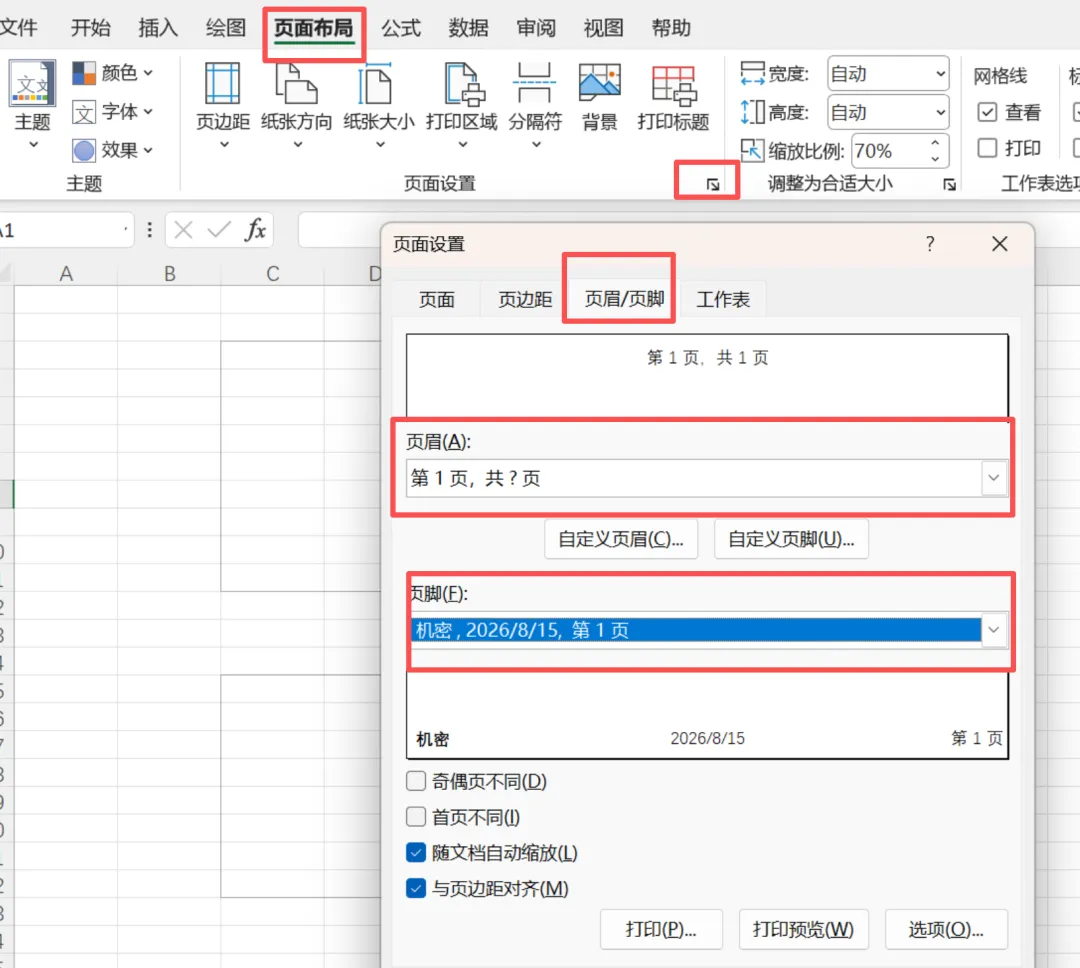
操作路径: 「页面布局」→「页面设置」对话框 →「页眉/页脚」选项卡
Excel 提供了多种内置模板:
页眉:页码、第 X 页、工作表名称、文件名、路径等 页脚:页码 / 总页数、日期、时间等从下拉列表中选择即可,无需手动输入。
2、自定义页眉页脚
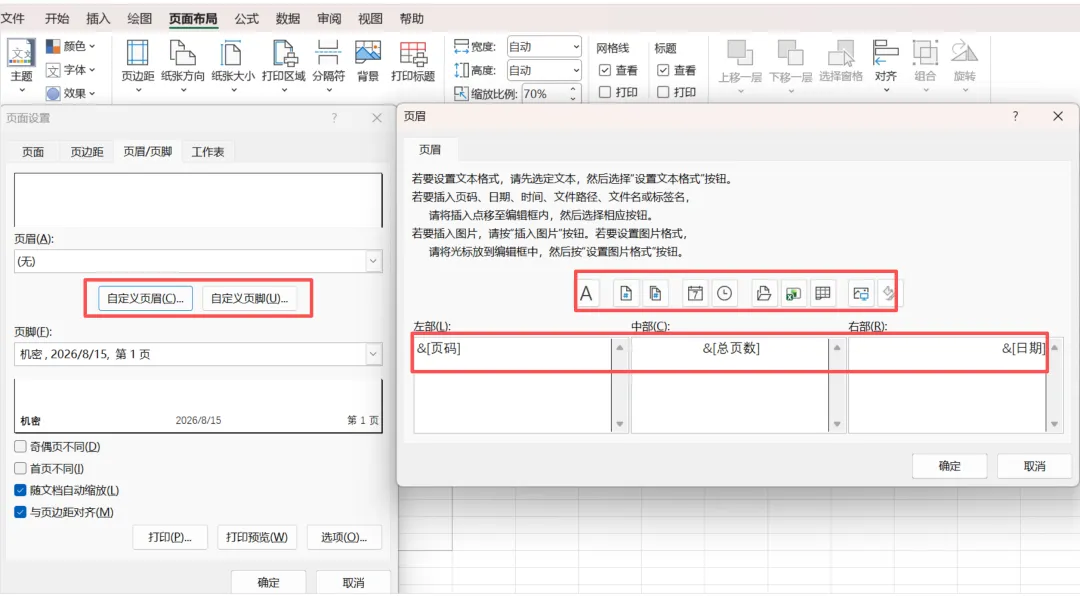
点击「自定义页眉」或「自定义页脚」,会弹出三栏式编辑器——左、中、右三个区域可以分别设置不同内容。
编辑器中提供的快捷按钮:
按钮 | 功能 |
&[页码]
| 当前页码 |
&[总页数]
| 总页数 |
&[日期]
| 打印日期 |
&[时间]
| 打印时间 |
&[文件名]
| 当前文件名 |
&[工作表名]
| 当前工作表名 |
&[路径]&[文件名]
| 完整路径加文件名 |
实用组合: 左侧放文件名,中间放"第 X 页,共 Y 页",右侧放打印日期,这是最常见的商务文档页脚格式。
3、 页眉页脚中的格式技巧
- 字体格式: 选中页眉/页脚中的文字后,点击编辑器中的「格式文本」按钮(带 A 字图标),可以设置字体、字号、颜色和样式。
- 插入图片: 点击「插入图片」按钮,可以在页眉中插入公司 Logo 等图片。插入后可以用「设置图片格式」调整大小和位置。
- 换行显示: 在页眉/页脚文本中按
Enter 键可以换行,实现多行页眉。
4、奇偶页不同的页眉页脚
在「页眉/页脚」选项卡中勾选「奇偶页不同」,可以为奇数页和偶数页分别设置不同的页眉页脚。这在装订双面打印文档时特别有用——例如奇数页页码在右下角,偶数页页码在左下角,符合书籍装订习惯。
5、首页不同
勾选「首页不同」,可以为第一页单独设置页眉页脚,常用于封面页或报表首页不显示页码的场景。
五、其他实用打印技巧
1、打印网格线
默认情况下,Excel 打印时不显示网格线。如需打印网格线,勾选 「页面布局」→「工作表选项」→「网格线」→「打印」。
2、居中打印
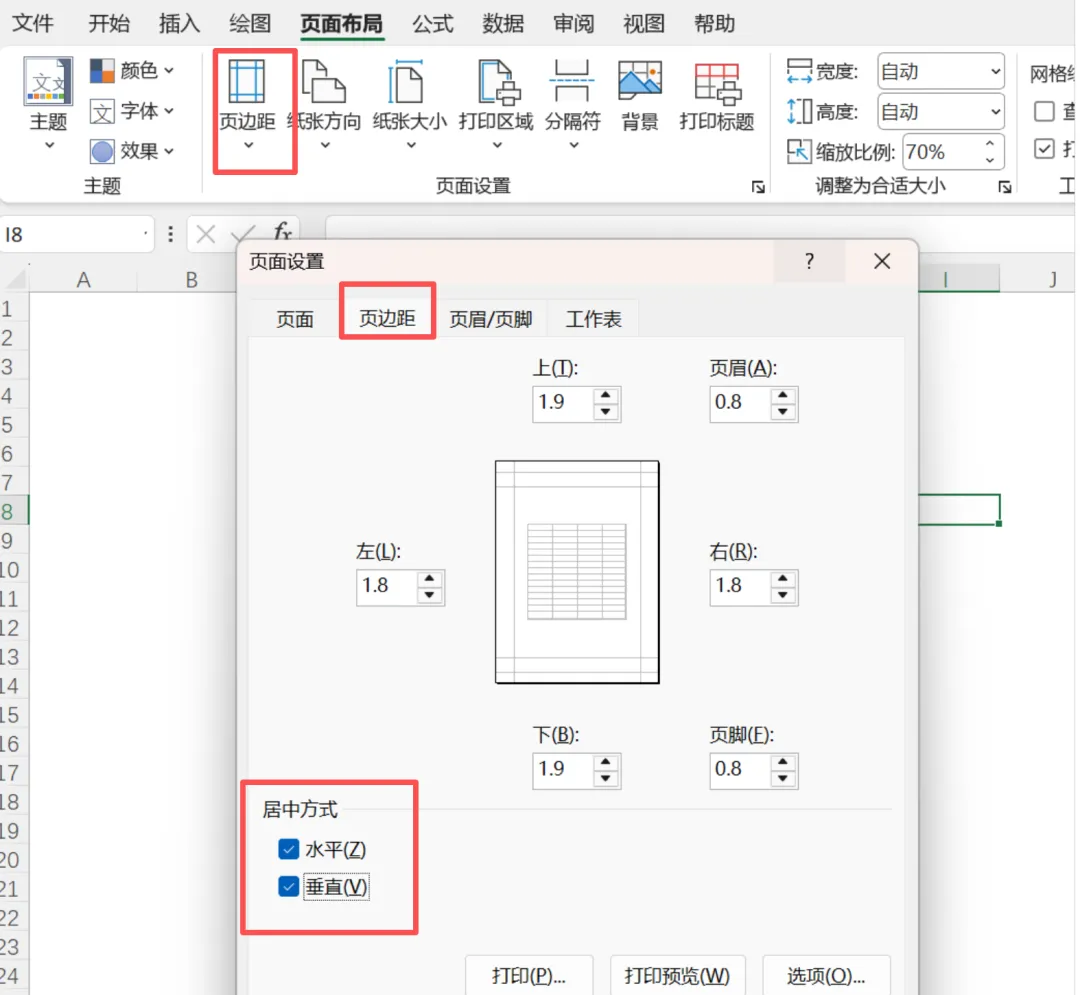
在「页面设置」→「页边距」选项卡中,勾选「水平」和「垂直」居中方式,可以让内容在纸张上居中显示,小表格打印时效果更好。
3、批量打印多个工作表
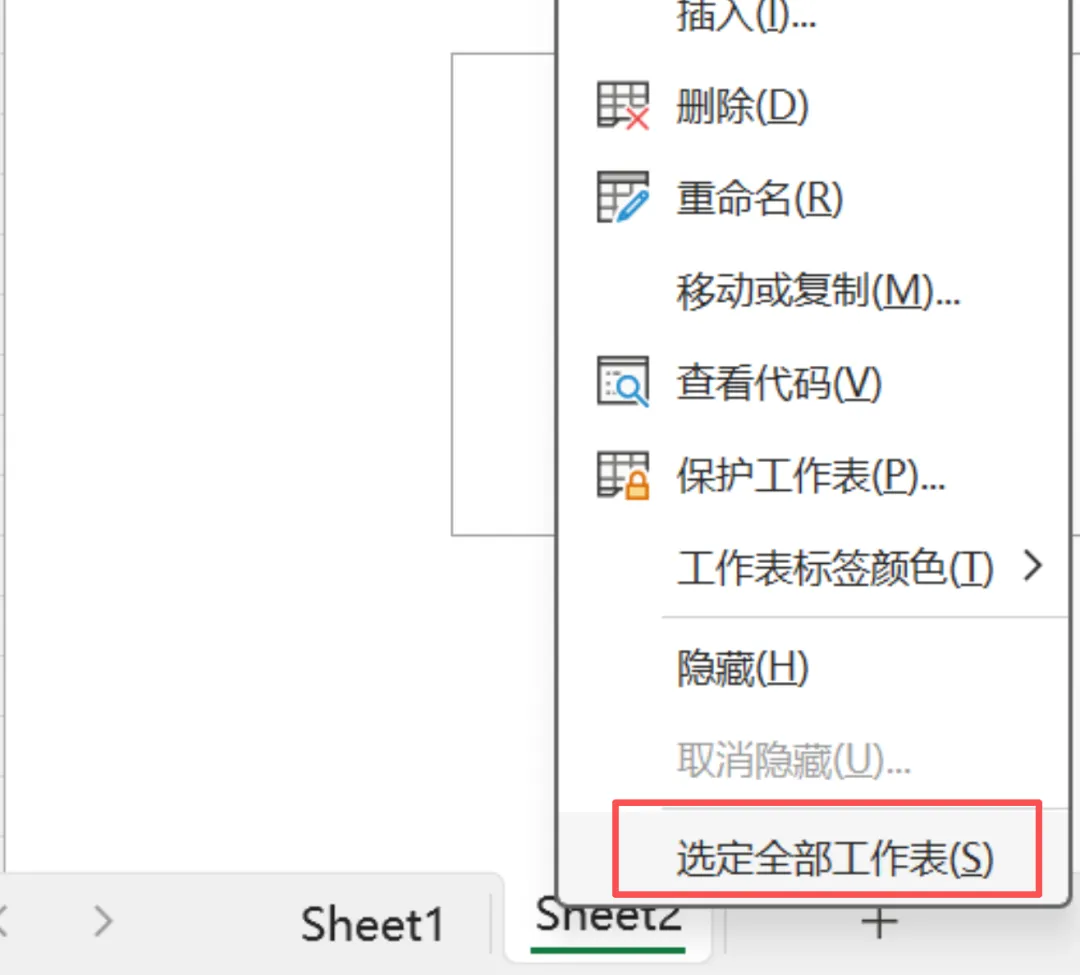
按住 Ctrl 键选中多个工作表标签后,再执行打印,所有选中的工作表会一起打印。也可以选中全部工作表(右键标签→选定全部工作表)后一次打印整个工作簿。
【总结】
Excel 的打印设置虽然选项众多,但核心就四件事:选定打印范围(打印区域)、控制内容大小(缩放打印)、保证每页可读(每页表头)、添加专业信息(页眉页脚)。
建议在每次正式打印前,养成三个习惯:
1、先用打印预览检查 2、切到分页预览调整 3、保存打印设置 —— 打印区域和标题行设置会随文件保存,下次打开无需重复设置 掌握以上技巧后,输出的 Excel 打印件将不再是被截断的半张表,而是布局合理、表头清晰、页码规范的专业文档。无论是内部汇报还是对外交付,都能给人留下认真细致的好印象。



 10个月宝宝每天需要喝多少奶粉?

