做电商、做供应链、做产品库的朋友,表格里一定躺过这种东西:一列图片链接。
商品名、规格、价格,都好好的,唯独「图片」这一列,是一串蓝色的网址。
表发出去,老板要看图,得一个一个点开;客户要看图,靠想象。
你想把图真正放进表里,手动流程是这样的:点开链接、另存为、插入图片、拖位置、调大小。一张图一分钟,500 行就是一天。
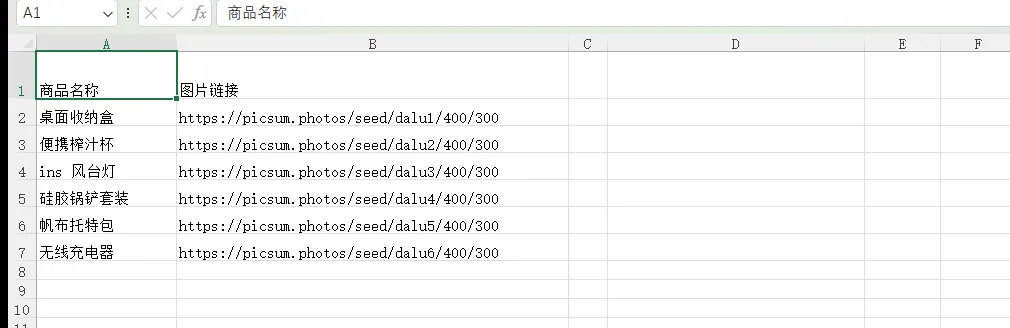
一张真实的商品表:B 列全是链接,Excel 只当它们是文字
这事 Excel 自己干不了。所以我在「大路神器」里做了这个插件的同名功能:链接转图片。
一句话:给一列链接,还你一列图。
1. 三步上手,不用学
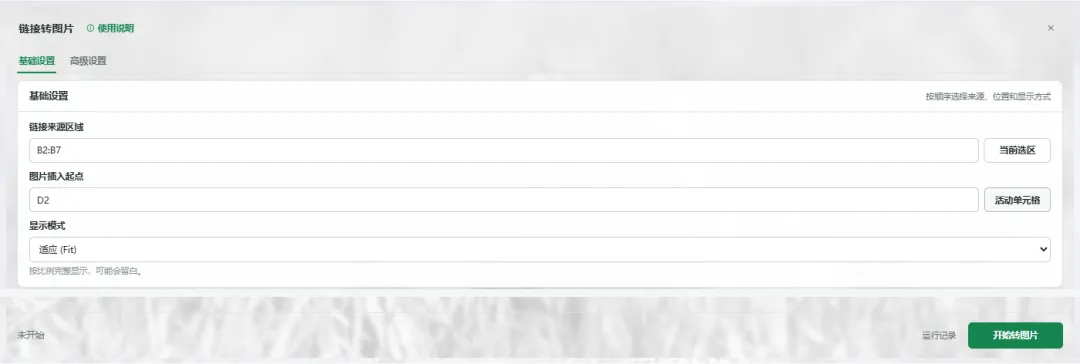
第一步,告诉它链接在哪一列。在表格里选中那片区域,点「当前选区」,地址自动带进来。
第二步,告诉它图从哪一格开始放。点一下目标单元格,点「活动单元格」,完事。
第三步,选个显示模式,点「开始转图片」。
实拍:来源 B2:B7 已带入,插入起点 D2,模式默认「适应」
就这三步。链接可以是网络地址,也可以是本机图片路径——本地文件夹里存着的图,一样批量进表。
2. 四种显示模式,图怎么躺你说了算
图插进单元格,第一个问题就是:图和格子谁迁就谁?我给了四种答案:
●适应(Fit):按比例完整显示,可能留白。最稳妥,也是默认,商品图基本都该用它。
●填充(Fill):铺满整个单元格,多出来的裁掉。要的是整齐划一的表格颜值。
●原始(Original):图片多大就多大,一个像素都不动。要原图精度的时候用。
●拉伸(Stretch):强行铺满,可能变形。慎用,但有些场景就是要它。
配合「自动调整行高列宽」,插完图表格不用你手动整形,行高列宽自己长好。
3. 真正的难点不是插图,是下载
很多人以为这功能的难点是把图放进单元格。不是,那是最简单的一步。
真正的难点是下载:网慢怎么办、图床防盗链怎么办、下到一半断了怎么办、500 张图下到地老天荒怎么办。
所以高级设置里,我把这些工程细节全做成了开关:
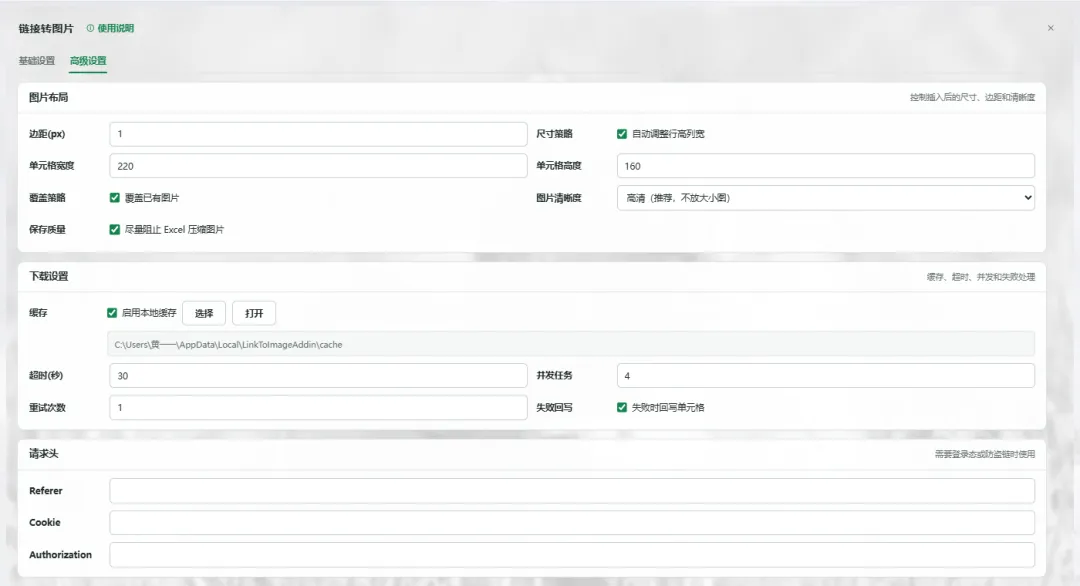
实拍:边距、行高列宽、清晰度、缓存、并发、重试、失败回写,全是真开关
●本地缓存:下载过的图存在本地,下次再跑同一份表直接读缓存。改错了重来,秒回。
●并发 + 重试:4 个任务同时下、失败自动重试,超时 30 秒。网络抽风不至于全军覆没。
●失败回写:哪条链接挂了,原因直接写回单元格。改完那几条,再跑一次就好。
●请求头:Referer、Cookie、Authorization 都能带。防盗链的图床、要登录的内部系统,别人下不下来的图,你能下。
默认值我已经调好了,大多数人一个开关都不用碰。
4. 跑的时候,你是甩手掌柜,但不是瞎子
点下开始之后,按钮原地变成「停止执行」——500 张图下到一半发现选错列,随时喊停,下好的不会白下。
底部状态栏实时报进度,「运行记录」里每一条的成败明细都在。
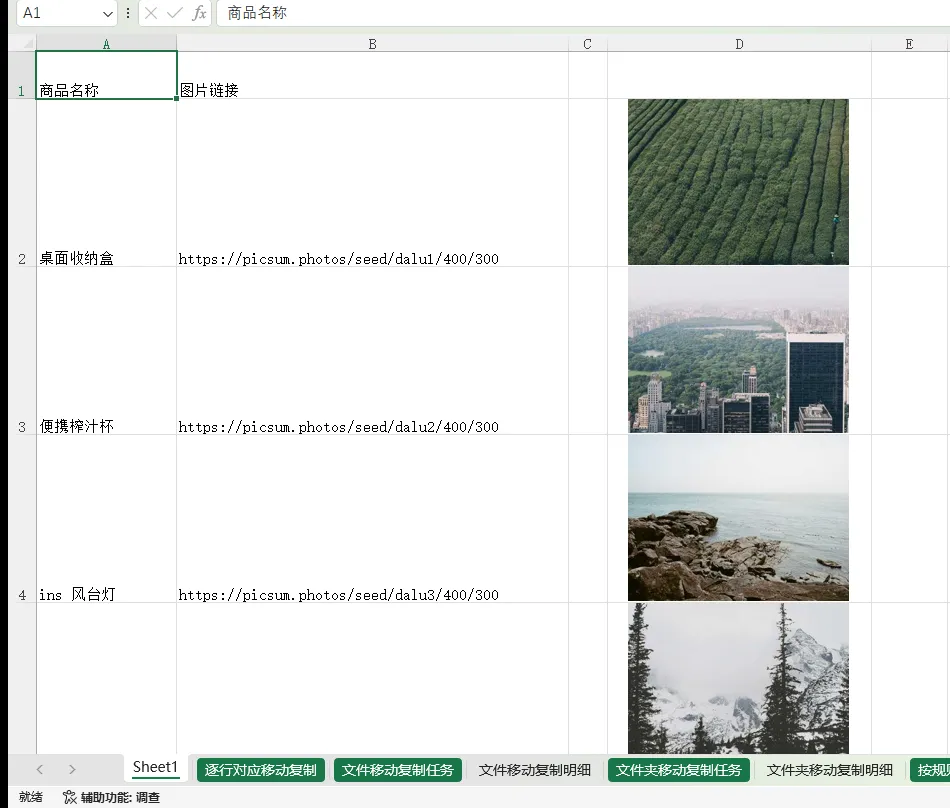
实拍:6 条链接全部转完,图进了 D 列,行高自动撑开
跑完一份摘要:成功多少、跳过多少、失败多少。失败的那几条,原因已经写回表里了。
5. 最后说几个不起眼的细节
●清晰度三档:标准、高清、原图。默认「高清」——但不放大小图,不会为了清晰度把小图拉糊。
●「尽量阻止 Excel 压缩图片」:Excel 有个祖传毛病,存文件时偷偷压缩你的图。这个开关就是治它的。
●目标区域已经有图?覆盖还是不覆盖,你选。
●所有设置自动记住。下次打开,上次的配置还在。
这些细节单拎出来都不起眼,但批量干活的时候,每一个都救命。
PS:功能在 Excel 插件「大路神器」里,菜单入口:大路神器 → 链接转图片。想体验的,公众号后台回复「大路」获取下载方式。

 10个月宝宝每天需要喝多少奶粉?

