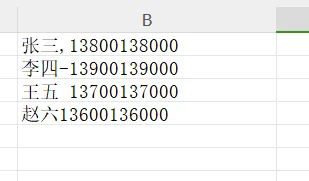
有一份数据,姓名和手机号挤在同一个单元格里——“张三13800138000”,想筛选按手机号排序,根本没法操作。于是你开始手动复制粘贴,几百条数据,眼睛都看花了。
或者从其他地方复制来一堆信息,全部挤在一列,中间用空格、逗号、横杠等各种符号隔开,想拆分却不知从哪下手。
Excel的分列功能就是解决这个问题的。
一、分列是什么?
分列的作用就是:根据某种规则,把一列数据拆分成多列。
有两种拆分规则:
二、按分隔符分列
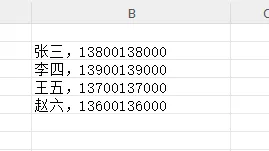
场景:要求数据有统一的分隔符。如:A列是“姓名,手机号”(中间有,),要拆成“姓名”和“手机号”两列。
第一步:选中要拆分的列(B列)。
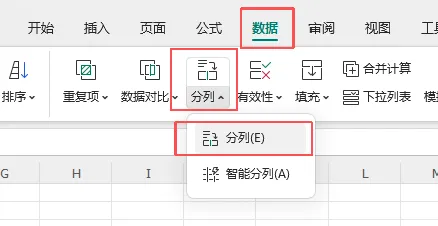
第二步:点击顶部菜单 「数据」→「分列」 。
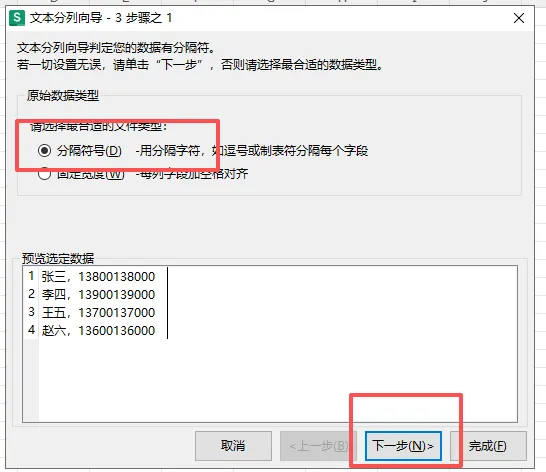
第三步:选择 “分隔符号” ,点击“下一步”。
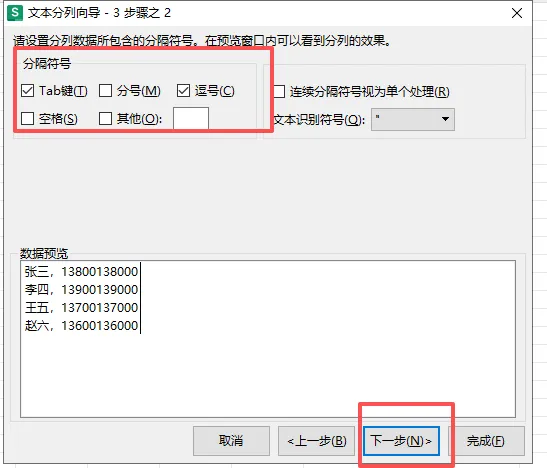
第四步:勾选对应的分隔符号。如果分隔符不在列表中,勾选“其他”并手动输入。
第五步:在“数据预览”框中确认拆分效果,点击“完成”。
效果:原来的一列变成两列,姓名和手机号各自独立。
关键注意:分列会覆盖右侧的列,操作前确保右侧有足够的空白列。比如A列拆成3列,B列和C列必须是空的,否则数据会被覆盖。
❓️如果数据里没有统一的分隔符怎么办?
数据格式不统一,有的用空格,有的用逗号,有的用横杠,甚至有的没有分隔符纯靠长度。
名字和手机号之间分隔符不一样,分列选“空格”只能拆第三行,选“逗号”只能拆第一行,其他行全乱套。
解决方法一:先用查找替换统一分隔符
把所有的逗号、横杠都替换成空格,统一后再用分列。
操作步骤:按Ctrl+H打开查找替换 → 查找内容输入“,” → 替换为输入“ ”(空格)→ 全部替换。再查找“-”替换成空格。全部统一后,用空格做分隔符一次性拆完。
解决方法二:用固定宽度拆分
如果数据格式是“名字都是两个字或三个字,手机号固定11位”,用固定宽度更直接。
操作步骤:分列时选“固定宽度” → 在预览区点击建立分列线 → 把名字和手机号分开 → 完成
解决方法三:Ctrl+E快捷键
先手动在隔壁列输入第一个拆分示例(比如输入“张三”),然后按Ctrl+E,Excel会自动识别规律并填充剩下的。Ctrl+E对格式不统一的数据识别能力比“分列”更强。如果一次拆不干净,多输几个示例再按Ctrl+E,准确率会更高。
三、按固定宽度分列
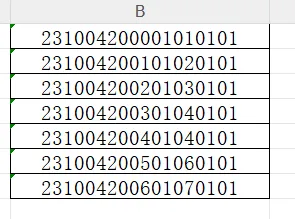
场景:适合有规律的固定位数,身份证号、银行账号等。如:A列是身份证号(18位),要拆出前6位地区码。
操作步骤:
第一步:选中A列,点击 「数据」→「分列」 。
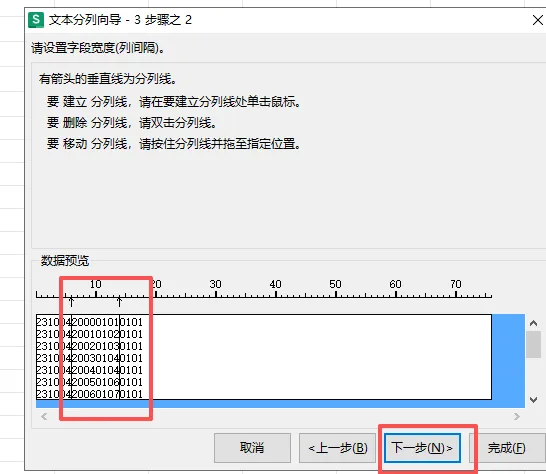
第二步:选择 “固定宽度” ,点击“下一步”。
第三步:在数据预览区点击鼠标建立分列线(在第6位后面点一下),把前面6位和后面12位分开。
第四步:点击“完成”。
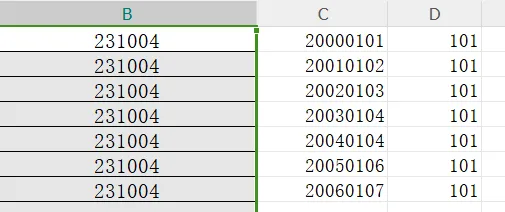
效果:前6位地区码被单独拆出来。
适用场景:身份证号、银行账号等固定长度编码的拆分。
四、分列常见翻车现场
翻车一:分列把日期拆错了
比如“2026-07-30”被分列后变成了“2026”“07”“30”三列,但你需要的是一个完整的日期格式。
解决方法:在分列向导的第三步,把“日期”格式提前设置好,选“列数据格式”中的“日期(YMD)”,Excel就会把它识别成真正的日期,而不拆分。
翻车二:数字被变成了文本
分列时Excel默认把长数字(比如身份证号、银行账号)当成普通数字,结果变成科学计数法,后几位全丢了。
解决方法:在分列向导的第三步,选择“列数据格式”中的 “文本” 。选择后,大数字会完整保留,不会变成科学计数法。
写在最后
分列是Excel里最简单、最实用的数据清洗工具之一。它不挑版本,Excel和WPS都有,操作路径基本一致。
学会了分列,从此告别手动复制粘贴。
觉得有用?点个「在看」支持一下吧!