学会Excel 这 6 个操作技巧,同事以为我偷偷报了班
- 2026-08-25 03:19:23
学会Excel 这 6 个操作技巧,同事以为我偷偷报了班
01 Excel技巧:文本型数字转数值
目的:将文本型数字转换成可计算的数值
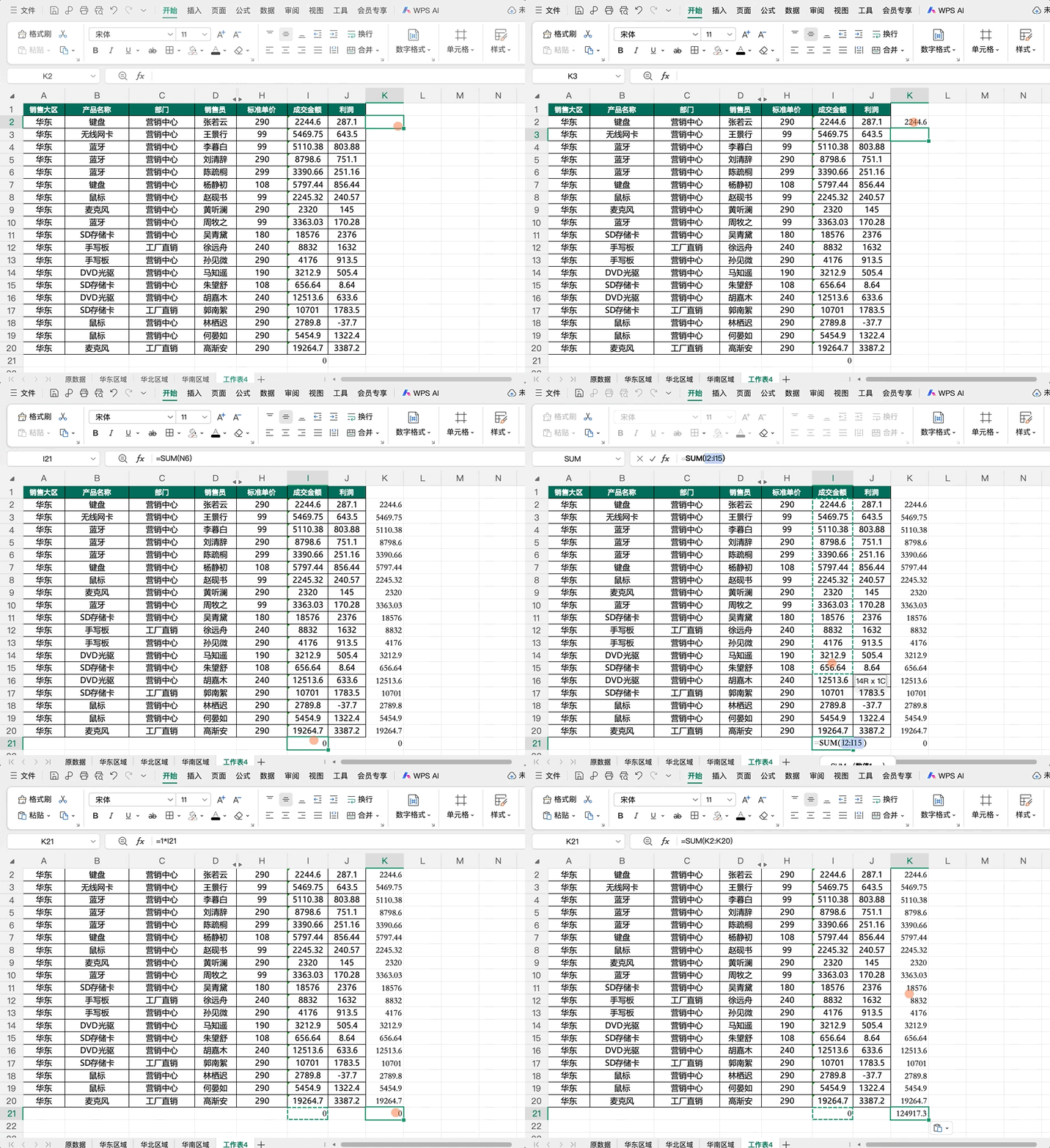
操作步骤:在目标单元格中输入公式:=1*I2,并点击单元格右下角填充柄进行填充。
说明:公式中给I2:I20单元格区域的每个值乘以1,转换为数值类型。在最后一行进行求和。
02 Excel技巧:用椭圆圈出你想要的数据
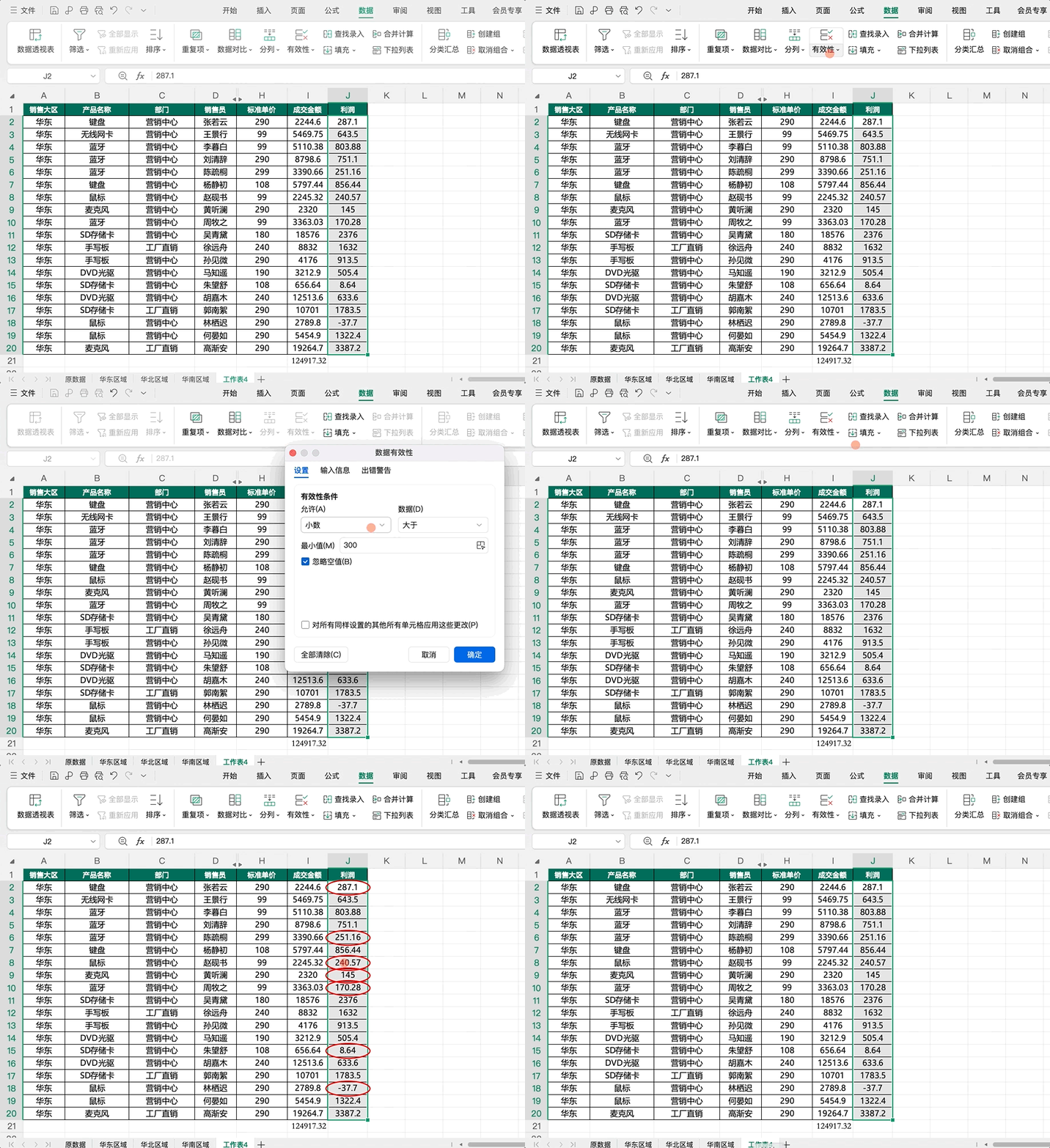
目的:用椭圆圈出利润>300的销售数据
✅选定操作单元格区域。
✅【数据】-【有效性】,选项卡【允许】中的【小数】,【数据】中的【大于或等于】,在【最小值】文本框中输入:300,并【确定】。
✅单击【数据验证】右下角的箭头,选择【圈释无效数据】。
说明:
1、【允许】选项卡中的值可以根据需要选择,并不一定是【小数】。
2、如果要清除标识圈(红色椭圆),则可以单击【数据验证】右下角的箭头,选择【清除验证标识圈】
03 Excel技巧:删除重复值
目的:删除重复数据
操作步骤:
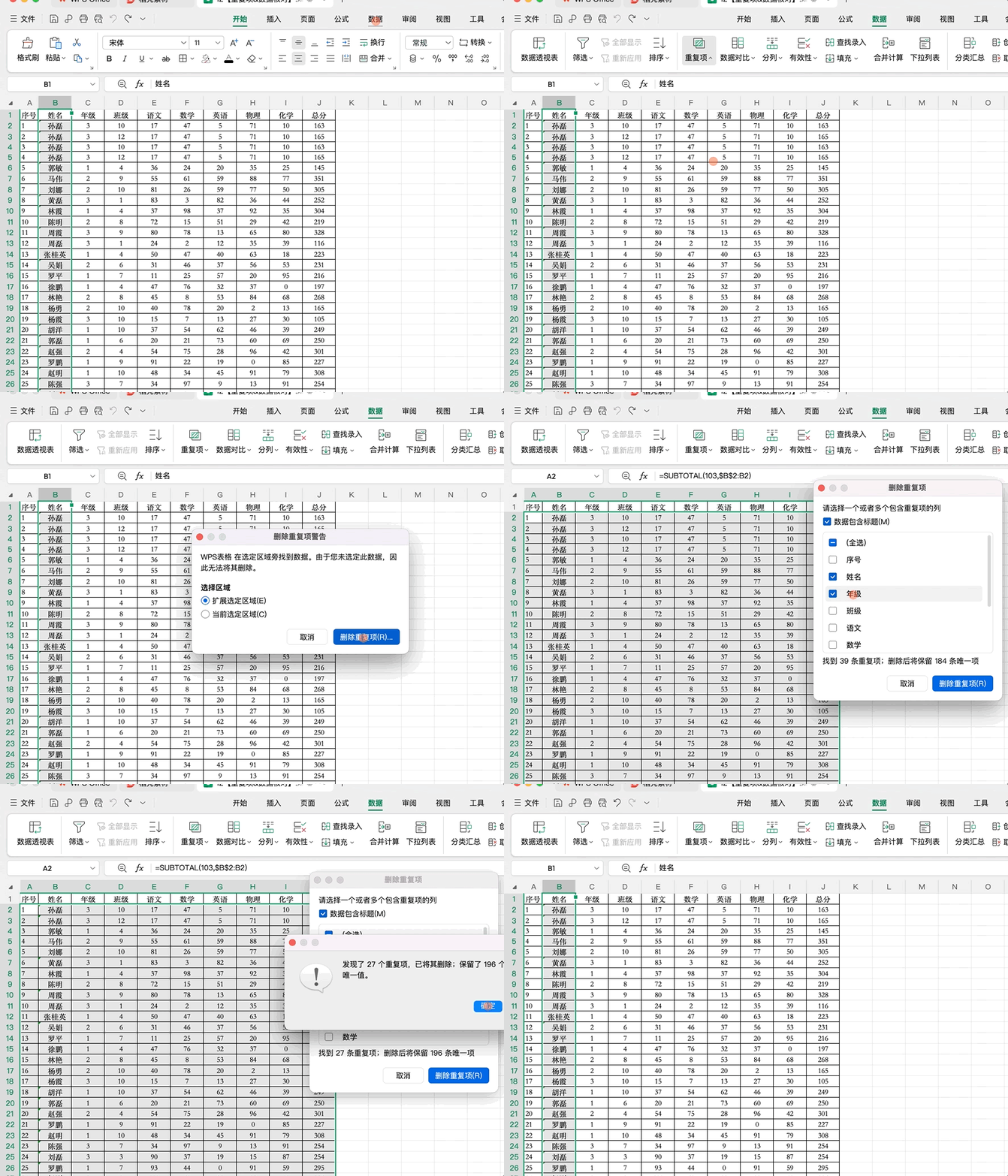
✅ 选中完整数据区域
✅ 点击【数据】-【重复项】-【删除重复项】,弹窗选择「扩展选定区域」,避免关联信息丢失
✅ 按需勾选判断列:
单列勾选:仅该列内容重复即删除
多列勾选:所有勾选列内容完全一致,才判定重复
✅ 确认「删除重复项」
04 Excel技巧:快速移动数据
目的:快速移动数据
操作步骤:
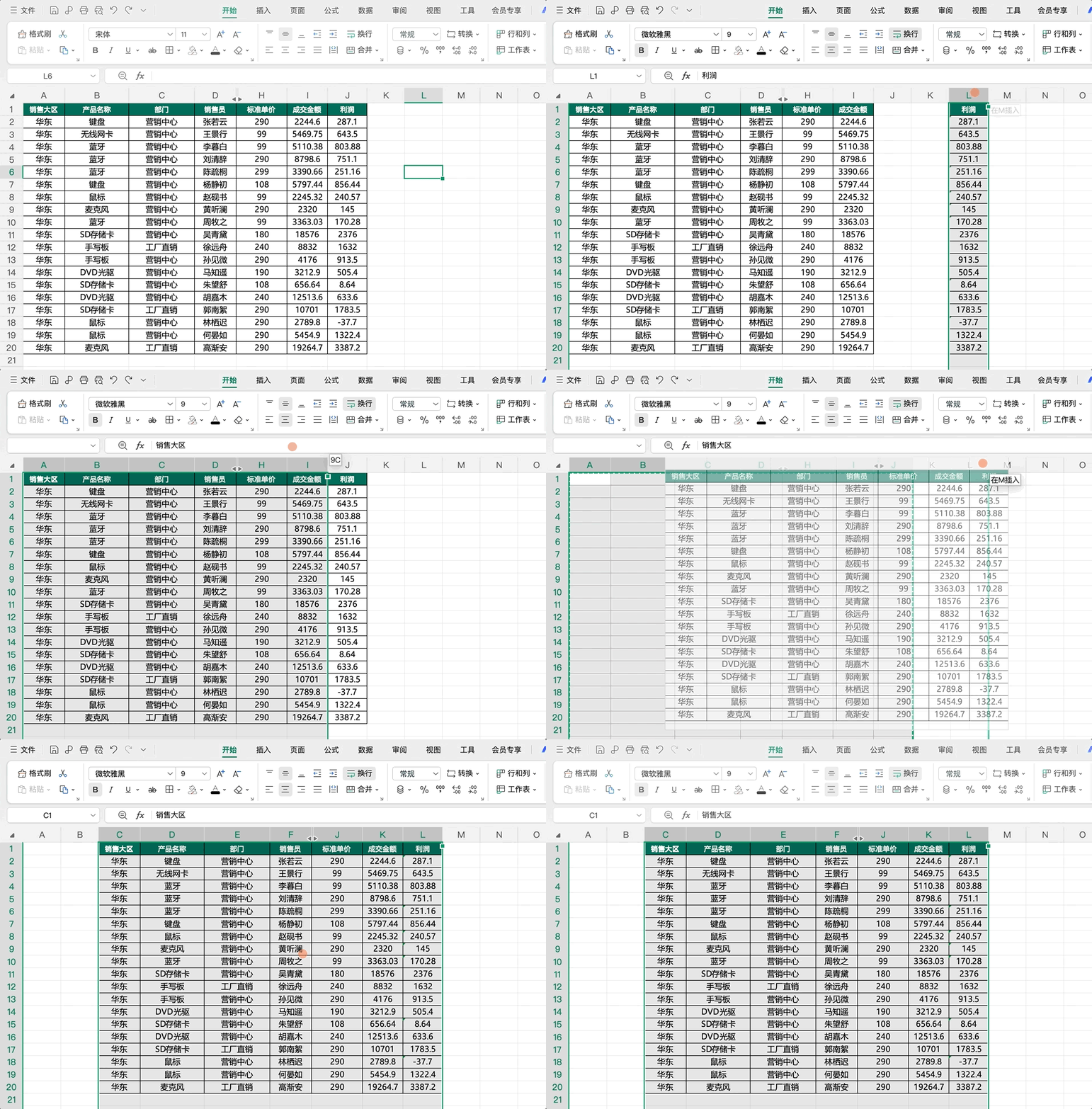
✅选定目标单元格区域。
✅长按左键,变成半透明状时来回拖动,拖动到位置放开左键。
按住Ctrl键,待鼠标变为“箭头和加号”的样式时,拖动到目标区释放左键。
05 Excel技巧:批量添加前缀
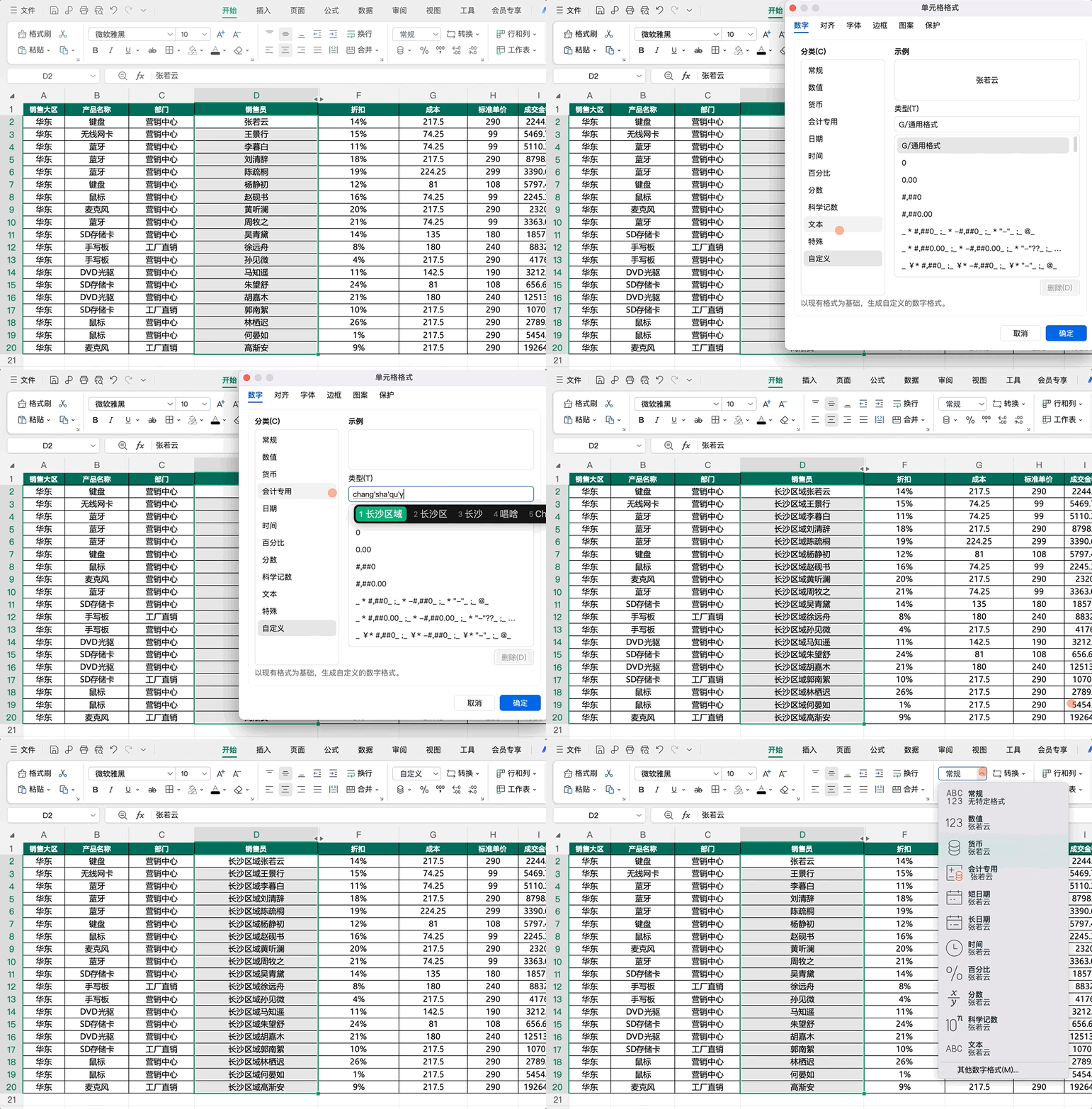
目的:给“销售员”前添加“长沙区域”。
✅选定目标单元格。
✅快捷键Ctrl+1打开【设置单元格格式】对话框,并选择【分类】中的【自定义】。
✅在【类型】中输入:长沙分公司@ 并【确定】。
说明:
除了批量添加前缀之外,还可以批量添加后缀,只需将输入的内容修改为@后缀即可。
06 Excel技巧:按万元显示数据
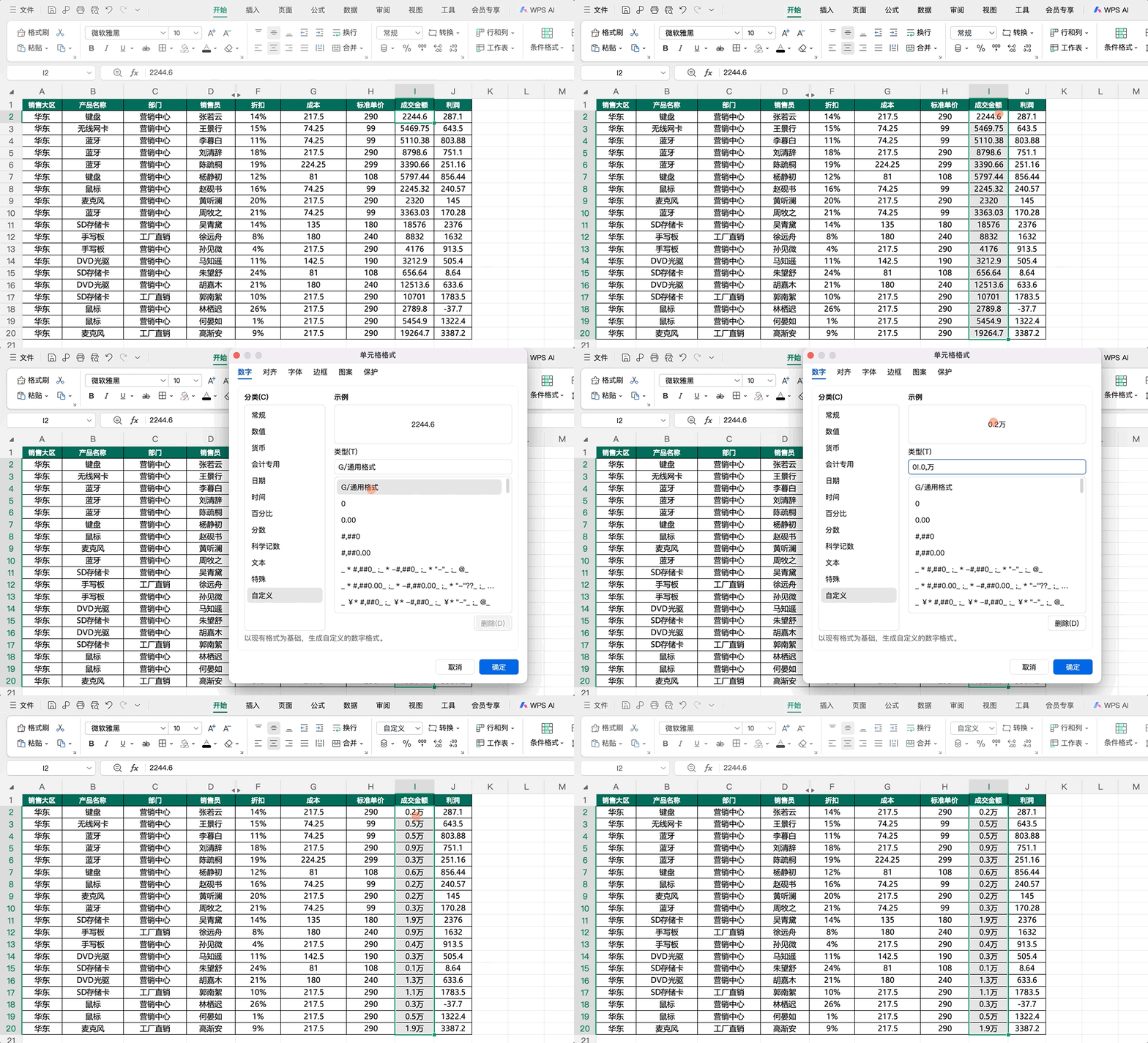
目的:成交金额按万元显示
操作步骤:
✅选定目标单元格区域,快捷键Ctrl+1打开【设置单元格格式】对话框。
✅单击【数字】选项卡【分类】中的【自定义】,在【类型】中输入代码:0!.0,万
END

如果这篇对你有帮助,记得点个关注☝并分享给小伙伴吧

往期回顾

随机文章
-
 10个月宝宝每天需要喝多少奶粉?
- Python办公自动化保姆级教程③:Excel图表可视化实战,一键生成柱状图/折线图/饼图,自动配图美化专业报表
- 别再加班做表了!Excel宏+AI,让你的工作效
- 财务人告别熬夜做账!全套小企业内账 Excel 管理表格免费整理好了
- 别再背函数了!AI 帮我做 Excel,打工人准点下班
- 同事问Excel快捷键,记住Ctrl+T,普通表秒变智能表
- 【实战技巧】机制电价竞价前,怎么用Excel算出自己的报价底线
- 收藏!10 个冷门 Excel 小技巧,老员工都偷偷在用
- 年营收8000万制造企业:30天告别Excel的转型实录
- EXCEL篇-一串文字里多个金额,怎么一键求和?
- 别把德国客户数据拉进Excel:跨境电商团队最常见的4个动作

