学好Excel函数,必须熟悉“$”美元~
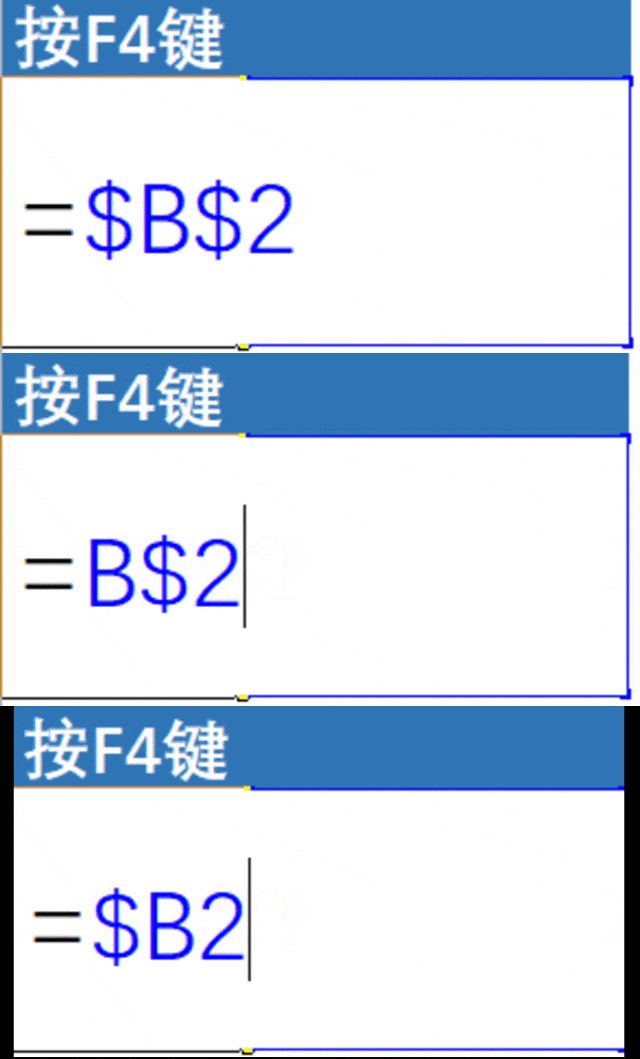
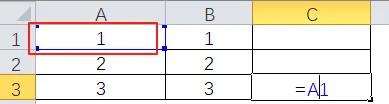
❶ 空白格输入 =B2(随便写个公式)
❷ 鼠标选中 B2 狂戳 F4键
❸ 见证魔法时刻:
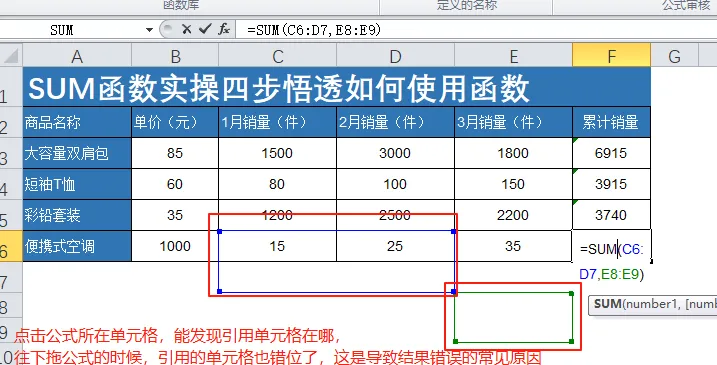
为什么你的公式总报错?核心在“引用逻辑”:
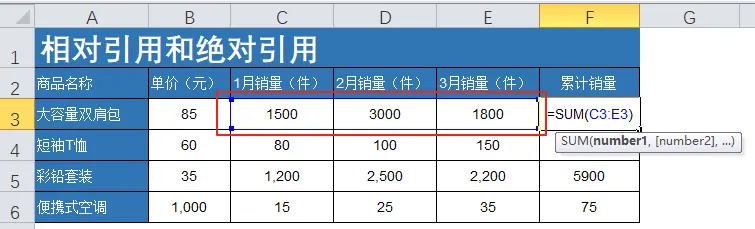
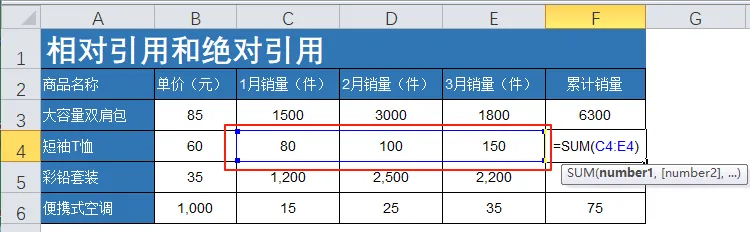
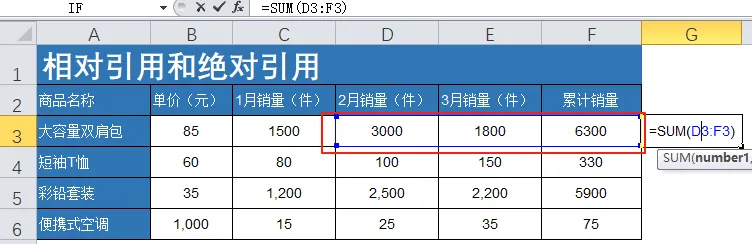
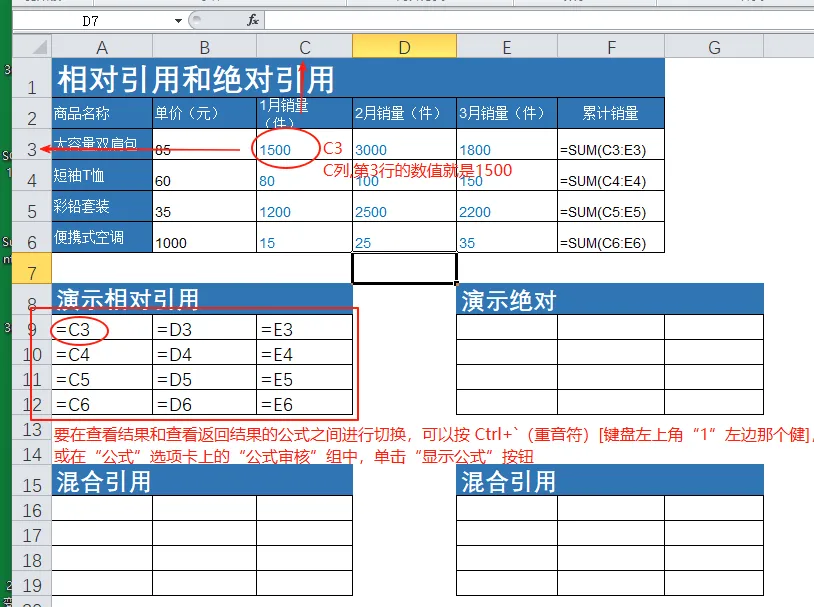
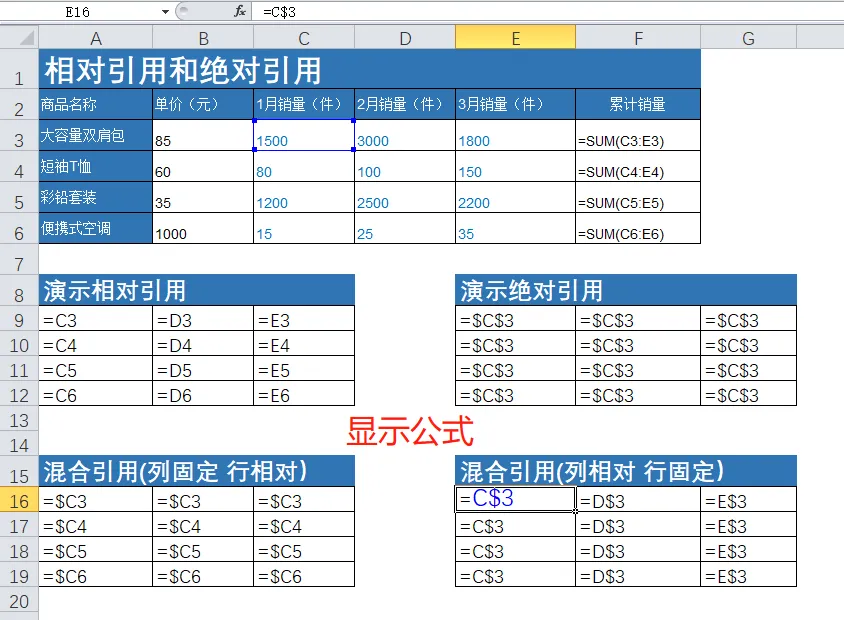
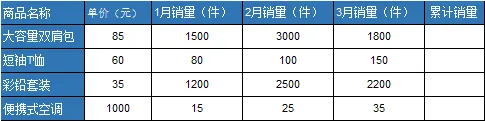
当你在F3单元格输入=SUM(C3:E3)并下拉时:
神奇现象:F4自动变成=SUM(C4:E4)(正确计算下一行);致命陷阱:右拉到G3却显示=SUM(D3:F3)(区域错位,结果出错)。
这就是相对引用——Excel的默认计算逻辑:EXCEL 很聪明,它会根据求和的单元格位置变化,自动改变引用单元格的选择范围。
⚙️ 三大引用类型底层拆解
1️⃣相对引用
- 动态坐标规则:复制公式时,单元格引用像网格纸上的坐标点,始终以粘贴位置为原点重建相对位置。
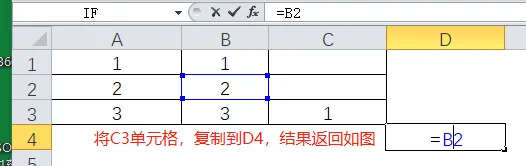
原点重建演示:
- 自动变为=B2(新位置左2列:D→B,上2行:4→2)
✅ 规律:行列偏移量恒定
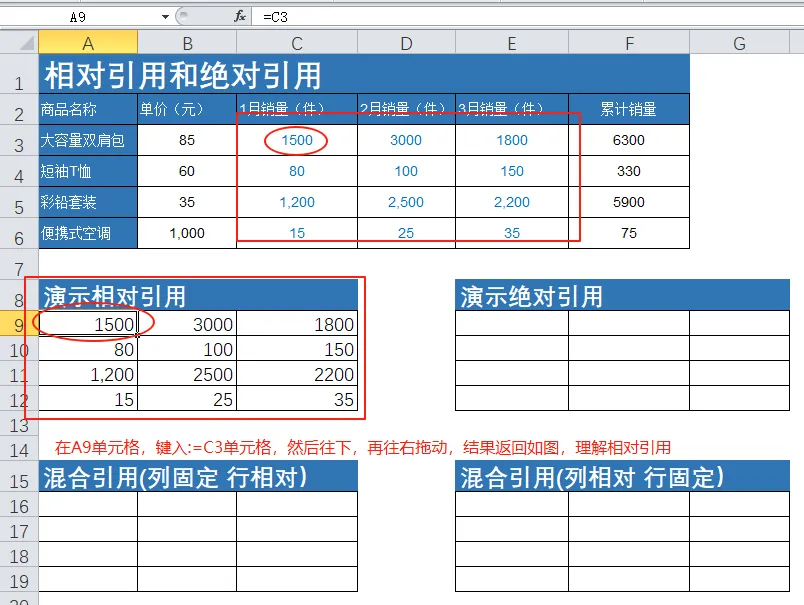
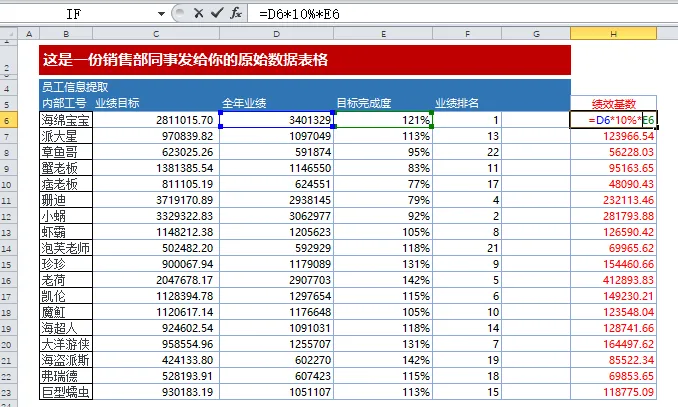
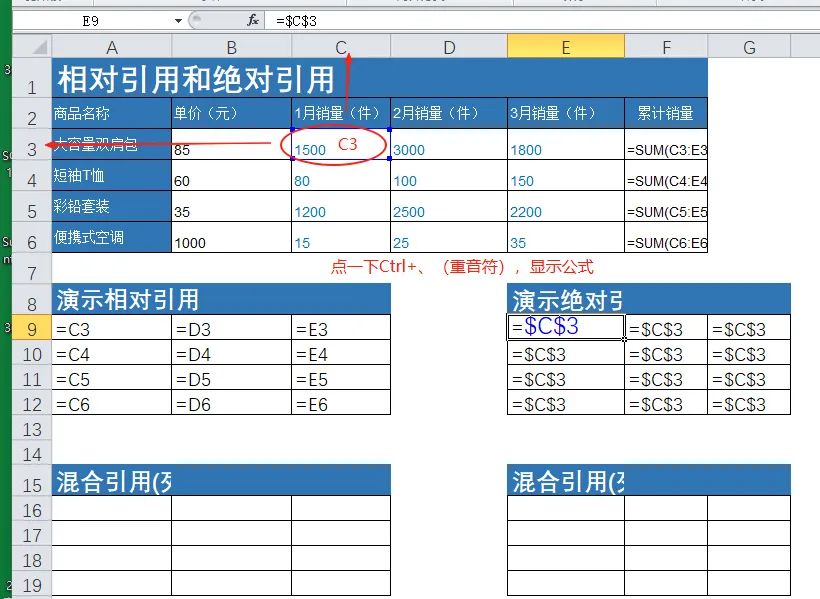
相对引用底层逻辑演示:
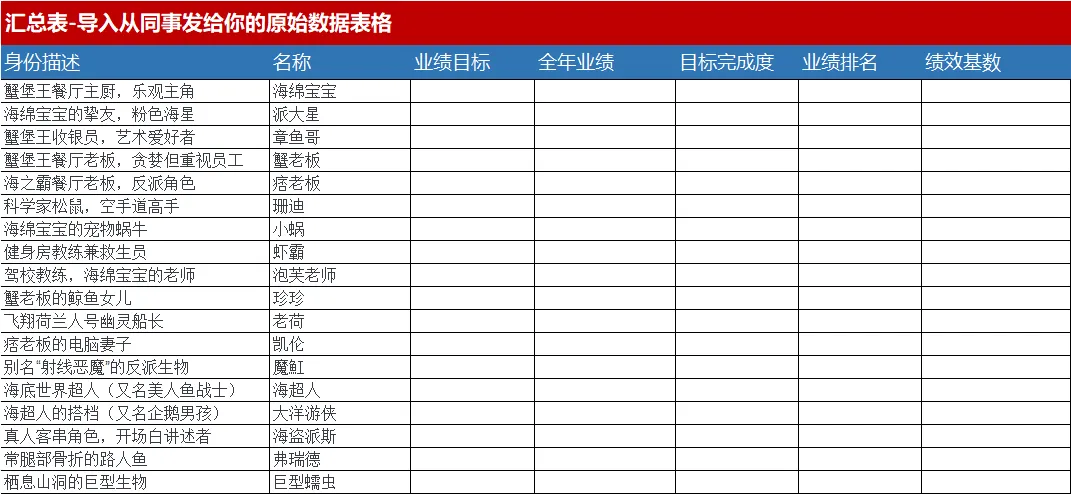
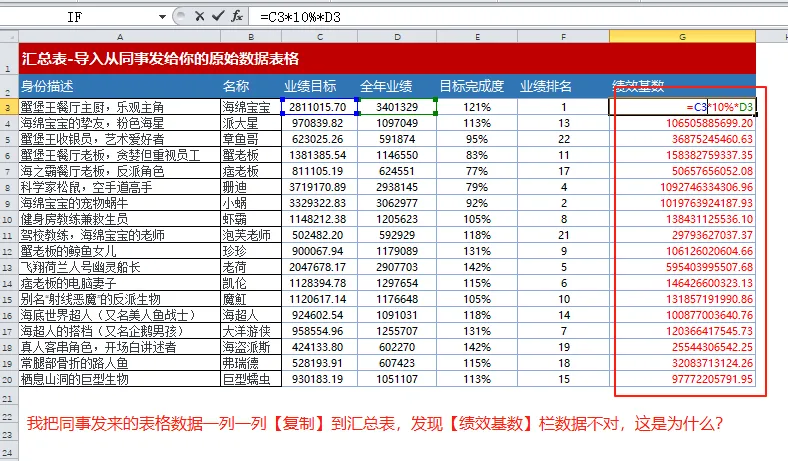
思考👇:为什么一列一列复制数据会出错?
2️⃣ 绝对引用:锁死的坐标
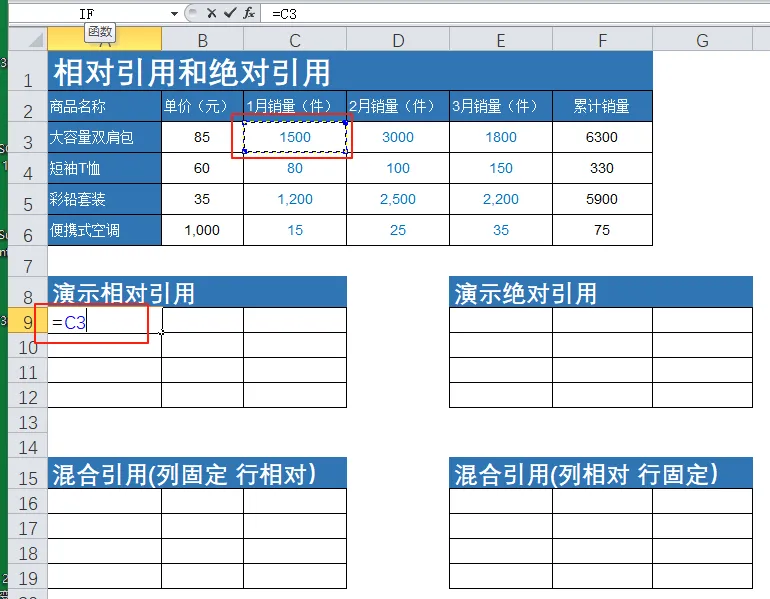
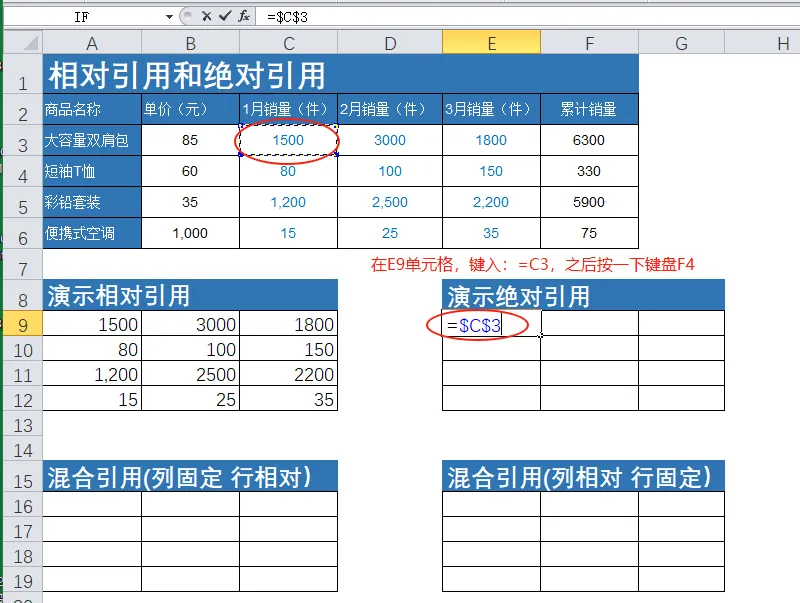
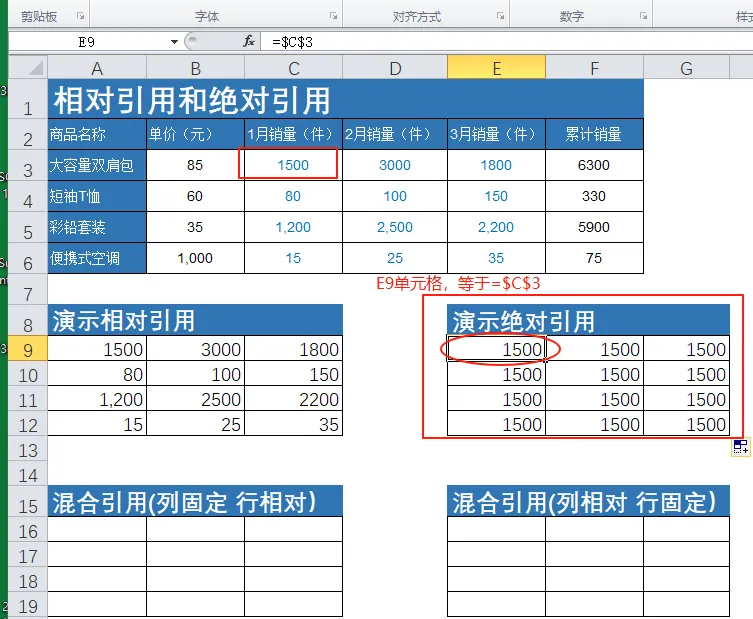
- 操作:如图,在“=C3”的“C”和“3”前面,手动添加$锁定符变成:=$C$3。原理:$相当于坐标的物理锚点,拖动永不位移
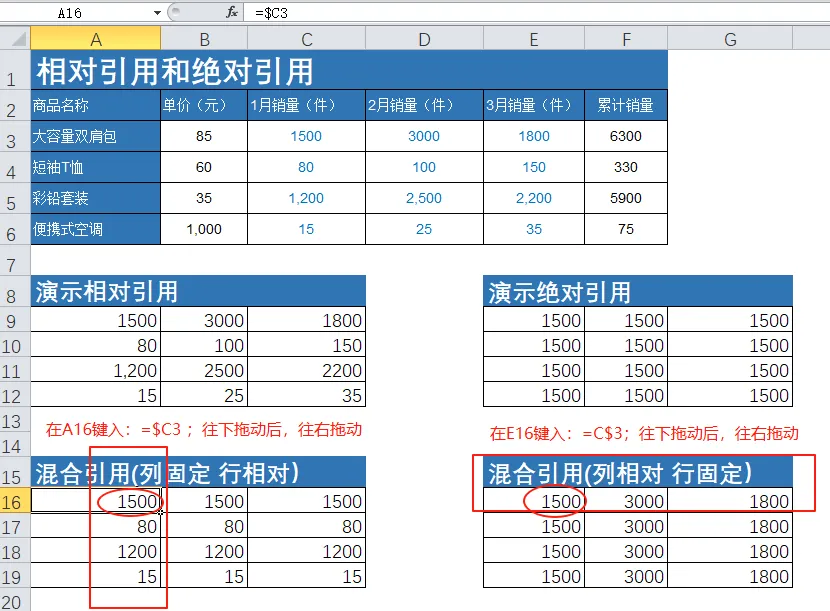
3️⃣ 混合引用:半流动坐标
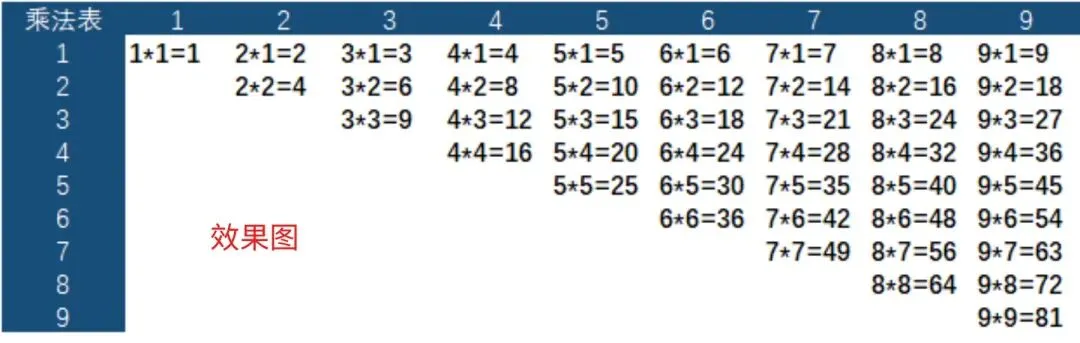
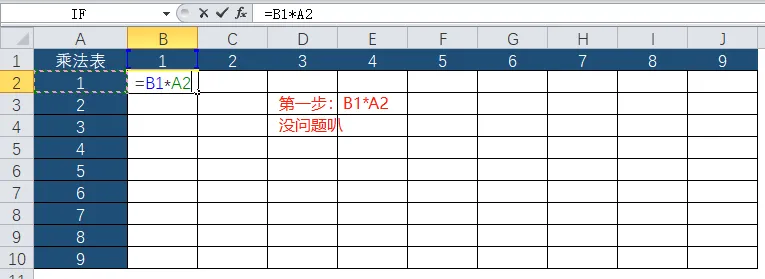
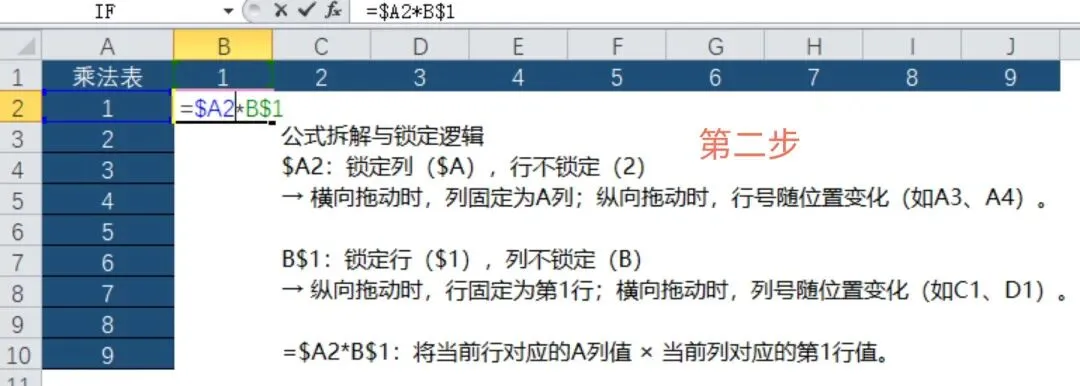
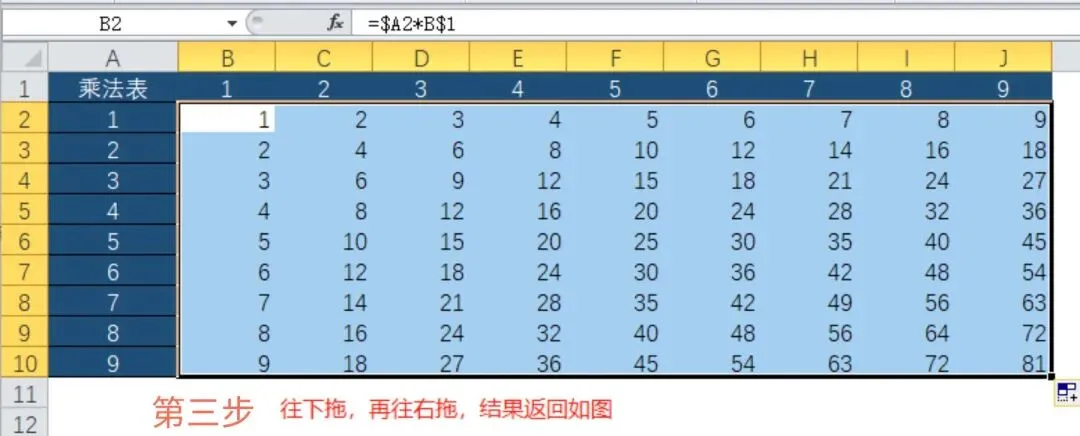
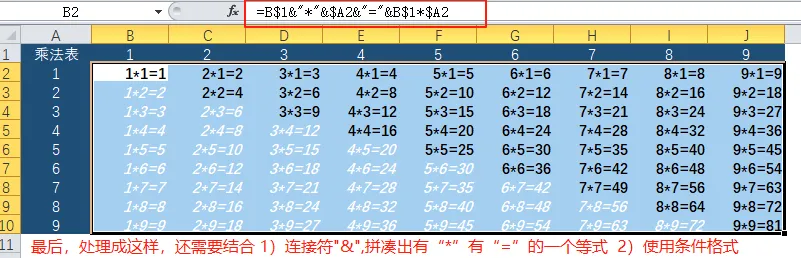
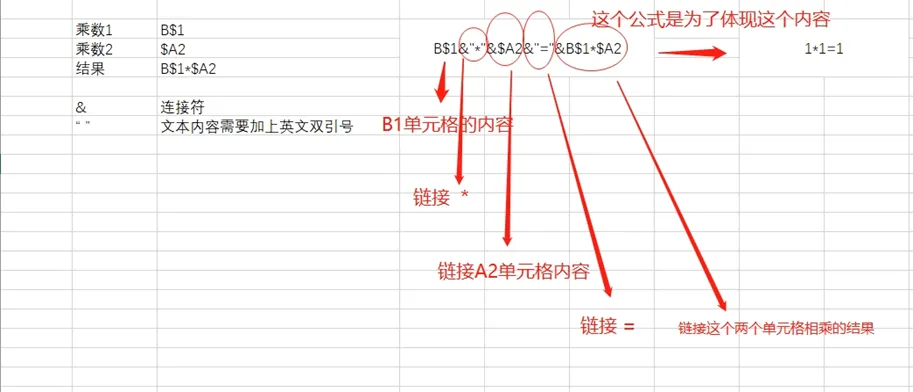
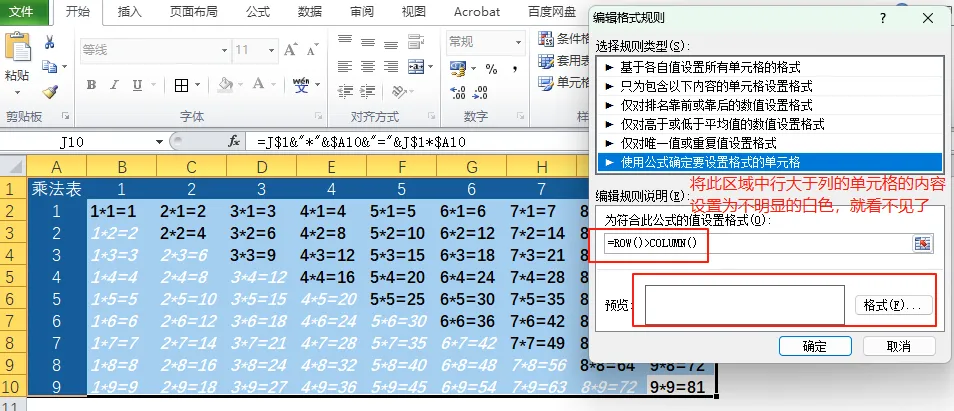
混合引用经典案例:用=$A2*B$1制作乘法表,1个公式生成全矩阵
🔍 SUM函数实操,三步悟透函数底层规律
1️⃣ 键入等号“=”
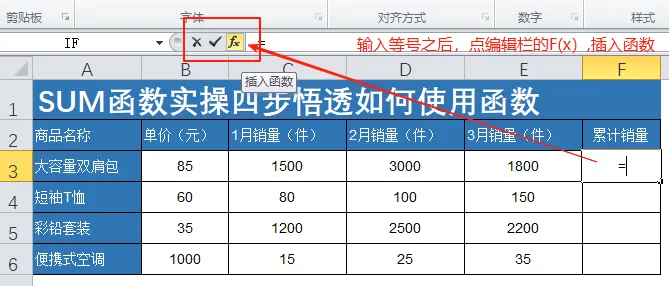
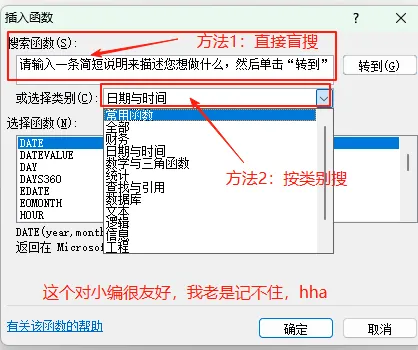
先,直接选中单元格,点编辑栏的 f(x) → 等号“=”自动添加,并跳转搜索函数界面→再,选择类别为“常用函数”→ 选择“SUM”函数
✅ f(x)可随时点击,公式写一半忘记了?点它
2️⃣ 框选数据区域
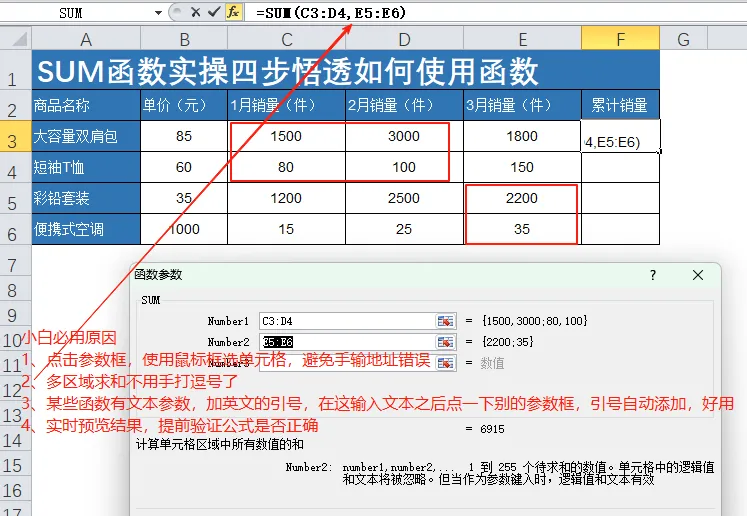
在函数参数界面,操作:
✅ 第一个参数框:用对角线框选法选C3:D4→ 观察公式自动生成=SUM(C3:D4)
💥理解冒号规则,对角线,矩形区域全覆盖
✅ 第二个参数框:加选E5:E6→ 公式变为=SUM(C3:D4,E5:E6)
💥理解逗号分隔原理,用逗号分隔不同区域
3️⃣点击确定 → 填充公式
选中含公式单元格 → 拖动右下角填充柄。或,双击填充,鼠标悬停填充柄,变成十字时,双击→公式自动填充到最后一行
4个函数底层规律(SUM折射的通用法则):
✅所有函数参数本质都是单元格引用(文本等可视作特殊引用);✅逗号是引用区域分隔符,冒号是连续区域连接符;✅F4键是引用转换开关(循环切换4种引用状态);✅公式报错先看虚线框:偏移的虚线=引用错位的证据
今日目标:学会制作乘法表~