大屏上一甩出几百行表,黑压压的,旁边人眉头都拧一块了。我头回碰这阵仗,手忙脚乱右键隐藏,藏完自己都找不着哪行是哪行。说实话那会儿真怂,怕被人说连张表都整不利索。后来才懂,Excel 藏明细根本不用这么蠢,一个符号的事儿。我恨没早点认识它。往下看,保你再不想手动藏行。
先搞懂它能干啥
简单的说就是把一行或者一列当作一组来处理,“-”表示折叠、“+”表示展开,默认情况下是折叠状态,需要查看的时候点击“+”,不需要的时候点击“-”。相比右键隐藏而言要更加简洁明了,在打开和关闭之间切换也十分方便。
方法一:手动组合,最常用
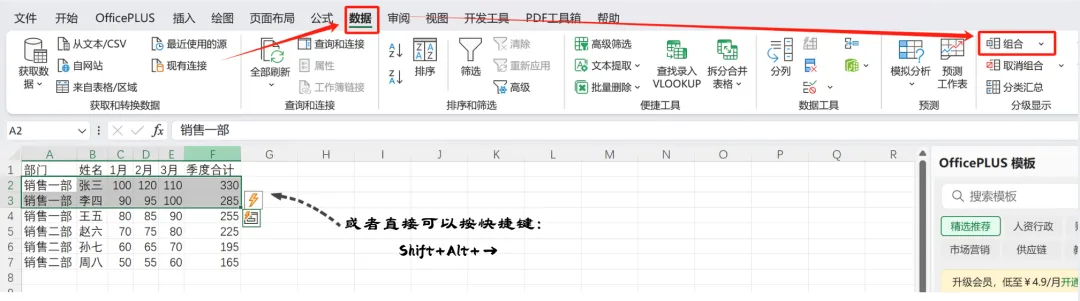
选定需要隐藏的行或者列之后,在“数据”选项卡下点击“分级显示”,选择“组合”。如果觉得使用鼠标操作比较繁琐的话,可以用Shift+Alt+→(右方向键)来实现自动分组的效果。
方法二:自动分级,省事但有坑
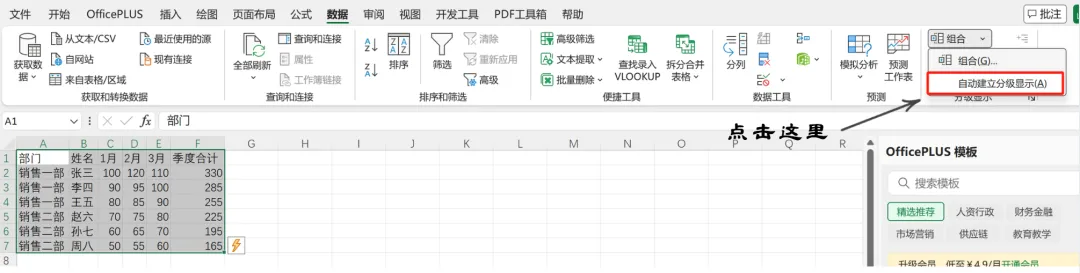
选择整个表格,在“数据”选项卡下点击“分级显示”,再选择“组合”,最后勾选“自动生成分级显示”。
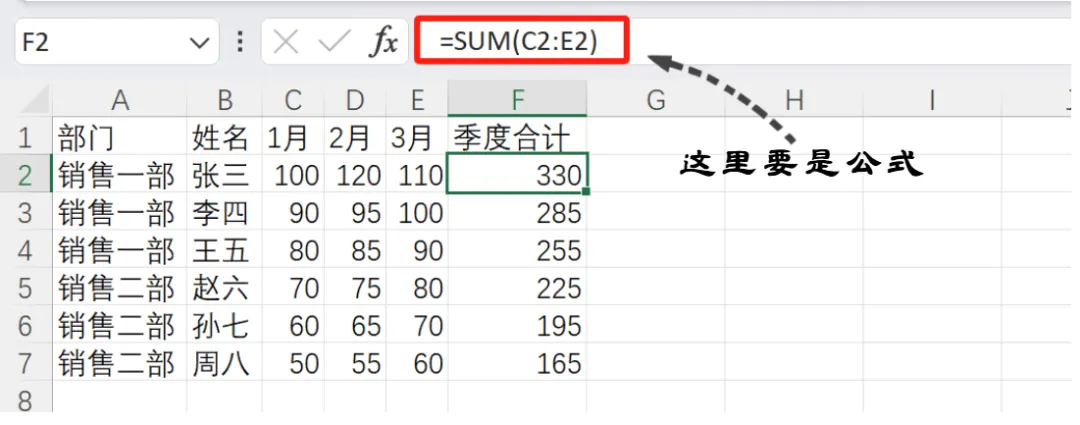
重点来了,坑在这:汇总的数据要通过公式来计算得出(如SUM),不能用手工输入的方式得到的结果会被忽略掉。我当初就栽这,死活出不来层级,气了好久。
方法三:分类汇总,分组+算账一起办
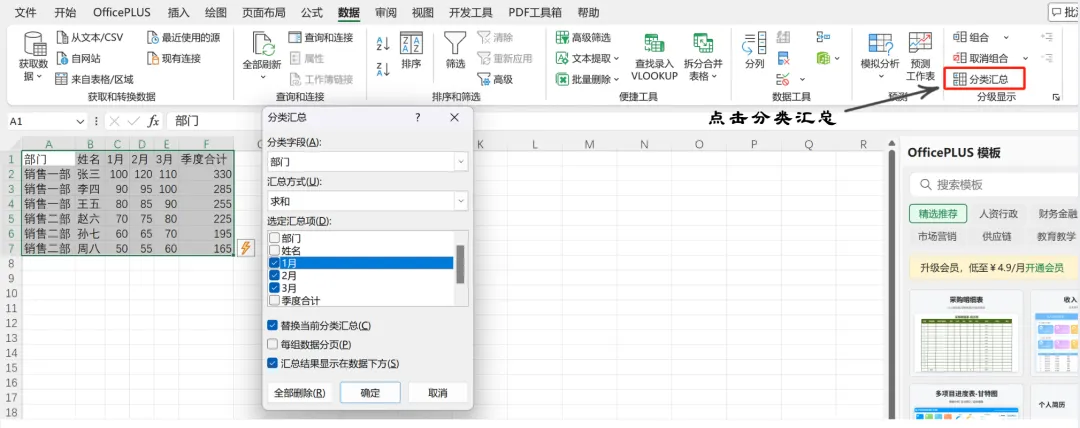
想要同时进行分组和求和的话,就直接用“数据”-“分级显示”-“分类汇总”,三个地方都填上就可以了:
❶分类字段就是“部门”
❷汇总的方式求和
❸ 勾选所有的月份
确定了之后就直接分组、求和,非常方便。
把这几个按键存在手机里面
Ctrl+8(即在字母区按下数字键8,并非小键盘上的数字8)可以切换左右两边的“+”、“-”,如果出现混乱的情况就可以用这个方法来解决。
Shift+Alt+←:撤销刚才的操作。
一次全部删除的话,在菜单中选择“分级显示关闭”就可以了。
WPS用户请注意
功能在“数据”标签页中可以进行手动分组和汇总,并且不具有“自动生成分级显示”的功能,需要自己创建分组。使用WPS的话就不要找了,因为真的没有这样的功能。
啥时候用得上
销售业绩表、项目进度表、工资条、成绩单、财务报告等一切需要隐藏具体内容而又经常需要查看的地方都可以使用它。
差不多就这些。别光收藏,打开 Excel 试两下,比看十遍都管用。我当初也是怕麻烦不肯动手,结果白熬了多少夜。
觉得有用点个赞,顺手转发给那个天天加班整理表的同事,救他一命。也点个关注我——一个从表格小白摸爬滚打过来的博主,后面接着聊更狠的套路。
👇👇👇