以前做员工考勤表,我经常会遇到一个小问题。
每天的出勤情况用“✓”标记,月底再统计每个人到底出勤了多少天。
最开始,我的做法很简单:
看到出勤,就手动打一个对号。
最后再一个一个数,手动把出勤天数填进去。
数据少的时候没什么感觉。
但员工一多,每个月都要重复做一遍,真的挺麻烦。
而且最容易出现的问题就是:
考勤改了,出勤天数忘记改。
后来我发现,这件事情其实可以让 Excel 自己完成。
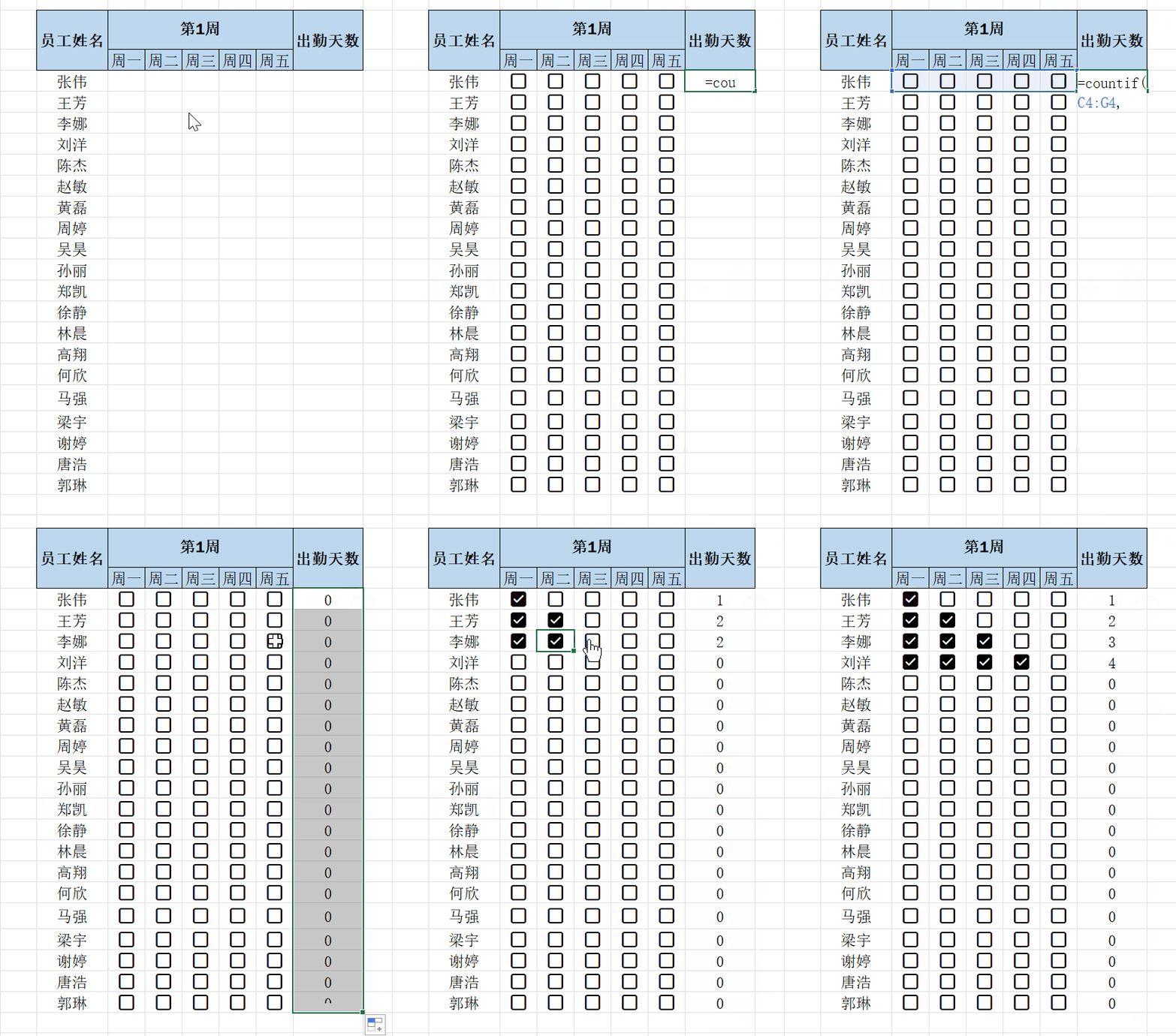
我现在会直接在考勤表里使用 Checkbox(复选框)。
在 Excel 里,可以使用:
Alt + N + C + B
快速生成 Checkbox。
把每天的出勤状态用复选框记录下来之后,再在“出勤天数”这一列使用 COUNTIF 进行统计。
例如:
=COUNTIF(C4:G4,TRUE)
勾选了几个 Checkbox,出勤天数就显示几天。
取消一个勾选,数字也会自动减少。
这才是我觉得这个方法真正方便的地方:
考勤状态和出勤天数是联动的。
不用再自己数,也不用每次修改考勤后重新计算。
以前我觉得,做一个考勤表而已,手动填也没什么。
但这种事情每个月都要做。
真正浪费时间的,往往不是一次操作,而是这些重复出现的小操作。
如果你平时需要做员工考勤、培训签到或者其他需要“勾选 + 自动统计”的表格,这个方法可以试试看。
把 Checkbox 和公式连起来之后,Excel 就不只是一个记录工具了。
你负责勾选,剩下的让 Excel 来算。
📌 更多 Excel 办公技巧
我会持续分享:
公众号、小红书、抖音、视频号全平台同名:Frank讲数据
欢迎关注,一起学习更多工作中真正用得上的 Excel 技巧。
你平时做考勤表,会手动数出勤天数吗?
还有哪些 Excel 里的重复工作让你觉得特别麻烦?欢迎留言告诉我,说不定下一期就会分享你的工作场景。