Excel筛选4种玩法,总有一种适合你
- 2026-08-24 03:12:30
表格数据太多找不到重点?学会筛选才是第一步。Excel有4种筛选方式:基本筛选、内容筛选、颜色筛选、数字筛选,每一种都对应不同场景。记好快捷键Ctrl+Shift+L,想筛就筛。
表姐整理了552页《Office从入门到精通》,私信【教程】即可领取!↑↑↑

1. 基本筛选
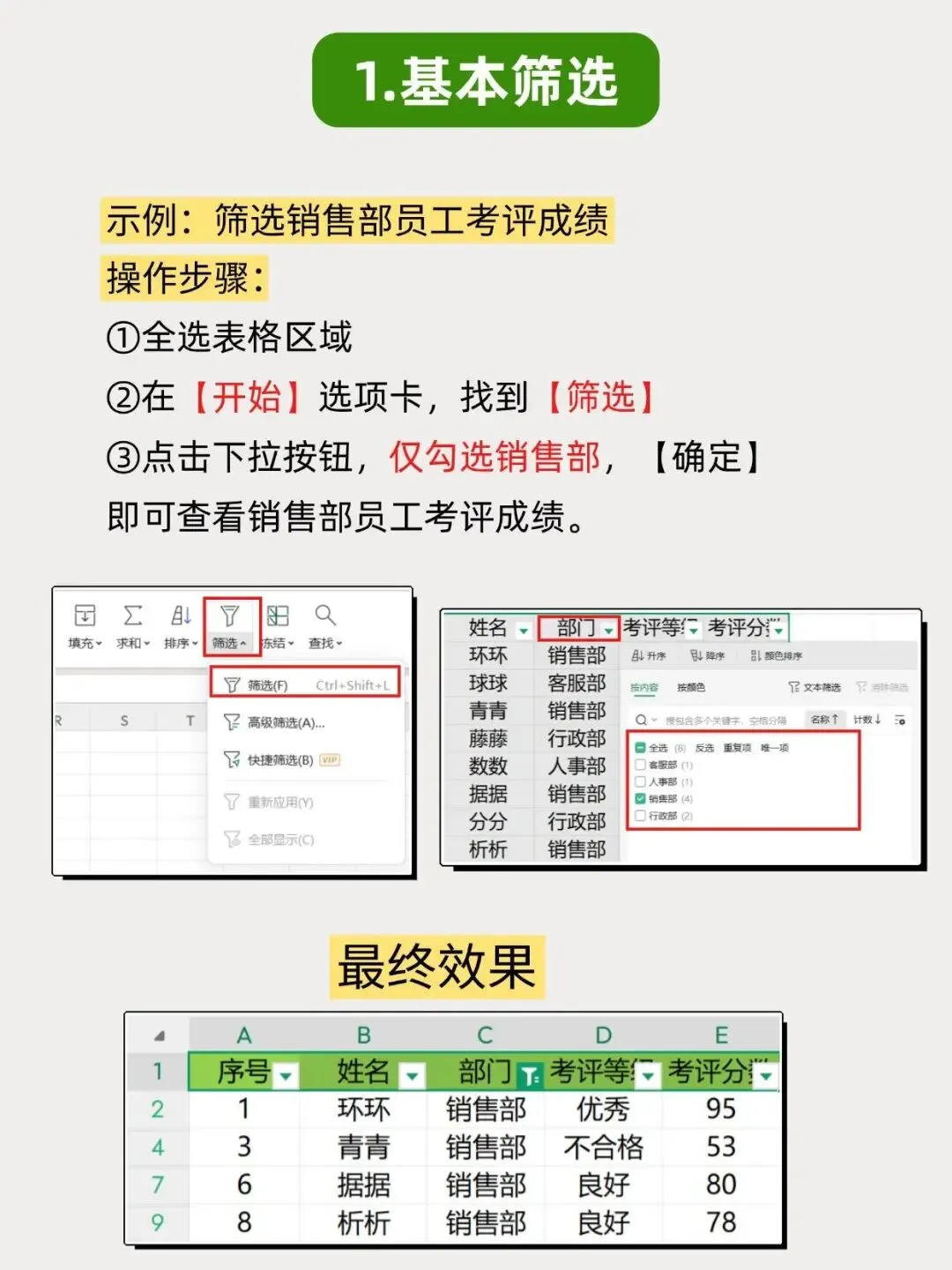
基本筛选适合对单一条件做精确筛选,比如只看销售部的员工。先全选表格,然后在【开始】选项卡点【筛选】,再点击列标题旁的下拉按钮,勾选需要的部门即可。
这个方法直观快速,适合固定的分类筛选。快捷键Ctrl+Shift+L一秒开启筛选功能。
示例中从8名员工里只挑出销售部的4人,其余部门自动隐藏,结果一目了然。
2. 内容筛选
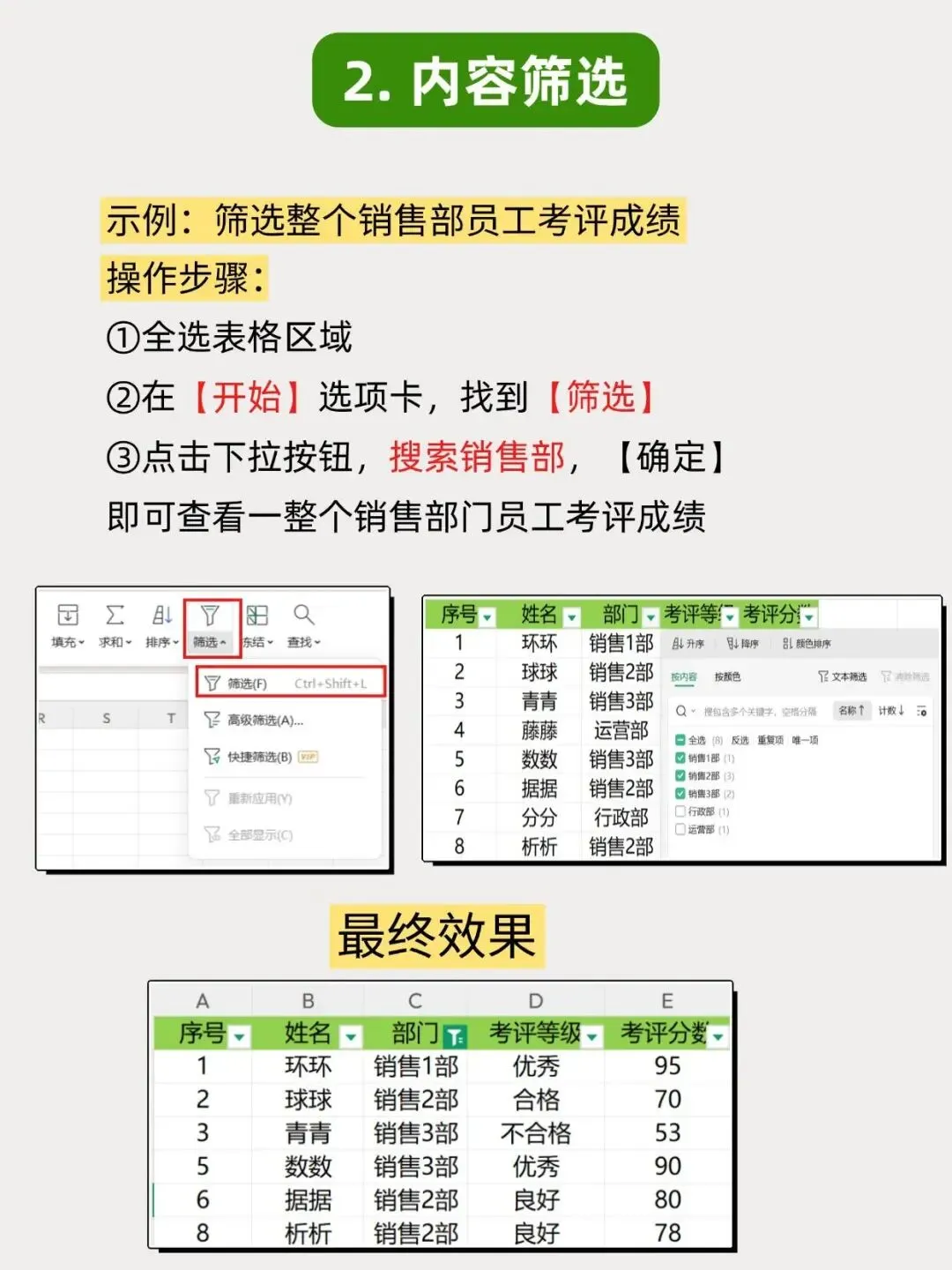
内容筛选适合快速定位包含某些文字的数据。比如想找所有销售部的员工,不管是一二三部哪个,直接在搜索框输入「销售」,包含这个字的所有部门就全出来了。
比基本筛选更灵活,适合只知道部分关键字的情况。省去逐个勾选的麻烦,一搜全出。
还可以同时搜索多个关键字,用空格分隔即可,比如输入「销售 优秀」找销售部优秀员工。
3. 颜色筛选
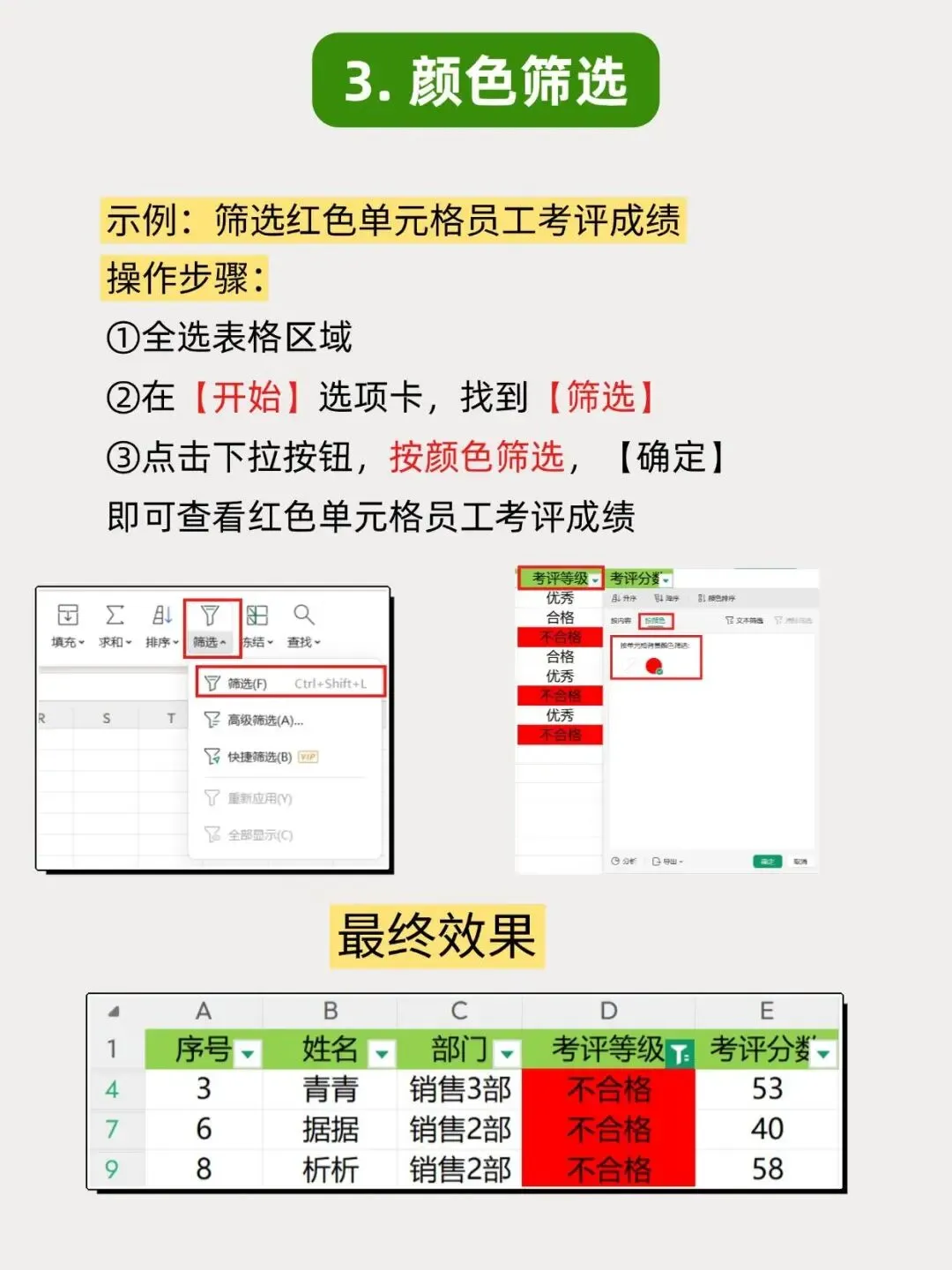
颜色筛选适合筛选已按颜色标注过的数据。比如用红色标出了不合格员工,用黄色标出了合格边缘的员工。开启筛选后,点击下拉按钮选【按颜色筛选】,直接勾选红色或黄色。
日常工作中常用红黄绿区分不同状态,配合条件格式一起用最方便。
示例中按红色筛选,立刻找出考评不合格的3名员工,不用逐行去找。
4. 数字筛选
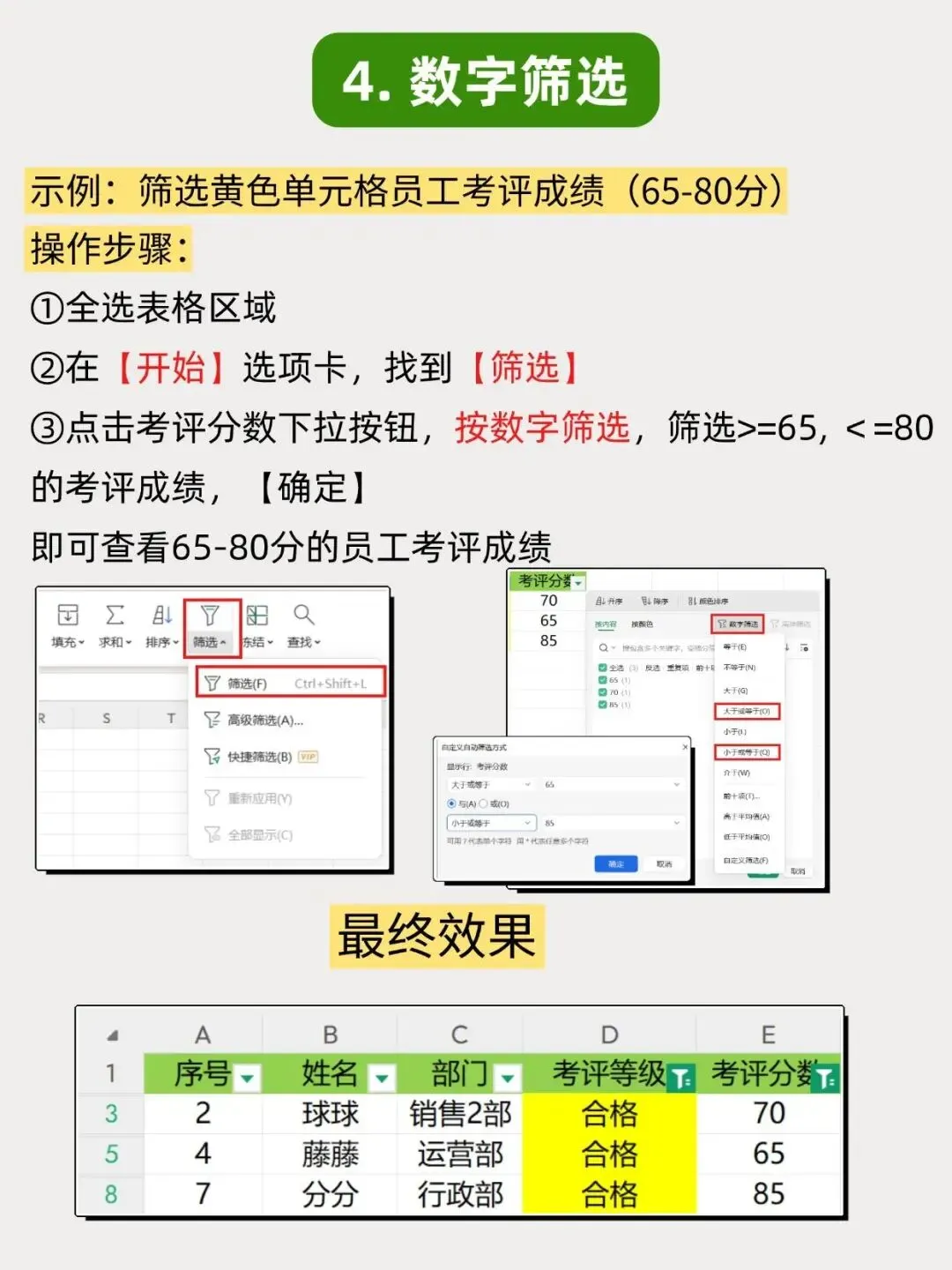
数字筛选适合按数值区间筛选数据,比如筛选65到85分之间的员工。点击【数字筛选】,选择「大于或等于65」再选「小于或等于85」,范围就定好了。
还有等于、不等于、大于、小于、前十项等多种条件可选。适合分数、金额、数量等数值类字段。
示例中从所有员工里筛出分数在65到85区间的3人,比肉眼查找快十倍。
4种筛选方法各有各的用武之地:基本筛选勾选固定分类,内容筛选搜关键字,颜色筛选按标注状态,数字筛选按数值区间。快捷键Ctrl+Shift+L随时开启,根据数据特点选对方法,找数据快人一步。
#优质图文扶持计划# ✨ 还在为Excel发愁?这些技能让你效率原地飞起↓↓↓ 🎯 100个表格技巧 + 13类505个函数公式 📊 基础到进阶全覆盖,数据处理更精准 ⚡ 185个快捷键 + 100个出入库透视表技巧 + 30个图表报表 📈 操作飞起,分析直观,汇报更专业 🤖 VBA新手编程入门 ⚙️ 迈出自动化第一步,释放重复劳动力 🎁 拍一得三超值福利: 图文课 + 电子书 📚 - 随时随地学 实例讲解 + 练习素材 💻 - 即学即用 VIP群 1对1答疑 👨🏫 - 学习无忧 ✅ 零基础友好 | ✅ 赠送实用表格素材 系统学习,效率飙升 🚀 事半功倍!

👉 点击立即解锁:Excel表格入门到精通


