EXCEL 函数学习“精炼版”教程
- 2026-08-23 22:17:18
EXCEL中的函数功能,应当如何学习?又该如何准确的应用到“学习/工作”中?这份“实用高效”的精炼版教程,请千万不要错过!
一、建立函数
此步骤,是学习函数操作的“第一步”,简单来说,就是掌握如何在EXCEL中,插入函数(即启用函数功能)。
经过总结,在实践应用中,常用的“EXCEL函数建立法”有三个,分别是:
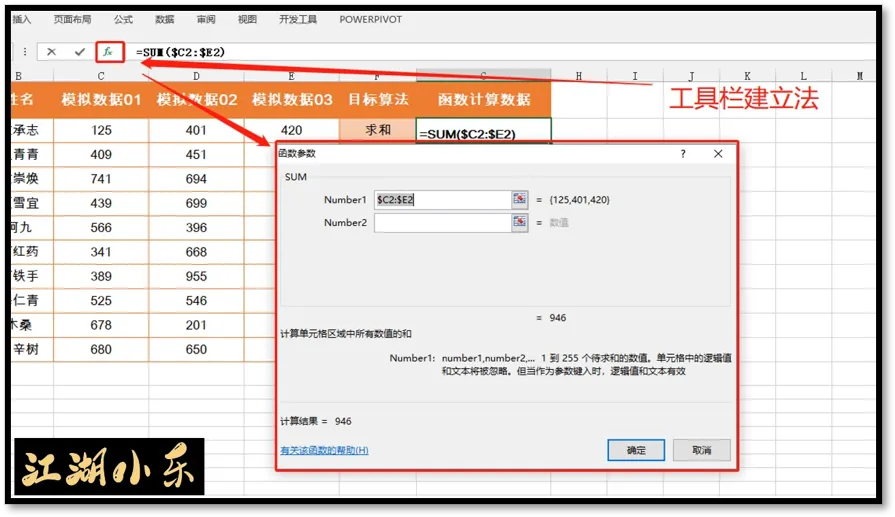
(1)工具栏建立法
即在选中好,需要添加函数的单元格后,点击工具栏中的【fx】,再根据弹出的“函数建立流程”对话框,完成后续操作。
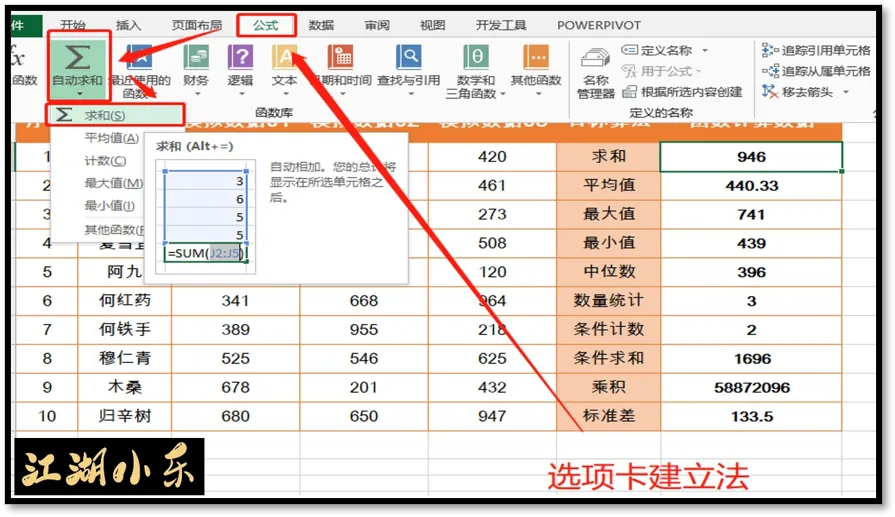
(2)选项卡建立法
此法,是运用上方“选项卡”里的“公式”功能,在“函数库”中,根据计算类别,进行函数建立操作,当然,究其本质,它其实属于上一种方法的“功能延展”。
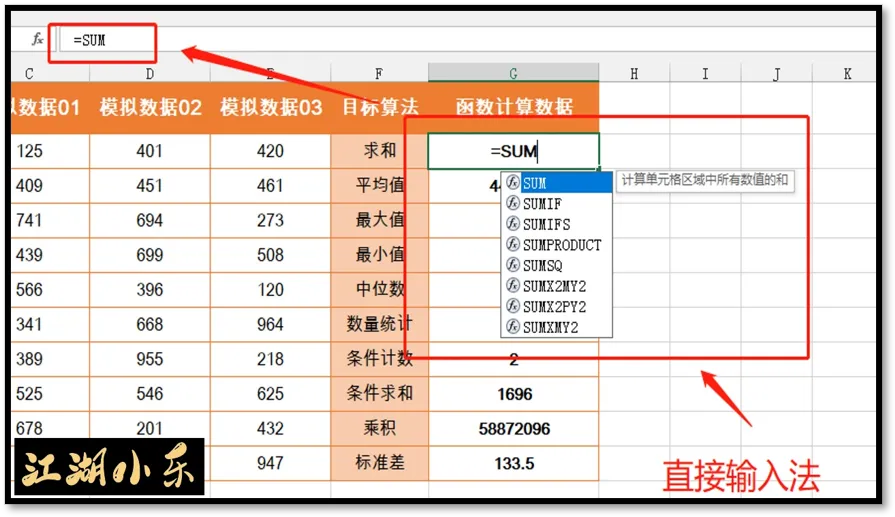
(3)直接输入法
此法,是在目标单元格中,用英文输入法,直接输入“等号”加“函数名称”(比如:求和函数“=”+“SUM”),进而一次性完成,目标函数的建立!
【温馨提示:在输入的过程中,系统会自动出现“函数选择”的下拉菜单,双击此项,即可完成目标函数的快速建立!利用此菜单,可在输入的过程中,不必将函数的每一个字母,都输入进去,大大提升了办公效率】
(4)三种方法总结
以上三种方法,应用都很普及,但却各有利弊
前两种方法(工具栏、选项卡)是在“流程框”的引导下,进行操作!它的好处是,在准确性上,相对较高,劣处是,在操作效率上,相对较低,同时 MS OFFCIE的“引导框”大多是英文的,对于英文不太熟悉的伙伴,使用起来或许会有“阻碍”。
而后一种方法(直接输入),由于采取的是手动直接输入,因此,它的好处是,在操作效率上,相对较高,但在准确性上,相对较低。
当然,关于此环节,最重要的是“循环往复”,也就是说,无论您选择何种函数建立法,对于操作者而言,都需要不断的“熟悉建立流程(反复操作)”,如此方是,开启函数功能的不二法门!
二、选择函数
此环节,就是根据“想要的计算结果”,找到与之匹配的“目标函数”!简单来说,就是在众多函数中,将“最匹配”的算法,挑选出来!
在这里,小乐为您列举出,一些常见的“目标结果”与“应用函数”匹配的案例,如有所需,可进行留存。
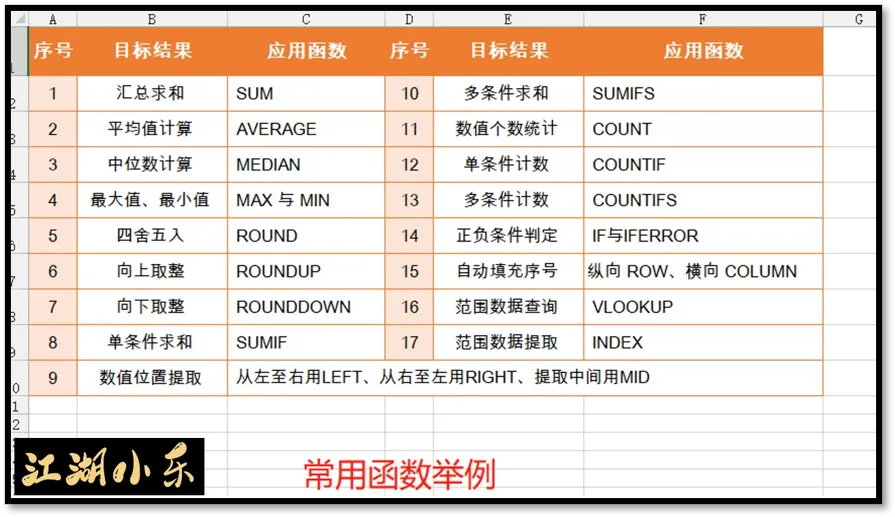
多说一句,EXCEL中的每一种函数,都对应有自己的独特“公式”,公式中的每一个构成部分,被称作“运算参数”!
比如,求和函数 := SUM(NUMBER1,NUMBER2...NUMBER N)。
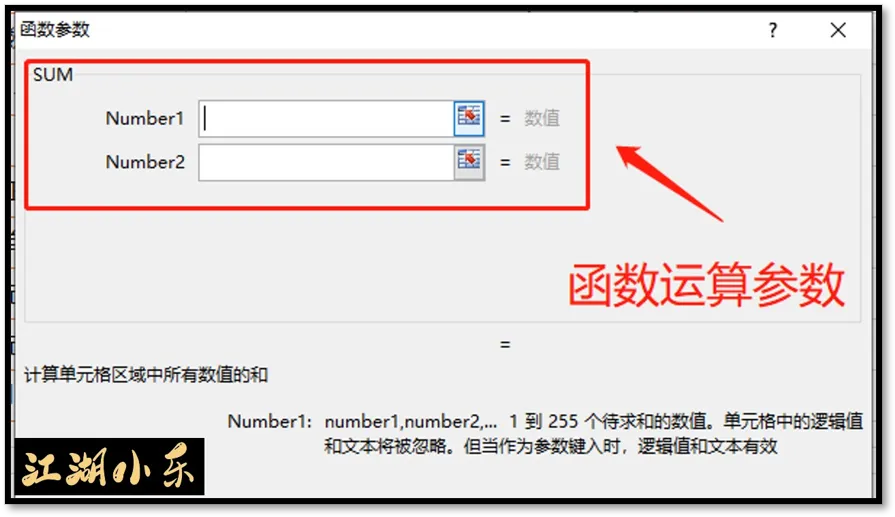
在实际工作中,熟练掌握每个函数中“各运算参数”的含义,即可使得函数操作水平“更上一个台阶”!当然,这也是一个熟能生巧的过程!
三、结果调整
EXCEL的函数计算,并非永远都是“一帆风顺”的,在有些情景中,经过函数计算的数据,会得出某项“错误值”(比如:#N/A,#NAME?,#VALUE!等),那如遇此景,就需要根据具体问题,自查错误原因,并完成结果调整,进而实现,函数结果的更正!
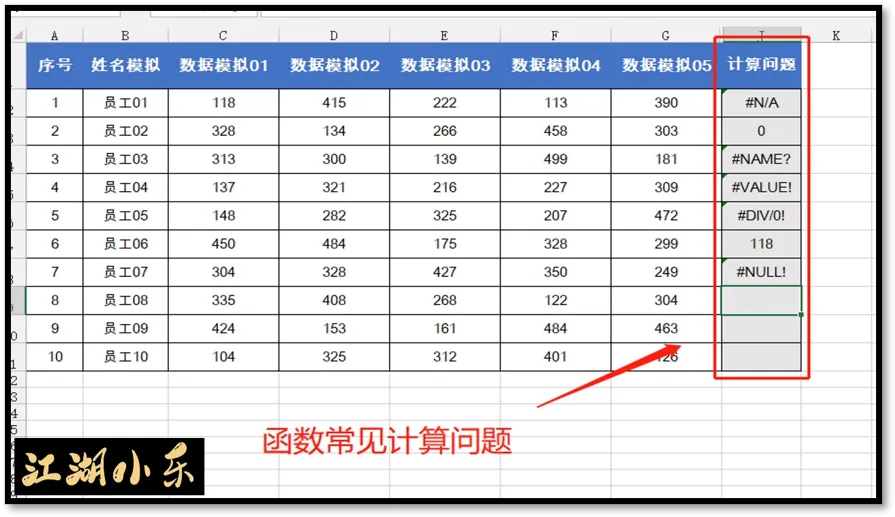
下面,小乐就将针对EXCEL函数计算中,常见的“错误结果”,进行提炼总结,希望对你,有所帮助!
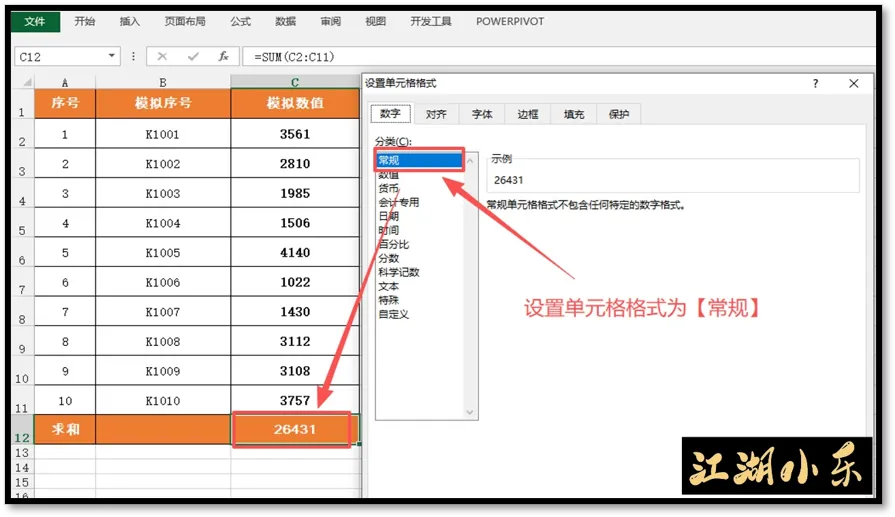
错误(1)计算结果,显示为具体公式,而非真正结果
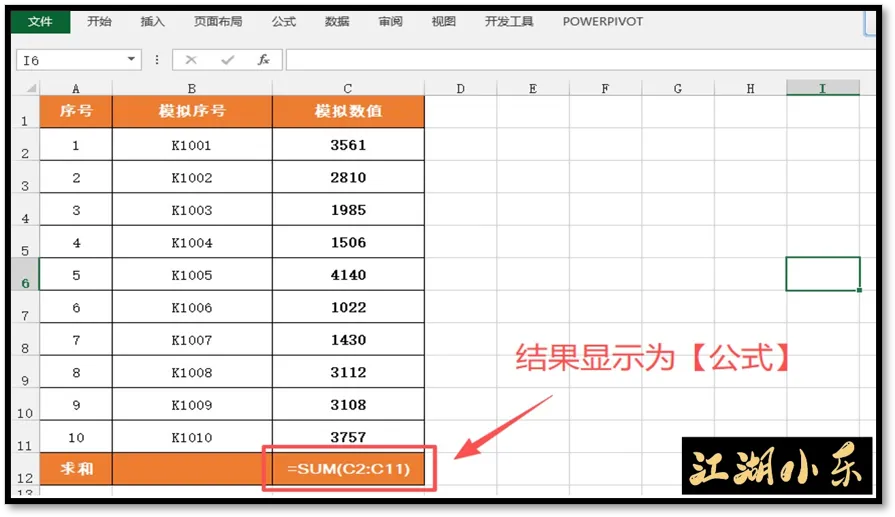
问题原因:输入公式的单元格格式为文本!
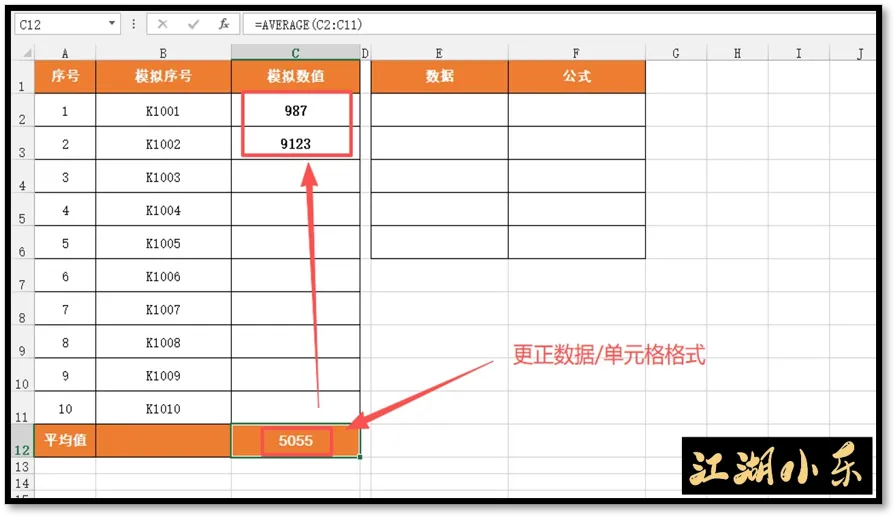
解决方案:选中单元格,调整格式为常规,再双击错误处,重新计算即可!
错误(2)VL函数计算结果,显示为:#N/A
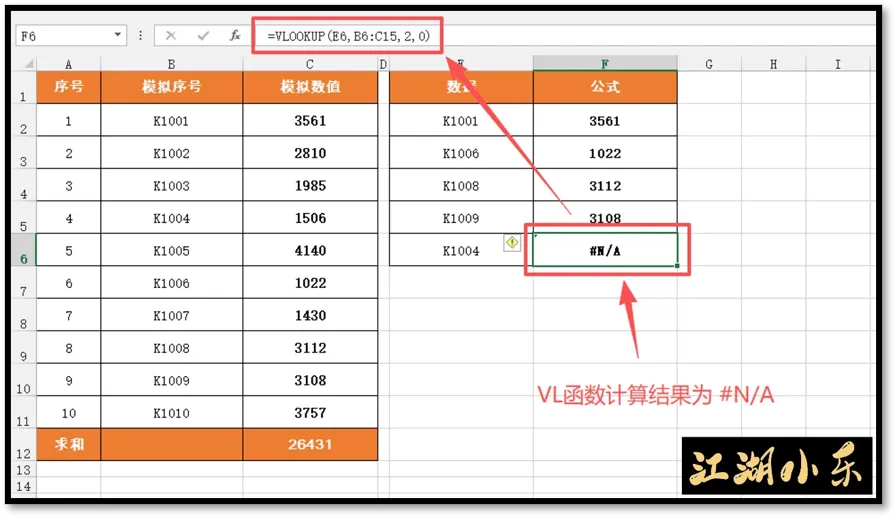
问题原因:VLOOKUP函数在引用范围内,无对应匹配结果!
解决方案:双击函数公式,重新调整单元格的引用范围(或对范围进行锁定),再次填充即可。
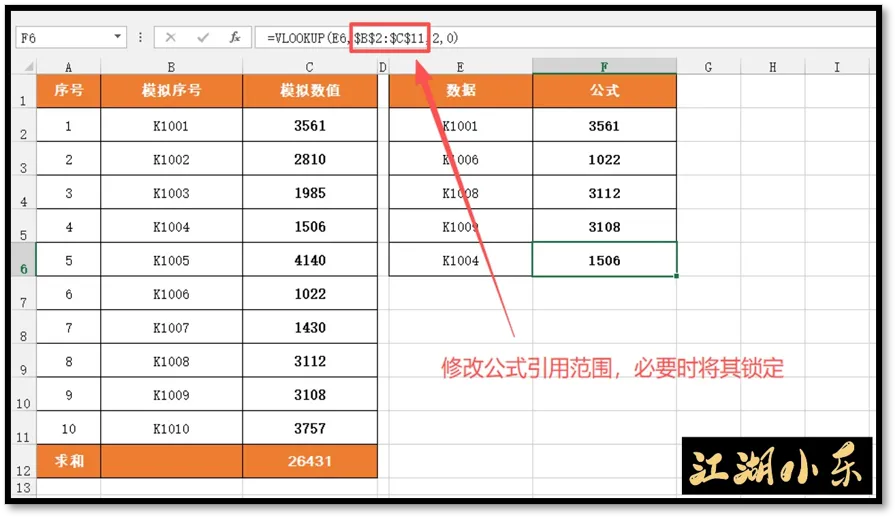
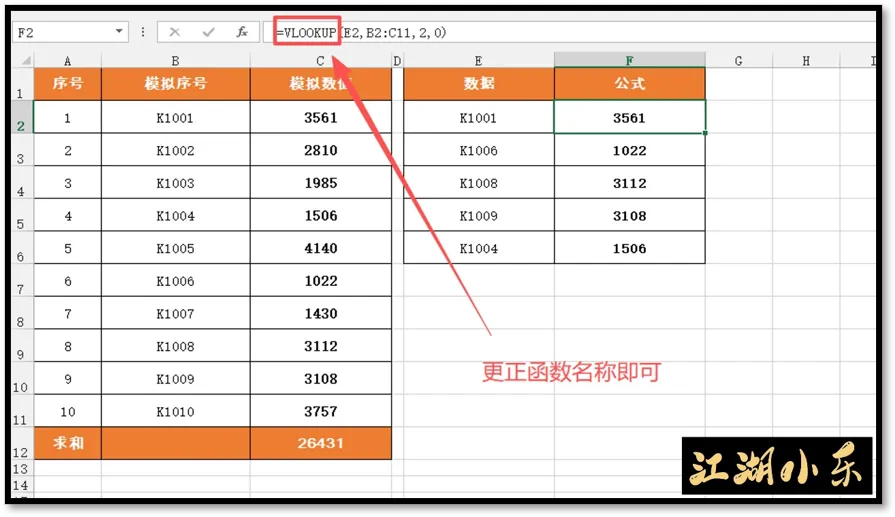
错误(3)计算结果,显示为:#NAME?
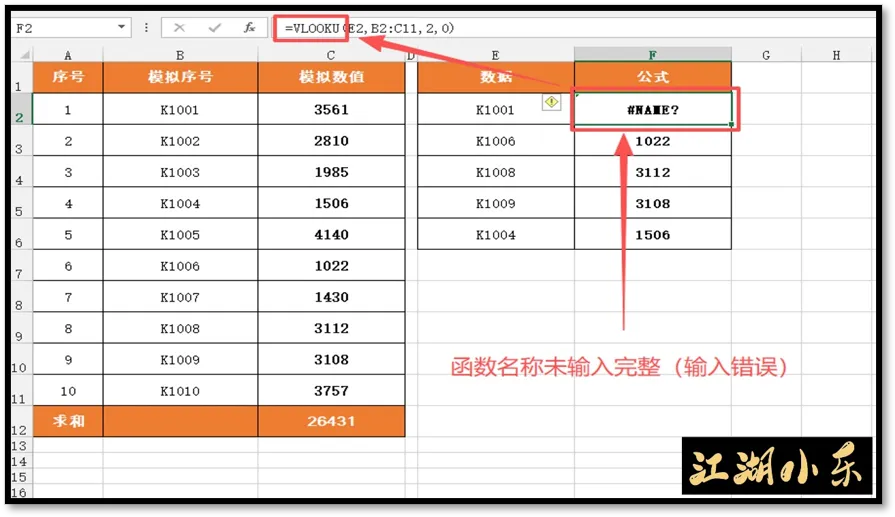
问题原因:函数名称,输入不完整(输入错误)。
解决方案:双击目标单元格,将函数名称补充完整(进行更正)!
错误(4)计算结果,显示为:#VALUE!
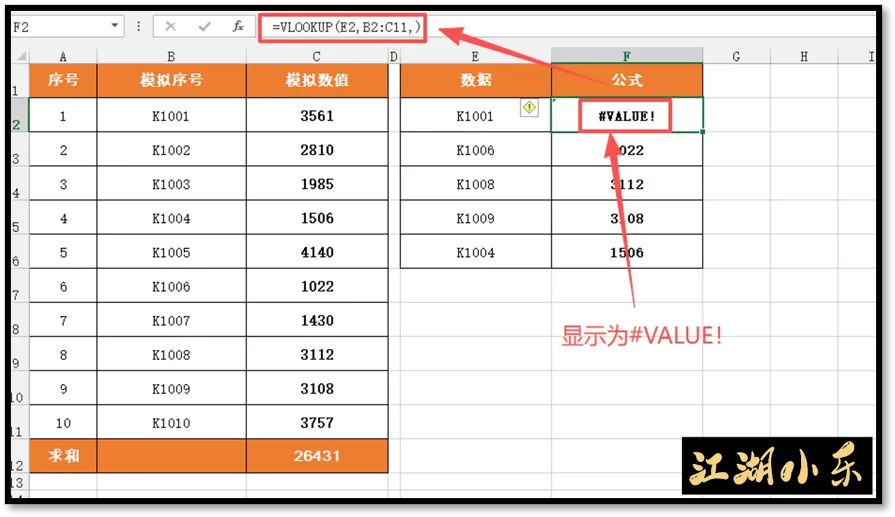
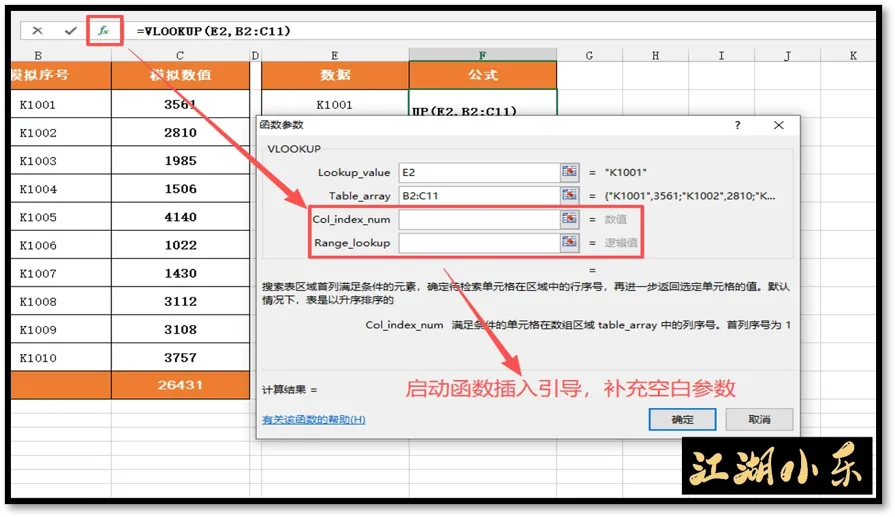
问题原因:函数公式,缺少必要参数!
解决方案:在公式处,点击工具栏fx,将其中的缺失部分,进行补充。
错误(5)计算结果,显示为:#DIV/0!
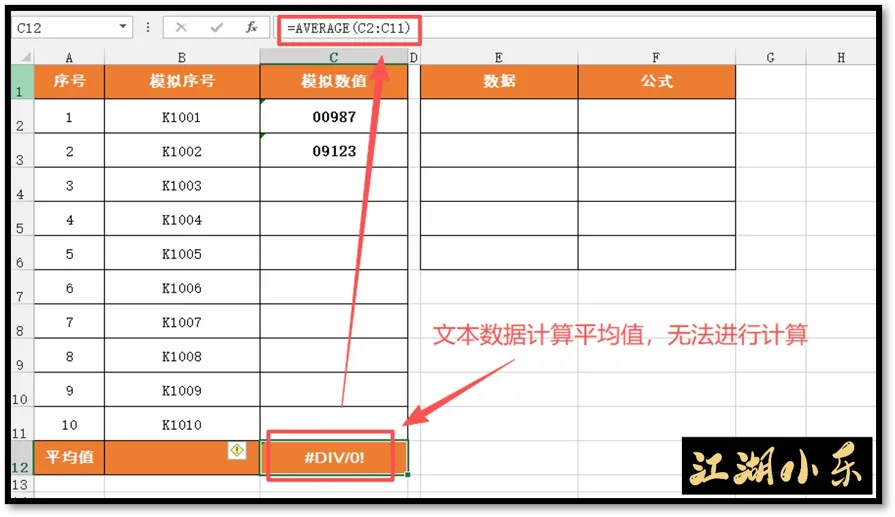
问题原因:函数中含有除法运算,但数据分母却为0!
解决方案:重新核对单元格数值及格式,并将错误的数据进行更正!
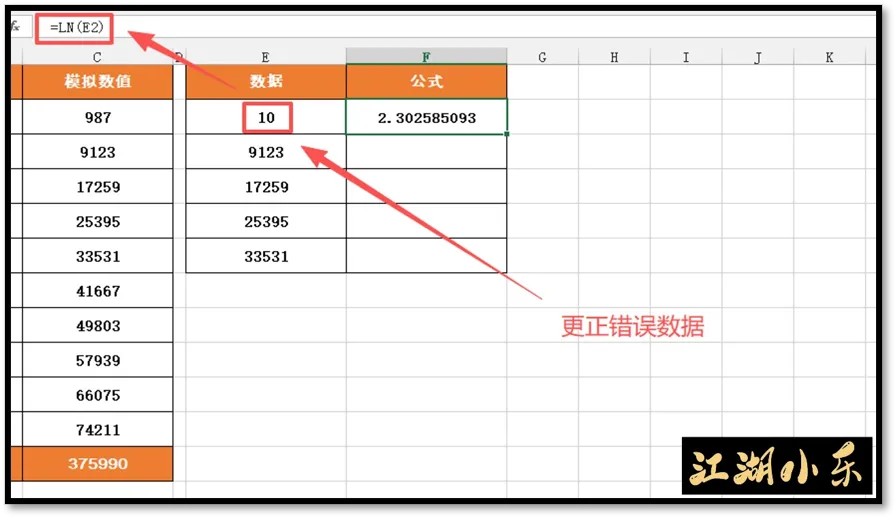
错误(6)计算结果,显示为:#NUM!
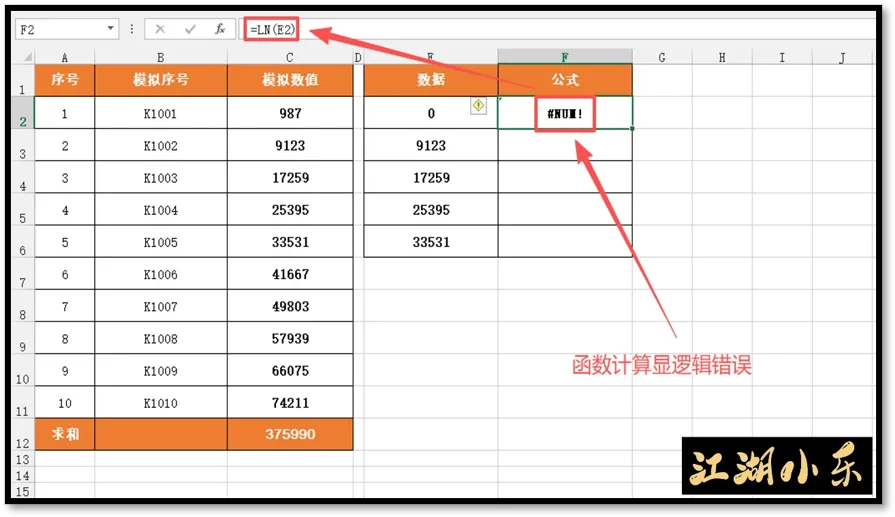
问题原因:公式中出现逻辑错误、无效数值、超出计算范围、非法数学运算。
解决方案:
(1)逻辑错误、无效数值、非法数学运算,可以用IFERROR进行标注。
(2)超出计算范围,将函数取值变成分段计算,最后进行集中处理。
错误(7)计算结果,显示为:#NULL!
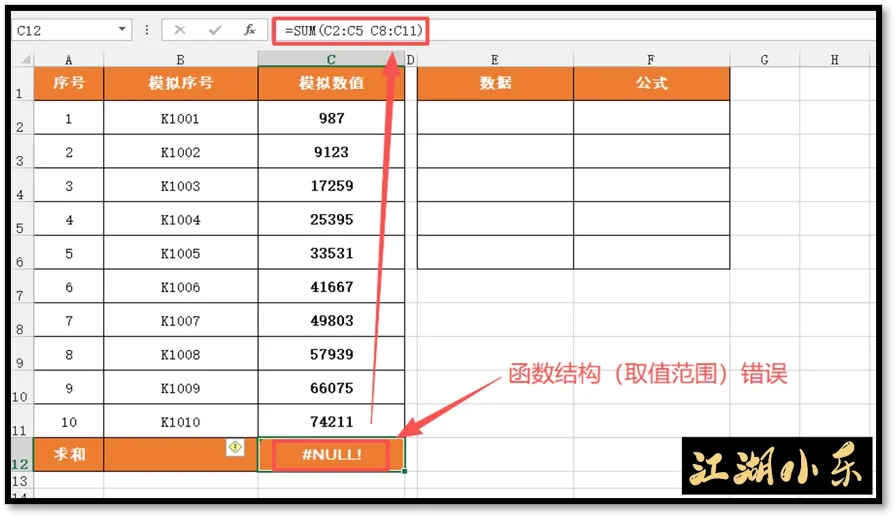
问题原因:函数结构(运算范围)错误。
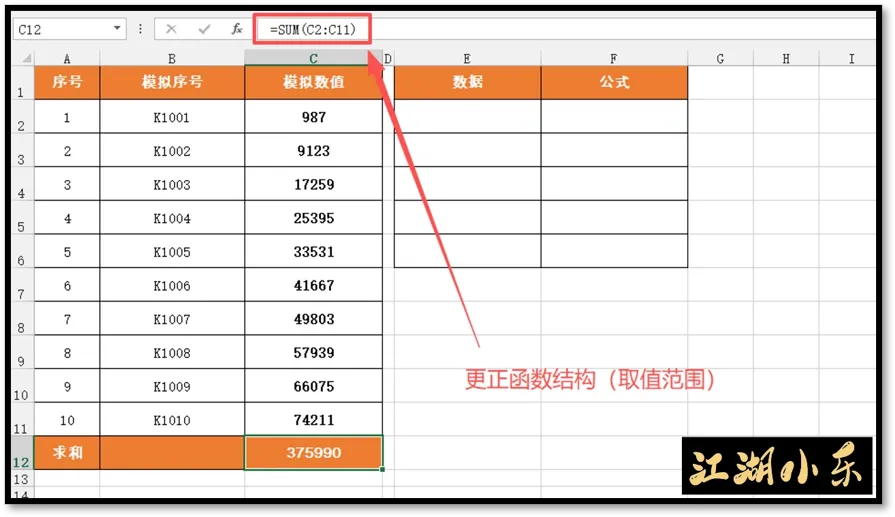
解决方案:双击公式,重新选择范围,或调整范围框。