上月发工资条那天,HR小王照例把工资明细发邮件给财务总监。结果5分钟后总监打电话过来,语气不善:「工资表里全是#N/A,这是什么意思?我怎么审批?」小王打开自己的电脑一看,Excel里满满当当的#N/A、#DIV/0!、#VALUE!,她自己都懵了——其实只是VLOOKUP查不到离职员工、除法分母为0、公式里混了文本。本来一份正常的工资表,被这些刺眼的错误值搞成了「低级错误」现场,老板看完只回了一句:「这种表也敢发?」
如果你也被这些错误值困扰,今天这个函数你一定要学会——IFERROR。它的作用只有一个:检测公式是否报错,报错了就显示你指定的内容。它不能帮你修公式,但能让报表「干干净净」,3秒去除所有刺眼错误。
技巧一:IFERROR 包裹 VLOOKUP,消除 #N/A
VLOOKUP 找不到数据时会返回 #N/A,这几乎是所有 Excel 用户的噩梦。月底汇总、人事核对、跨表匹配,VLOOKUP 用得越多,遇到 #N/A 的几率越大。老板一看报表里一片#N/A,第一反应就是「你做的有问题」,而不是「这个员工确实查不到」。
解决方法极简单,在 VLOOKUP 公式外面套一层 IFERROR:
1双击 VLOOKUP 公式所在单元格,进入编辑模式
2在公式最外层加上 =IFERROR( 和 , "未找到")
3按回车后,双击填充柄向下批量应用到整列
完整公式:=IFERROR(VLOOKUP(A2, 员工表!A:E, 3, 0), "未找到")。这样 VLOOKUP 查不到时不再显示刺眼的#N/A,而是显示「未找到」三个字,老板一眼就知道这条数据需要补录,比#N/A友好一百倍。
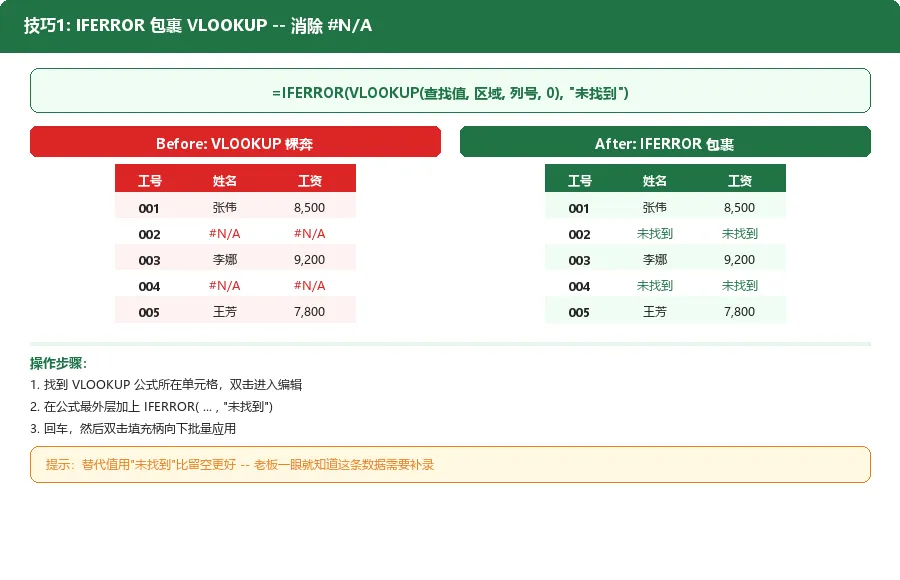
小贴士:替代值不一定要写"未找到"。如果不需要对结果做汇总,可以写 ""(空字符串)让单元格显示为空白;如果这张表会被进一步引用计算,建议写 "0",避免下游公式再报错。选哪种取决于你「只想让老板看不到#N/A」还是「想顺便提醒数据缺失」。
技巧二:IFERROR 处理除法 #DIV/0! + 替代值选择指南
除法错误也是职场 Excel 的高频痛点。算完成率(实际/目标),目标为 0 时 Excel 直接报#DIV/0!;算平均销售额,分母单元格是空时同样报错。这种「分母为 0」的场景在月底盘点、KPI 考核、业绩统计里太常见了。
解决方法同样简单:
1找到原来的除法公式,例如 =B2/C2
2改成 =IFERROR(B2/C2, 0)
3按回车后,双击填充柄向下批量应用
完整公式:=IFERROR(B2/C2, 0),当 C2 为 0 或空时返回 0,不再报#DIV/0!。这一招几乎适用于所有「两个数字相除」的场景,包括完成率、合格率、人均产值、单价等等。
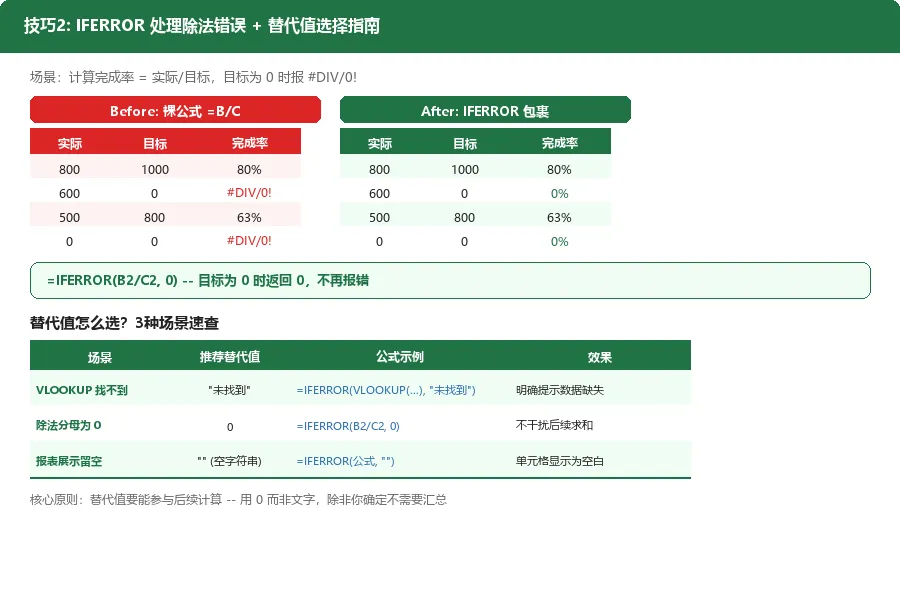
替代值到底怎么选?记住一个核心原则:替代值要能参与后续计算——用 0 而非文字,除非你确定不需要汇总。下面是 3 种典型场景的速查表:
场景 1:VLOOKUP / XLOOKUP 查不到数据 —— 用文字"未找到"。明确告诉看表人「这条记录需要补录」,适合人事核对、订单匹配。
场景 2:除法分母为 0 或空 —— 用数字 0。不干扰后续 SUM、AVERAGE 计算,适合完成率、合格率这类要汇总的指标。
场景 3:报表只想看起来干净、不需要提示 —— 用 ""(空字符串)。单元格看起来是空白,适合给领导看、不想引起追问的场景。
进阶用法:IFERROR 还可以多层嵌套。比如 =IFERROR(IFERROR(VLOOKUP(...), 0), ""),先用"未找到"提示缺失数据,再把#N/A统一替换成空白,层层兜底。但大多数场景一层 IFERROR 就够了,别过度嵌套,否则公式自己都看不懂。
下次再交报表前,花 5 秒钟把所有公式扫一遍,加上 IFERROR 包一层,#N/A、#DIV/0!、#VALUE! 这三类刺眼错误会一次性消失,老板看到的将是一份干净专业的报表,不是「低级错误现场」。这一个函数值不值得你收藏?
 10个月宝宝每天需要喝多少奶粉?

