你有没有遇到这些情况?👉🏻客户信息重复→短信费白烧钱!👉🏻订单号重复查不到源头?👉🏻直播订单导出1万条,同一用户重复下单需合并发货 ,不会用EXCEL按「用户ID+商品ID」双条件去重?
今天教你利用Excel去重,3分钟净化海量数据👇
方法一:基础删除(小白友好)
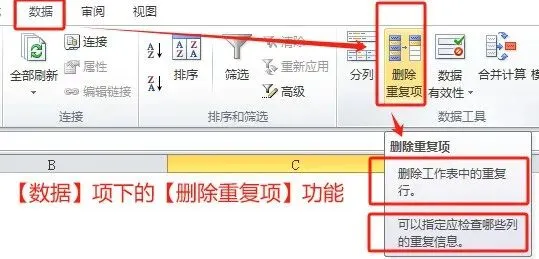
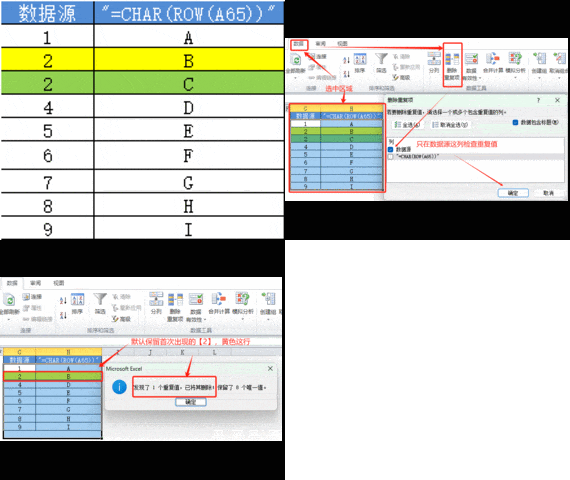
步骤:选中数据区域 → 【数据】→【删除重复项】→ 勾选需检查的列→ 确定。🌟 5秒搞定单列/多列去重(“订单号+客户名”联合去重)。
⚠️默认保留首次出现的数据,怕误删最新记录(记得先排序!)
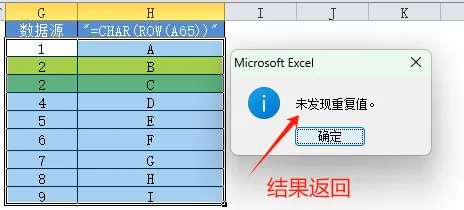
多列去重,勾选多列👇
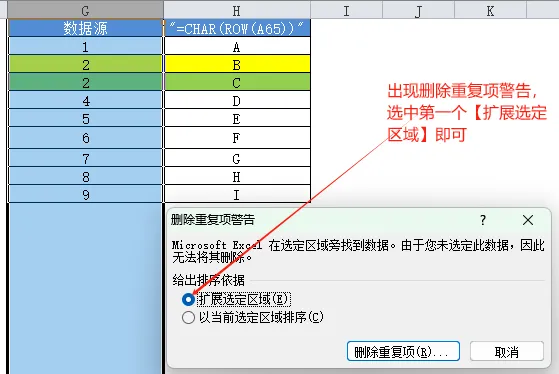
弹窗删除重复项警告,选【扩展选定区域】即可。
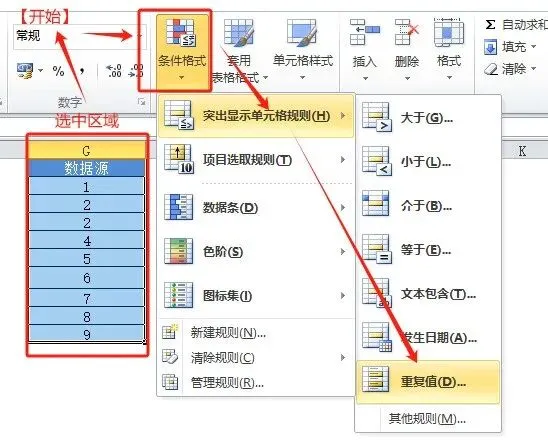
方法二:条件格式标记
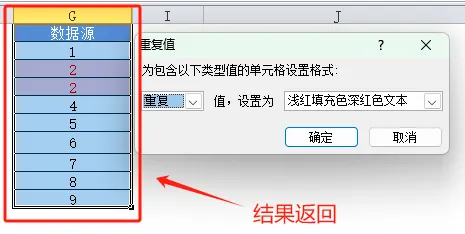
步骤:选中数据 →【开始】→【条件格式】→【突出显示重复值】→ 手动筛选删除。
步骤拆解1:突出显示重复值👇
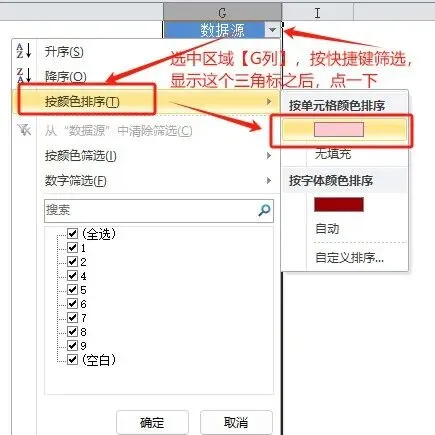
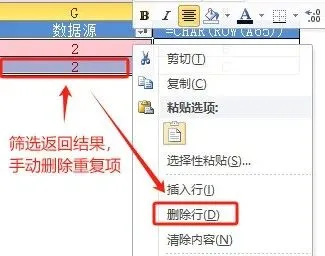
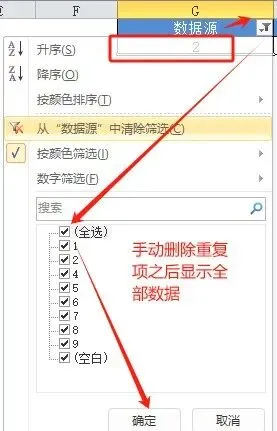
步骤拆解2: 按【Ctrl+Shift+L】筛选突出显示的重复值→【按颜色排序】秒删高亮行!👇方法三:公式动态标记
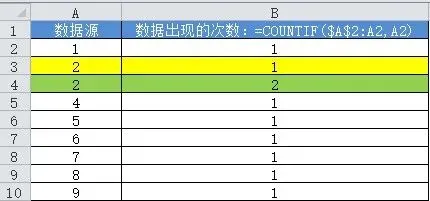
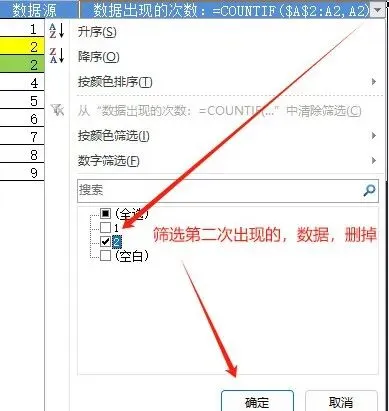
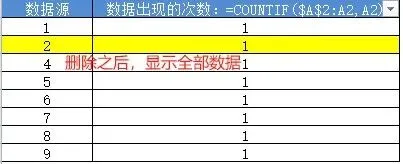
公式:辅助列输入 =COUNTIF($A$2:A2, A2) → 下拉填充 → 筛选不是1的数据 → 删除
✅ 优势:数据新增/修改后,重复标记自动刷新!
⚠️ 局限:大量公式可能拖慢大表格速度
✅ 用【Ctrl+T】创建超级表,公式自动扩展!
方法四:长数字去重防截断
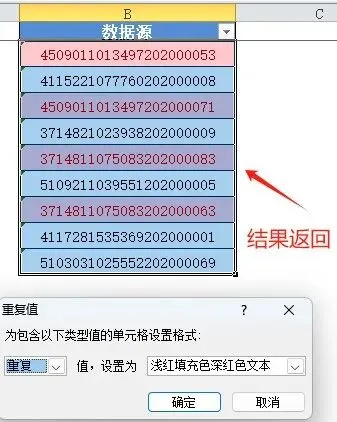
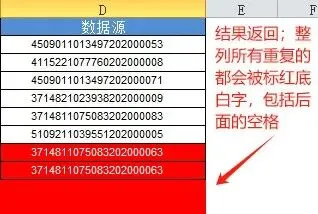
⚠️ 你遇到过这种情况吗?明明没有重复值,点【条件格式】→【突出显示重复值】,却都标红了!👇
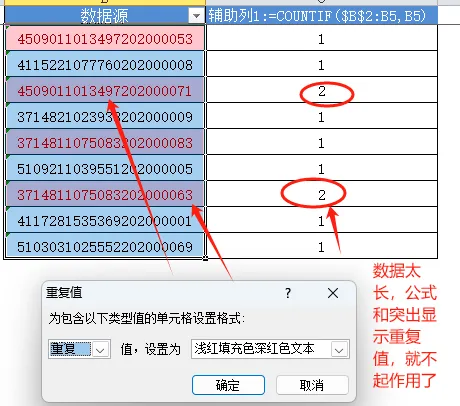
使用公式:也出现了错误👇
📌 Excel截断长数字的底层机制:
→ 保留前15位有效数字,超过部分自动转为0
→ 420106199903077778会被截断为420106199903077000
解决办法:
1)前处理:在身份证号前加 ' (用Excel 2013+的智能填充黑科技Ctrl+E),就不会被截断了;同理,辅助列拼接字母(如 =A1&"A"),也不会被截断了
2)或在条件格式中使用公式来进行判断:
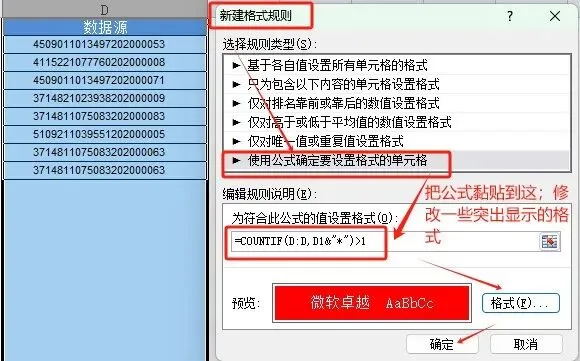
公式1:使用countif和通配符【*】→ 输入=COUNTIF(D:D,D1&"*")>1
公式2:=COUNTIF($D$2:$D$9, D2)>1
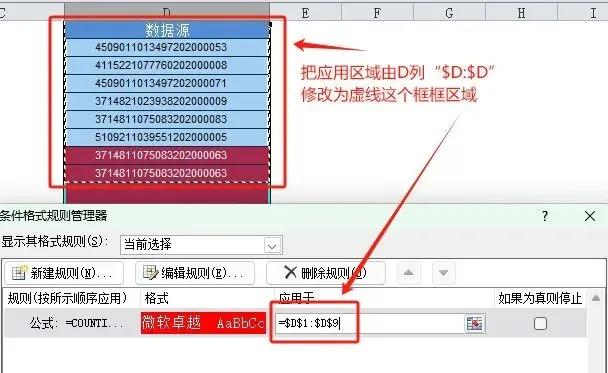
操作要点:首先目标区域,不要框选整列!选中实际数据范围(如:(D1:D9)或者不包括第一行的标题(D2:D9))。选中的目标区域是从第二行还是第一行开始?和输入的公式保持一致,避免出错!
🌰举例:输入=COUNTIF(D:D,D1&"*")>1
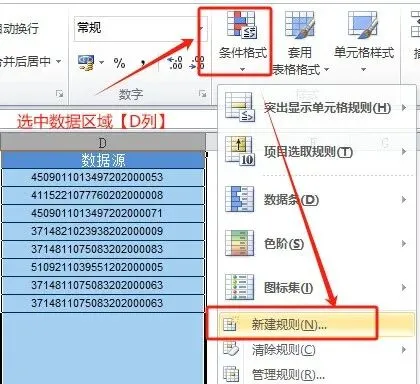
步骤:选中目标区域→【开始】→【条件格式】→【新建规则】→【使用公式确定要设置格式的单元格】→输入公式→设置高亮颜色→点击【格式】→选填充色→【确定】👇
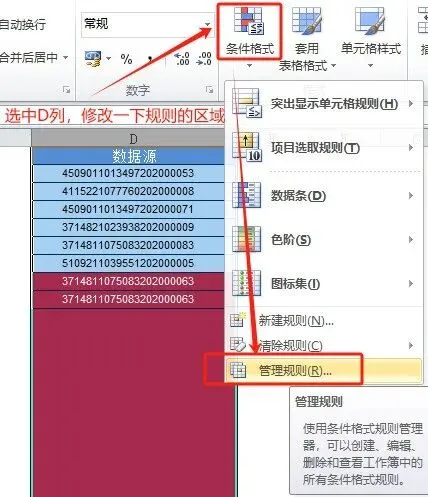
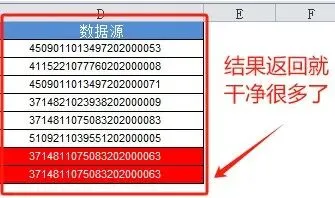
修改条件格式应用的区域,避免表格一大片红👇
数据源 ,复制黏贴到Excel马上练习~
4509011013497202000053
4115221077760202000008
4509011013497202000071
3714821023938202000009
3714811075083202000083
5109211039551202000005
3714811075083202000063
4117281535369202000001
5103031025552202000069
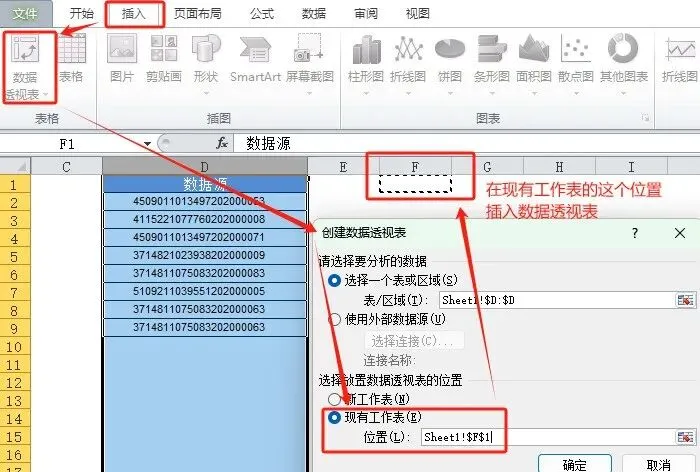
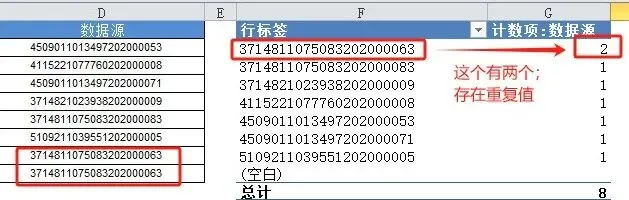
方法五:利用数据透视表
⚠️终极提示:
1️⃣ 备份!备份!操作前备份文件(按Ctrl+S!)
2️⃣ 还报错?重启Excel或复制数据到新表格重试!
🌟业余数据分析师的日常--白天:认真打工;晚上:代码夜猫子,和SQL、Python疯狂battle。副业执念:把踩过的坑、薅秃头才搞懂的干货,打包成「小白秒懂手册」扔给你!





 10个月宝宝每天需要喝多少奶粉?

