以前提到 AI 做 PPT,我的第一反应一直是:
又多了一个帮你套模板的工具。
输入一个主题,AI 自动生成十几页 PPT。
看起来很快。
但真正打开以后,你会发现:
内容很空、逻辑很散、图片很 AI、排版像模板网站随机抽了一套。
最后你还是得从第一页改到最后一页。
所以后来我对所谓的「AI 一键做 PPT」,基本已经不抱什么幻想了。
直到最近重新研究了一下 WorkBuddy 做 PPT。
我发现它和很多 AI PPT 工具最大的区别,其实不是“生成得更漂亮”。
而是:
你可以把“做一份 PPT”这件事,直接当成一个完整任务交给它。
不是只让 AI 帮你写几页文案。
而是从:
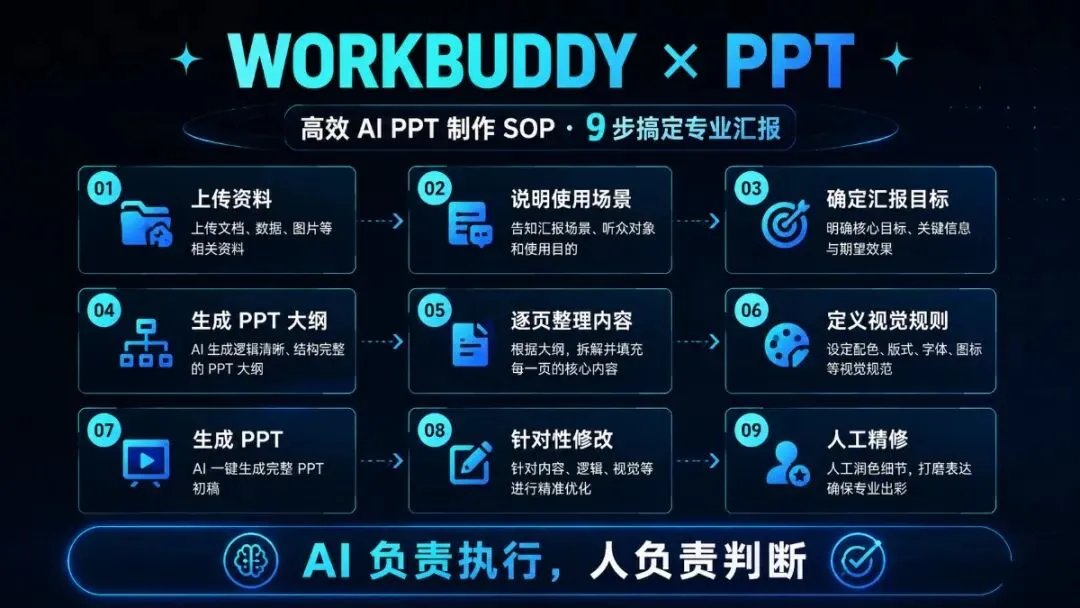
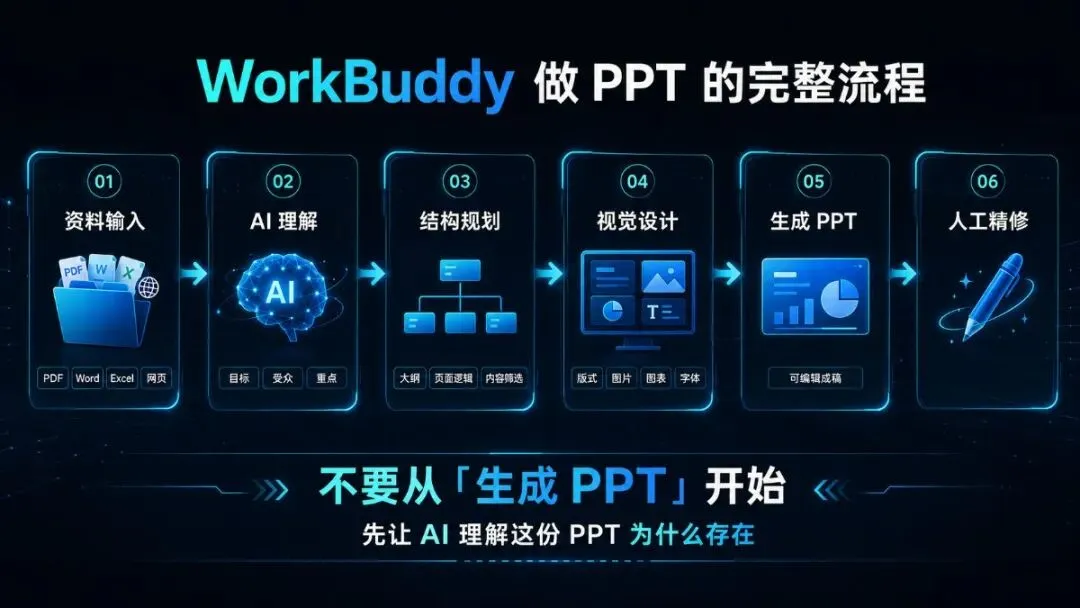
理解需求 → 阅读资料 → 梳理逻辑 → 规划大纲 → 组织内容 → 设计页面 → 生成 PPT
这一整条链路去完成。
WorkBuddy 目前已经把「根据需求描述直接生成 PPT」作为演示文稿类能力之一,同时可以结合 pptx 技能完成 PowerPoint 的创建和编辑。
今天这篇就不讲虚的。
直接讲:
WorkBuddy 到底怎么做 PPT。
01
千万别上来就说:帮我做个 PPT
这是我觉得用 AI 做 PPT 最容易踩的坑。
很多人的第一句提示词都是:
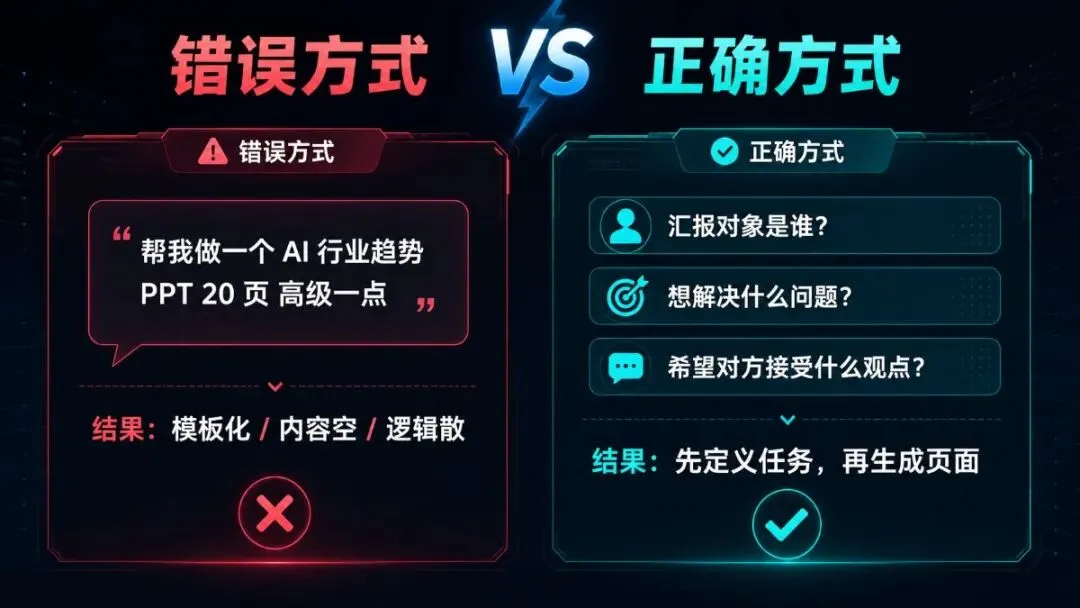
帮我制作一份关于 AI 行业趋势的 PPT,20 页,高级一点。
然后就开始等结果。
AI 确实会给你生成。
问题是:
它根本不知道你这份 PPT 要拿去干嘛。
给老板汇报?
给客户提案?
拿去面试?
培训分享?
商业路演?
不同场景,PPT 的逻辑完全不同。
所以我现在更推荐把 PPT 当成一个「项目」交给 WorkBuddy。
第一步不是让它画页面。
而是先告诉它:
我要解决什么问题。
比如:
我要制作一份 15 页左右的 AI 视觉设计作品集,用于应聘品牌视觉/AI 设计相关岗位。
阅读者主要是设计总监和 HR。
我的目标不是单纯展示作品,而是让对方看到我具备传统视觉设计经验,同时能够利用 AI 提升创意和执行效率。
请先不要制作 PPT。
先帮我分析这份作品集应该讲什么、作品如何分类,以及整体叙事逻辑。
注意最后一句:
“先不要制作 PPT。”
这个非常重要。
02
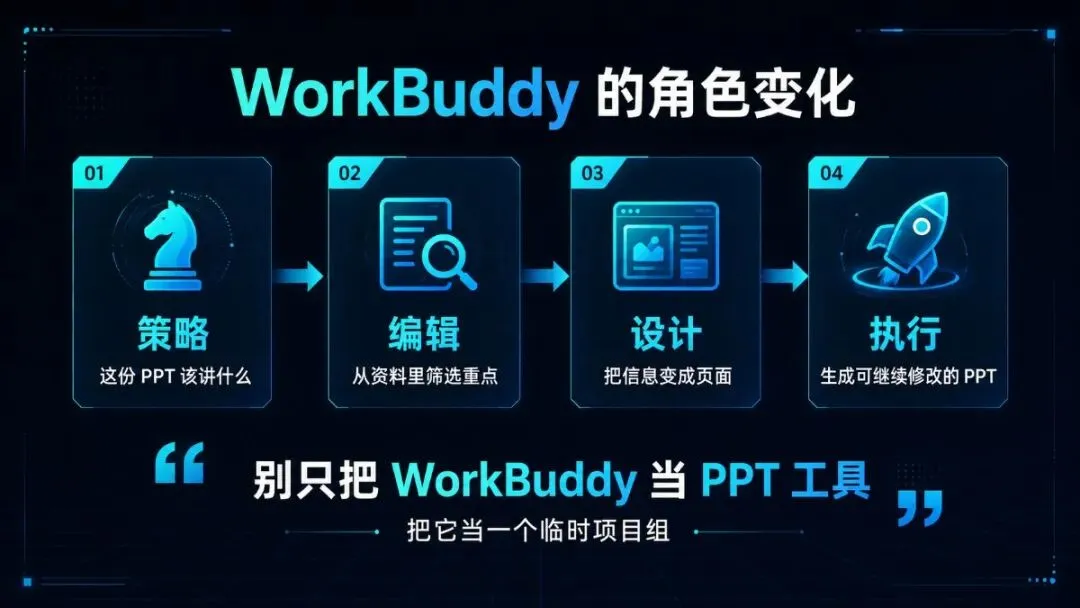
先让 WorkBuddy 当策划,再让它当设计师
我越来越觉得:
AI 做 PPT 最大的问题,从来不是设计。
而是——
很多人自己都没想清楚 PPT 应该讲什么。
一份真正好用的 PPT,一定先有信息结构。
所以第一轮,我一般只让 WorkBuddy 做三件事:
明确受众、确定目标、整理大纲。
例如你要做一份产品提案,可以这样写:
我要做一份新能源汽车品牌年轻化营销方案。
汇报对象是品牌市场部负责人。
PPT 控制在 18—22 页。
核心目标是让客户认可“年轻用户内容共创”这个传播方向。
请先站在广告公司策略总监的角度,帮我梳理完整提案逻辑。
要求每一页只解决一个问题,并告诉我:
暂时不要生成 PPT。
这样出来的东西,就已经不再是普通的「PPT 大纲」了。
而更像:
一份 PPT 导演脚本。
这时候你先看逻辑。
哪里需要增加?
哪里应该删除?
顺序对不对?
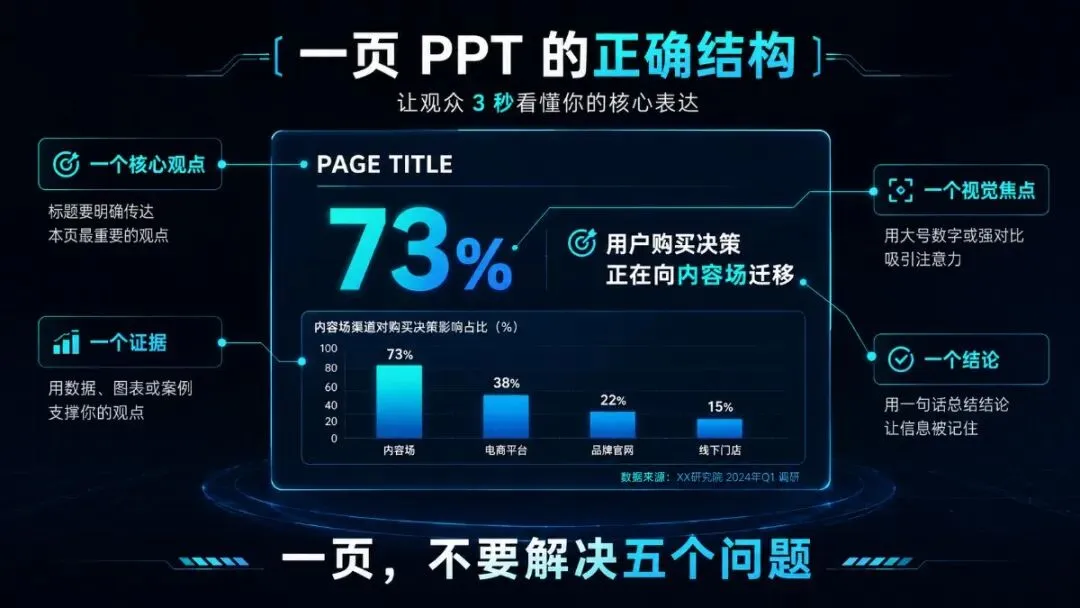
有没有一页其实讲了三个事情?
全部在这个阶段解决。
而不是等 PPT 做完以后,再推翻重来。
03
真正省时间的地方:直接把资料丢给它
这也是我觉得 WorkBuddy 很适合办公场景的一点。
很多时候,我们做 PPT 并不是从零开始。
而是你手里已经有一堆东西:
产品资料。
Word 文档。
Excel 数据。
PDF 报告。
会议纪要。
竞品分析。
以前做过的 PPT。
真正折磨人的,是先把这些东西看一遍,然后再重新整理。
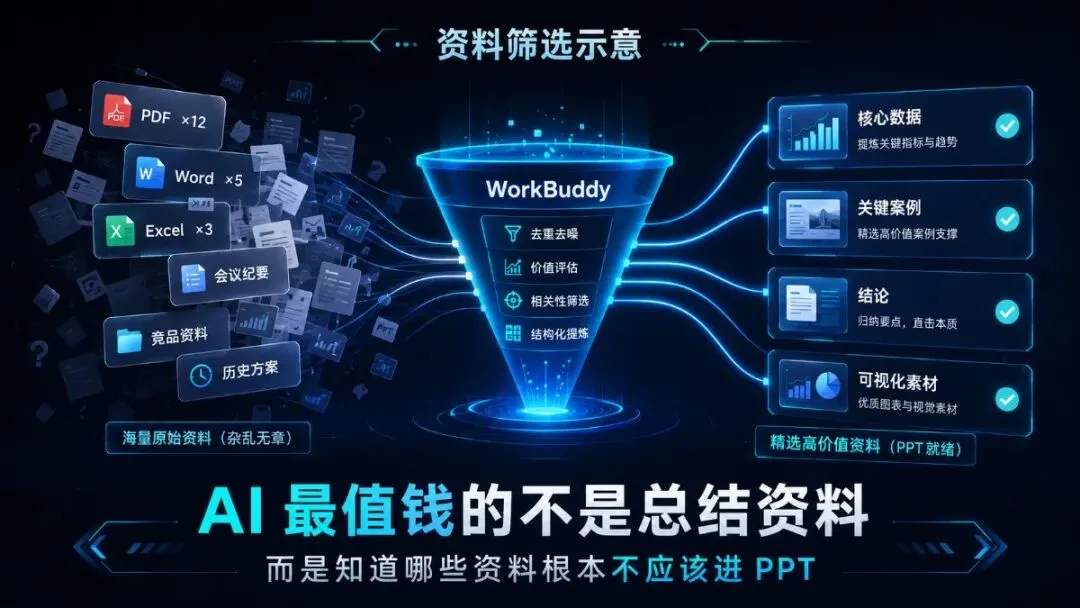
WorkBuddy 支持上传 PDF、DOCX、XLSX 等资料,让 Agent 在生成演示文稿时参考这些内容;桌面客户端还可以在授权范围内读取本地资料。
所以你完全可以这样玩:
把资料全部丢进去,然后告诉它:
阅读我上传的全部资料。
我要做一份 20 页左右的项目年度总结 PPT。
不要平均使用所有资料。
请先判断哪些信息真正值得进入 PPT。
删除重复、低价值和纯过程性信息。
优先保留:
先给我整理一版 PPT 信息架构。
这一点非常重要:
不是让 AI “总结资料”。
而是让 AI:
为了制作 PPT,筛选资料。
这两个任务完全不一样。
04
接下来才是真正生成 PPT
等大纲确认以后,再让 WorkBuddy 开始制作。
这时候提示词就不能只说一句:
按照大纲生成 PPT。
最好把设计规则一起告诉它。
例如:
根据刚刚确认的大纲制作一份 16:9 PPT。
整体定位:现代、克制、专业、有设计感。
不使用传统商务蓝模板。
采用编辑设计 / 国际主义排版思路。
具体要求:
完成后生成可编辑 PPT 文件。
WorkBuddy 的 PPT 工作流并不局限于只输出图片,它能够生成 .pptx 文件,之后可以继续在 PowerPoint 等软件里修改。
这点对设计师尤其重要。
因为 AI 做出来的东西,我从来不建议:
生成完直接交付。
05
我反而不建议追求“一键完成”
AI 工具特别喜欢宣传一句话:
“一句话生成 PPT。”
从产品体验来说当然很爽。
但从真正做项目来说,我觉得最稳定的方式反而是:
不要一步到位。
我的推荐流程是:
第一轮:资料分析
↓
第二轮:PPT 大纲
↓
第三轮:逐页内容
↓
第四轮:视觉方向
↓
第五轮:生成 PPT
↓
第六轮:人工精修
你会发现:
步骤好像变多了。
但返工反而少了。
因为 PPT 最贵的从来不是「做」。
而是:
做完以后发现方向错了。
06
页面不好看,不要整套重做
这也是 Agent 类工具很好用的一种方式。
假设整套 PPT 已经有 20 页。
其中第 7 页特别丑。
以前我们可能会说:
优化一下整套 PPT。
结果 AI:
哐哐哐。
20 页全给你改了。
原来满意的页面也没了。
我的习惯是:
只修改有问题的页面。
比如:
只重新设计第 7 页。
页面原有文字内容和数据不要修改。
当前问题是信息太碎、小卡片太多、视觉重点不明确。
改成“大数字 + 一张核心图表 + 简短结论”的结构。
保持整套 PPT 原有字体、颜色和网格系统。
其他页面不要调整。
这其实也是未来我觉得 AI Agent 很重要的一种能力:
不是永远「重新生成」。
而是:
基于已有成果继续工作。
07
再分享一个我特别推荐的提示词
如果你不知道自己想要什么风格。
千万不要只写:
高级一点。
AI 最怕这种词。
什么叫高级?
你脑子里的高级,和 AI 理解的高级完全可能是两回事。
可以换一种方法:
描述视觉规则,而不是描述感觉。
比如:
这份 PPT 不采用传统企业模板风。
使用六栏网格建立页面秩序。
标题使用超大号无衬线字体,形成明显尺度对比。
图片面积占页面 50%—70%。
一页最多保留一个高饱和强调色。
正文采用小字号形成编辑设计感。
使用大量留白,不把页面填满。
案例页允许图片跨栏、裁切、压边。
数据页采用“大数字 + 简短结论”,不要大量仪表盘。
整套页面保持统一,但每 3—4 页改变一次页面节奏。
你会发现:
AI 对这种指令的理解,
远远好过一句:
“做得高级一点。”
08
WorkBuddy 做 PPT,真正改变的是什么?
我觉得不是:
以前做 PPT 要两个小时,
现在五分钟做完。
如果只这样理解,其实还是把 AI 当成了一个更快的 PowerPoint。
真正让我觉得有意思的是:
以前一个人做 PPT,大概是这样的:
你先当策划。
然后当文案。
然后找资料。
然后找图。
然后设计。
然后排版。
然后检查。
一个人不断切换角色。
而现在,我们正在慢慢变成:
你负责定义目标和做判断。
AI 负责把大量中间过程完成。
WorkBuddy 官方对自己的定位也是一个能够自主规划、执行复杂办公任务的 AI Agent 工作台,而 PPT、文档和数据处理只是这些任务最终可能交付的结果之一。
所以我现在越来越觉得:
未来真正重要的,可能不是:
“你会不会做 PPT。”
而是:
“你能不能把一件事情讲清楚,并且知道什么结果才算好。”
工具正在解决执行问题。
但最后决定一份 PPT 好不好的,
依然是人的:
审美。
逻辑。
判断。
取舍。
最后
如果你也想用 WorkBuddy 做 PPT,
我建议先别急着研究什么“万能提示词”。
先记住一个流程:
资料 → 目标 → 大纲 → 页面 → 视觉 → PPT → 精修。
把一个模糊的大任务,
拆成几个 AI 能明确执行的小任务。
你会发现,
WorkBuddy 真正好用的地方,并不是:
“帮我做一份 PPT。”
而是你终于可以开始对 AI 说:
“这份 PPT,你先帮我把前面的活干了。”
剩下最重要的判断,
留给自己。