这5个Excel新函数,让你的表格自动“活”起来
- 2026-08-26 02:19:01
你是不是还在手动排序、手动筛选、手动去重?
每次数据一更新,就得重新来一遍,烦不烦?
今天分享5个Excel 2021和最新版WPS里的“自动挡”函数。设置好之后,数据怎么变,结果自动跟着变,不用你动手。
场景:一张值班表里,同一个人值了好几次班,你想快速列出所有不重复的人员名单。
常规做法:复制姓名列→ 数据 → 删除重复值。
新函数做法:
=UNIQUE(数据区域)
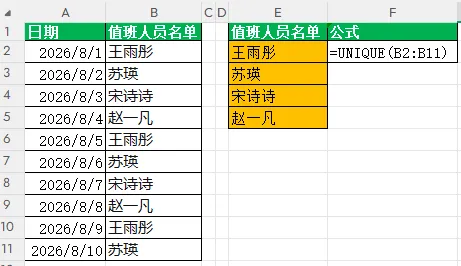
示例:B列是值班人员名单(有重复),在E2输入:=UNIQUE(B2:B11)
按回车,所有不重复的姓名自动列出来。数据新增了人,刷新一下结果自动更新。
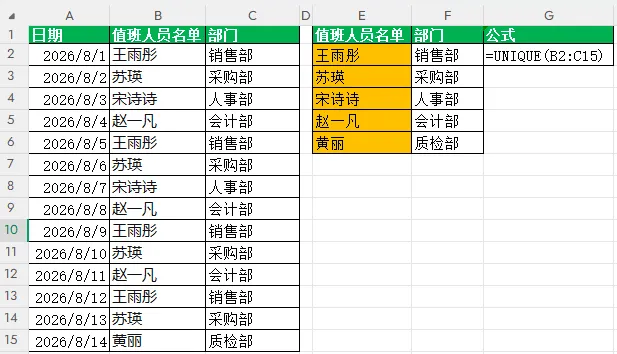
进阶用法:如果B列是姓名、C列是部门,想提取“不重复的姓名+部门组合”:=UNIQUE(B2:C15)
UNIQUE第三参数填1,只提取“只出现一次”的记录(即完全没有重复的项),适合找异常数据。
02 SORT:一键排序,数据变了顺序自动变
场景:一张销售表,想按销售额从高到低排列。每次新增数据都要重新排序。
常规做法:选中数据 → 数据 → 排序 → 选列 → 确定。数据更新了再来一遍。
新函数做法:=SORT(数据区域, 排序列, -1)
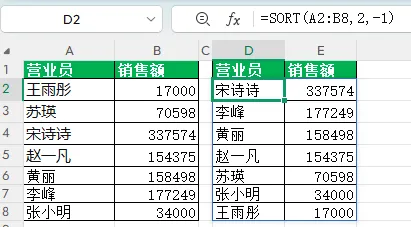
示例:A列姓名,B列销售额,想按销售额降序排列:
在D2输入以下公式:=SORT(A2:B8,2,-1)
参数解释:
A2:B8:要排序的数据区域
-2:按第2列(销售额)排序
-1:降序(从高到低);1是升序(从低到高)
效果:结果自动按销售额从高到低排列。新增一行数据,SORT的结果自动更新,不用重新操作。
03 SORTBY:按多条件排序,一个公式搞定
场景:先按“城市”排,同一个部门里再按“销售额”从高到低排。
常规做法:排序窗口里添加多个条件。
新函数做法:
=SORTBY(数据区域, 排序列1, 顺序, 排序列2, 顺序)
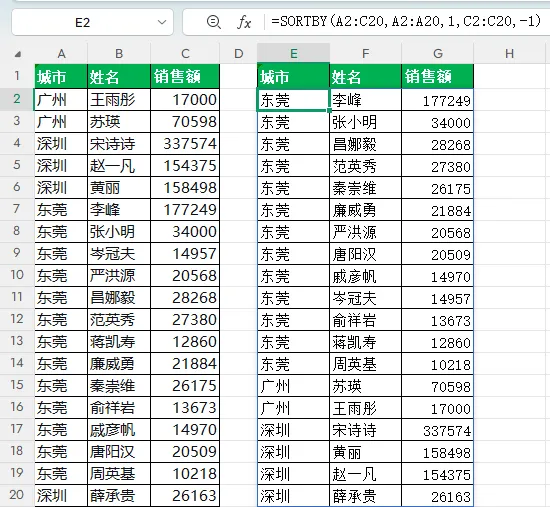
如图所示:A列城市,B列姓名,C列销售额。先按城市升序,同一城市内按销售额降序:
在E2输入以下公式:=SORTBY(A2:C20,A2:A20,1,C2:C20,-1)
按回车。
参数解释:
-A2:C20:要排序的数据区域
-A2:A20, 1:先按城市列升序(1)
-C2:C20, -1:再按销售额列降序(-1)
效果:所有数据按“部门从A到Z,部门内销售额从高到低”排列。新增数据自动进入正确位置。
04 FILTER:按条件自动筛选,想要什么筛什么
场景:只想看“生产部”的所有记录。
常规做法:选中数据 → 筛选 → 选“生产部”。
新函数做法:=FILTER(数据区域, 条件区域=条件, "没有记录")
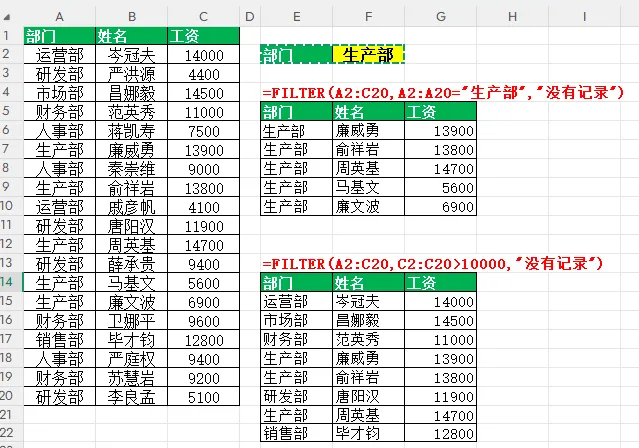
示例:A列部门,B列姓名,C列工资。想筛选出“生产部”的所有记录:
=FILTER(A2:C20, A2:A20="生产部", "没有记录")
效果:所有生产部的记录自动列出。改一下条件(比如改成“财务部”),结果自动刷新。数据新增了,筛选结果自动更新。
进阶用法:筛选工资大于10000的记录:=FILTER(A2:C20, C2:C20>10000, "没有记录")
如下图所示;
05 SEQUENCE:自动生成序号,还能转多行多列
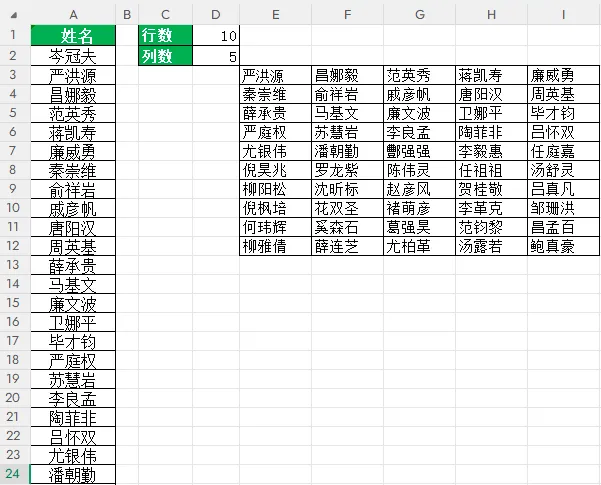
场景:有一列姓名(A列),想转换成10行5列的表格,方便打印。
常规做法:手动复制粘贴,一行一行排。
新函数做法:=INDEX(A2:A52, SEQUENCE(行数, 列数, 起始行号))&""
示例:A列有52个姓名,想排成10行5列:=INDEX(A2:A52, SEQUENCE(10, 5, 2))&""
参数解释:
10:
5:列数
2:从第2行开始取数据(第1行是表头)
效果:52个姓名自动排成10行×5列的表格。姓名新增或删减,结果自动更新。
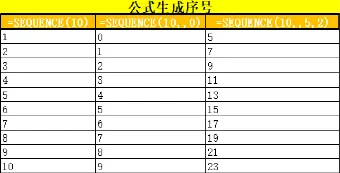
SEQUENCE还可以单独用来生成序号:=SEQUENCE(10) 生成1到10的序号;=SEQUENCE(10,,0) 生成0到9;=SEQUENCE(10,,5,2) 生成5、7、9、11……
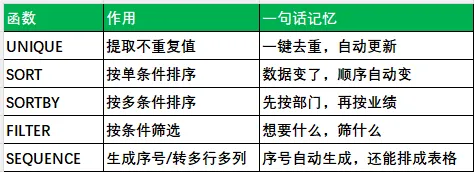
一张表记住这5个函数
重要提醒:以上函数适用于 Excel 2021、Office 365 以及最新版WPS。如果你用的是Excel 2019或更早版本,可能无法使用。建议先确认一下自己的版本。

如果你觉得今天这5个函数有用,点个“在看”,或者转发支持小编,我会不定时分享Excel办公技巧。
咱们下期见。
关注我 ,上班不迷路
往期精选:
【图表呈现系列】
柱形折线放一起,一张图讲两个故事——组合图:双轴对比,各讲各的
名字太长柱子挤成一团?横过来就清爽了——条形图:类别对比,横着更清晰
【数据透视表系列】
【实用技巧系列】
Excel里这些不起眼的小技巧,每一个都能让你少加10分钟班
排序的进阶玩法——不只是升序降序,还能按颜色排、自定义顺序排
【数据分析系列】
【函数公式系列】
求和还用计算器?SUM、SUMIF、SUMIFS三兄弟,5分钟从小白到高手
XLOOKUP进阶:模糊匹配+通配符匹配+横向查找,解决3个棘手问题
删除、筛选、插入行都不怕——两种自动序号方法,让序号永远不乱
【数据整理系列】
别让“合并单元格”毁了你的数据!这2个操作让表格回归正常
数据里藏着空格看不见?一个功能全清掉,别再手动删了
一列拆多列,3种方法总有一款适合你
重复数据怎么删?这两种方法一定要会
文本型数字转不成真数字?这3种方法一秒钟搞定
系统导出的数据一团乱?这3个清洗技巧, 5分钟变干净报表
【基础入门系列】
掌握这3个习惯,你的Excel/WPS水平已经超过90%的同事


