标签:Excel技巧
在最新版本的Excel中,增加了一个“复选框”功能,如下图1所示,可以方便地在工作表单元格中插入复选框。
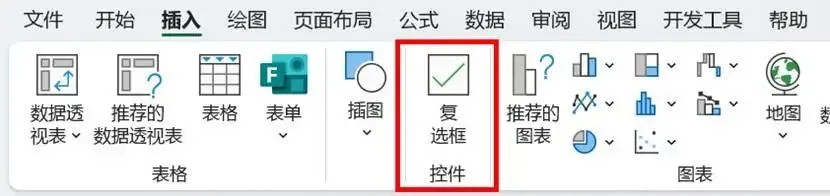
图1
通常,复选框应用于实现多选功能。然而,有时候,我们可能想要它实现单选。
如下图2所示的示例。当我们勾选其中一个复选框后,图表中对应的柱状会高亮显示。
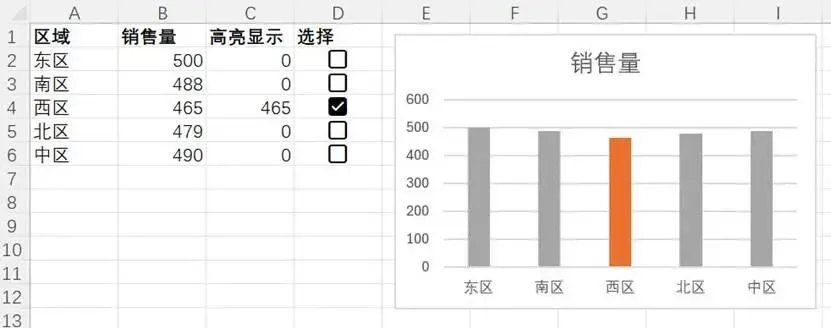
图2
如果我们再勾选另一个复选框,其对应的柱状也会高亮显示,如下图3所示。
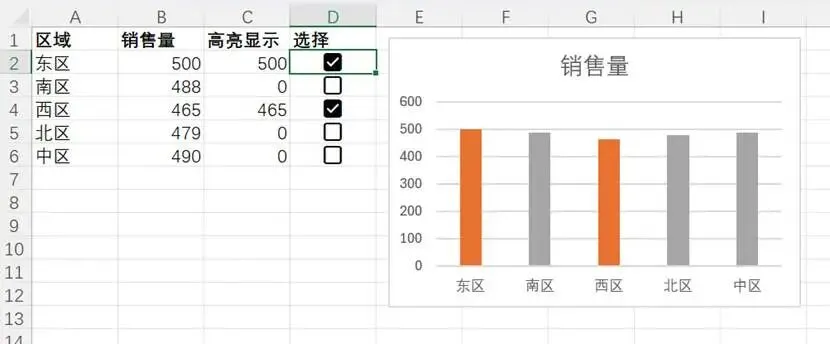
图3
若只想突出显示某一列,也就是说,同时只能勾选其中的一个复选框,如何实现呢?可以使用Excel的数据验证功能,以阻止选取多个复选框。
首先,选择单元格区域D2:D6。然后,单击功能区“数据”选项卡“数据工具”组中的“数据验证”。在“数据验证”对话框中,“允许”下拉列表中选择“自定义”,在“公式”框中输入:
=COUNTIF($D$2:$D$6,TRUE)<=1
如下图4所示。
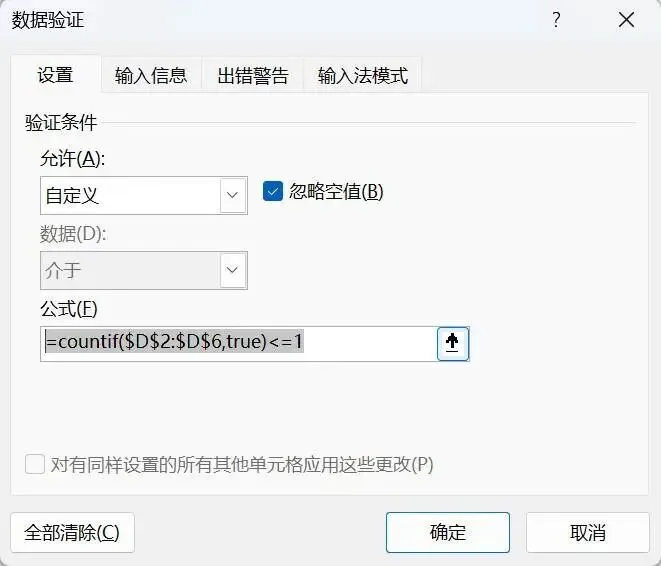
图4
这个公式将确保一次只能选中一个复选框。并且,现在必须取消选中当前的复选框,才能选择另一个复选框。如下图5所示。
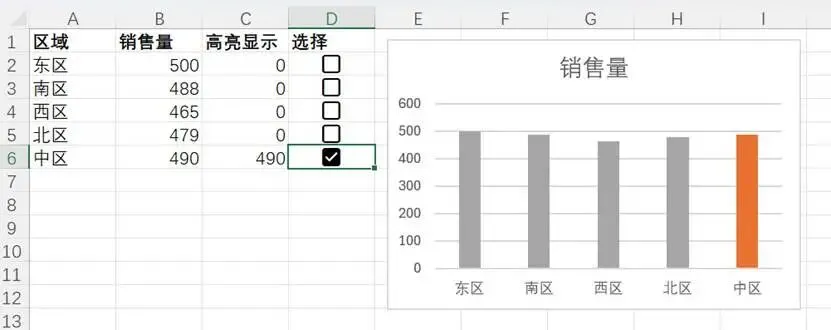
图5
欢迎在下面留言,完善本文内容,让更多的人学到更完美的知识。欢迎到知识星球:完美Excel社群,进行技术交流和提问,获取更多电子资料,并通过社群加入专门的微信讨论群,更方便交流。