只要是和数据打交道的人,就避免不了接触 Excel。对于大量的重复性工作,靠人工往往会耗费大量的时间。借助 Python 编程,可以批量自动化完成这些操作,起到事半功倍的效果。我们知道 Pandas 模块它能够方便快捷地处理 Excel 数据,但是对于 Excel 格式的设置,借助 `openpyxl` 模块是一个很好的选择,这也是本文的重点内容。实战项目:Excel 报表自动化
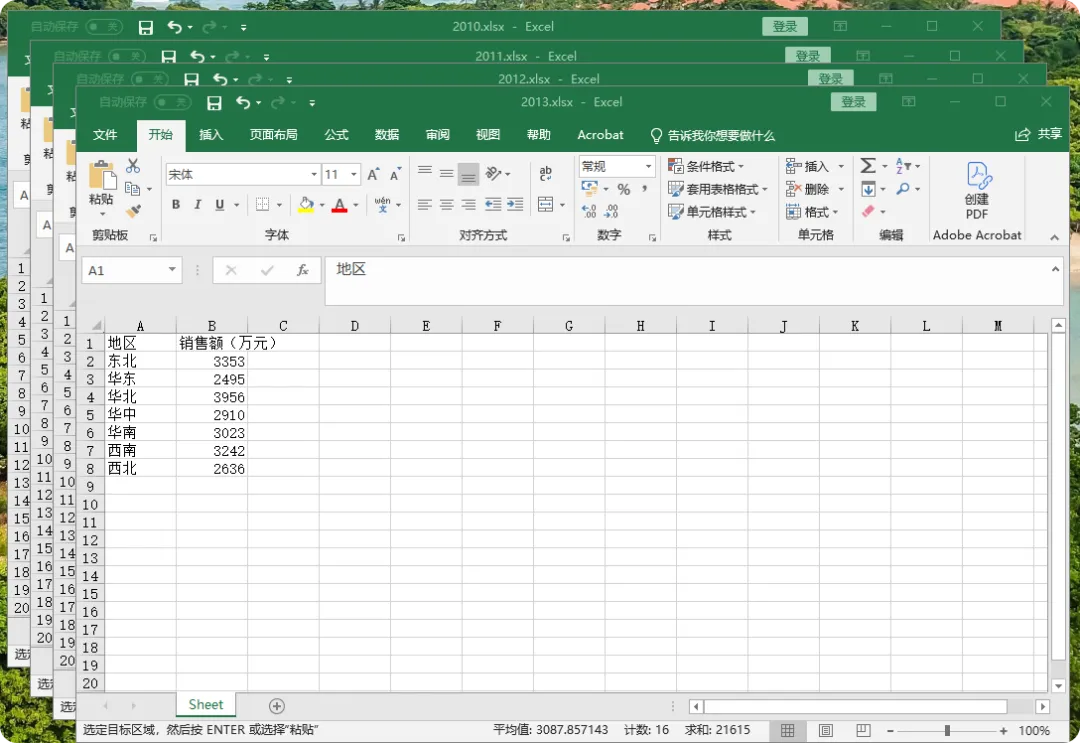
假如你是公司里的一位数据分析师,老板发给你公司近 10 年各分区的销售额情况(如图 4-46 所示),需要你汇总出公司 2011 年至 2020 年这 10 年的总销售情况,并绘制出一条折线图,用于老板做报告。此时,你应该怎么做呢?1 导入相关模块
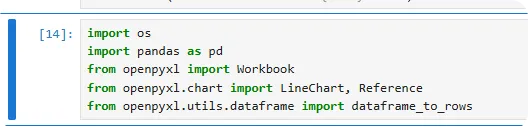
首先,导入本案例需要用到的所有 Python 模块。import osimport pandas as pdfrom openpyxl import Workbookfrom openpyxl.chart import LineChart, Referencefrom openpyxl.utils.dataframe import dataframe_to_rows
2 获取文件列表
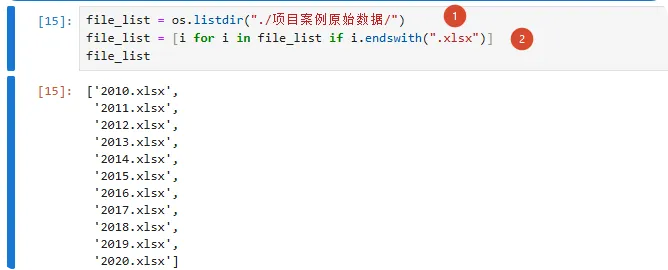
在案例中有该公司 2011 年至 2020 年近 10 年的数据,一共 10 个 Excel 文件。我们需要获取文件列表,便于做后续的处理。file_list = os.listdir("./项目案例原始数据/")file_list = [i for i in file_list if i.endswith(".xlsx")]file_list# 输出:['2010.xlsx', '2011.xlsx', '2012.xlsx', '2013.xlsx', '2014.xlsx', '2015.xlsx', '2016.xlsx', '2017.xlsx', '2018.xlsx', '2019.xlsx', '2020.xlsx']
在 1 处,调用 os 模块中的 listdir() 方法,可以打印出当前工作目录下的所有文件。然后,利用列表解析式筛选出 .xlsx 结尾的文件,得到我们需要的数据文件列表 file_list(见 2)。小贴士
"./项目案例原始数据/" 这种写法表示这里用到的项目数据,存放在当前工作目录下的 "项目案例原始数据" 文件夹中。
3 计算每一年的总销售额
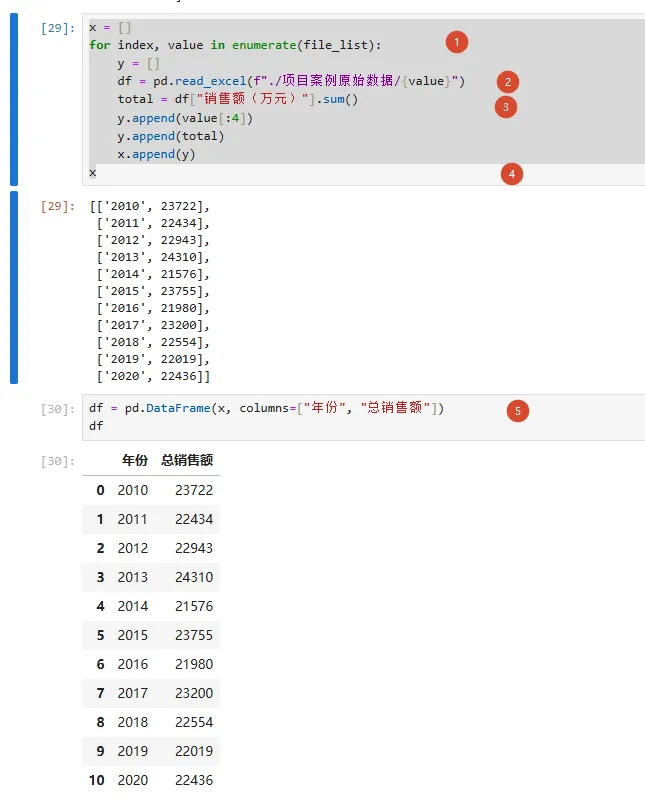
在获取文件列表后,我们需要依次读取每个文件,统计汇总出每一年的总销售额,并将其存储到 DataFrame 数据框中。x = []for index, value in enumerate(file_list): y = [] df = pd.read_excel(f"./项目案例原始数据/{value}") total = df["销售额(万元)"].sum() y.append(value[:4]) y.append(total) x.append(y)x# 输出:['2010', '2011', '2012', '2013', '2014', '2015', '2016', '2017', '2018', '2019', '2020']y# 输出:[23722, 22434, 22943, 24310, 21576, 23755, 21980, 23200, 22554, 22019, 22436]df = pd.DataFrame(x, columns=["年份", "总销售额"])df# 输出:# 年份 总销售额# 0 2010 23722# 1 2011 22434# 2 2012 22943# 3 2013 24310# 4 2014 21576# 5 2015 23755# 6 2016 21980# 7 2017 23200# 8 2018 22554# 9 2019 22019# 10 2020 22436
在 1 处,我们利用 for 循环去遍历数据文件列表 file_list。每循环一次,就用 Pandas 模块读取文件中的数据(见 2),并计算出当年的总销售额(见 3)。这段代码还定义了两个空列表 x 和 y,用于帮助我们组织数据,可以看出最终的列表 x 是一个列表嵌套(见 4)。最后,调用 Pandas 模块的 DataFrame() 方法,即可将列表 x 转换为一个 DataFrame 数据框(见 5)。4 将 DataFrame 对象转换为工作簿对象
前面我们已经统计出了每一年的总销售额,并将其存储在数据框 df 中。由于后续需要利用 openpyxl 模块进行折线图绘制,因此,这里必须将 Pandas 中的 DataFrame 数据框对象,转换为 openpyxl 中的工作簿对象。在交互式环境中输入如下命令:wb = Workbook()ws = wb.activefor row in dataframe_to_rows(df, index=False, header=True): ws.append(row)
首先,我们新建了一个新的工作簿,用于存储对象转换后的数据(见 1)。直接调用 openpyxl.utils.dataframe 模块中的 dataframe_to_rows() 方法,将数据框对象转换为工作簿对象(见 2)。此时,这个工作簿对象 wb 就拥有了数据框 df 中的所有数据。5 绘制折线图
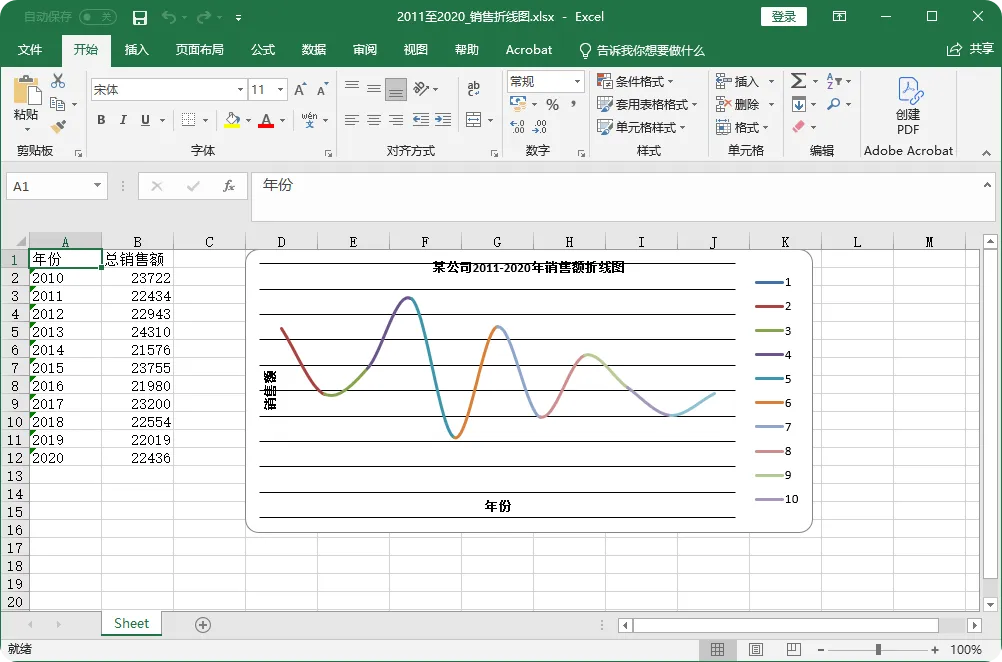
当我们获取了用于绘图的数据源 ws 后,绘图就变得很简单了。在交互式环境中输入如下命令:ws = wb.activechart = LineChart()max_row = len(file_list) + 1data = Reference(ws, min_row=1, max_row=max_row, min_col=2, max_col=2)chart.add_data(data, titles_from_data=True)chart.title = "某公司2011-2020年销售额折线图"chart.y_axis.title = "销售额"chart.x_axis.title = "年份"ws.add_chart(chart, "D1")wb.save("2011至2020_销售折线图.xlsx")
自动化excel的完整版文章pdf以及示例的excel源文件和jupyter源文件,我打包上传到网盘,可以私信回复“自动化excel”获取下载地址