《别再让 AI 生成“图片 PPT”:科研人如何构建可编辑汇报工作流?》——从“大纲+参考风格”到 Codex Skill 自动生成可编辑
前面的几篇文章,我们一直围绕一个问题展开:
科研人如何利用 AI 提高信息获取、知识整理和研究分析效率。从 AI 辅助阅读论文,到建立文献卡片,再到梳理研究方向和搭建综述框架,我们解决的是科研过程中的“输入”和“思考”问题。
但科研工作还有另一个重要环节:如何把自己的研究成果清晰、高效地表达出来?
无论是组会汇报、开题答辩、基金申请还是学术交流,PPT 都是科研人员最常使用的表达工具。因此,在进入 AI 论文写作系列之前,这一期先讨论一个科研人都会遇到的问题:
如何让 AI 不只是生成漂亮页面,而是真正帮助我们构建可编辑、可复用的科研表达工具。
01 / AI 做 PPT,真正难的不是生成,而是修改
你可能遇到过这种情况:AI 生成的“PPT”预览效果不错,但打开文件后才发现,整页其实只是一张图片。
标题改不了,正文选不中,卡片、表格和箭头也无法单独调整;有些页面在预览时字体和换行正常,导出后却突然错位。它看起来像 PPT,却很难继续用于答辩、汇报或正式交付。
我想解决的不是“如何生成一组更像 PPT 的图片”,而是如何得到一份真正可继续编辑的 PPTX:
本次案例逆向重建的是一份 8 页“AI 维修研究基础”答辩 PPT。页面保持原图 16:9 比例,文字、矩形、箭头、编号和表格重新创建;发动机照片、Logo 等复杂素材作为独立图片保留,蓝色图标优先使用 SVG 或其他矢量对象。每页生成后,还要重新渲染,与参考图逐页比较并进行多轮校正。
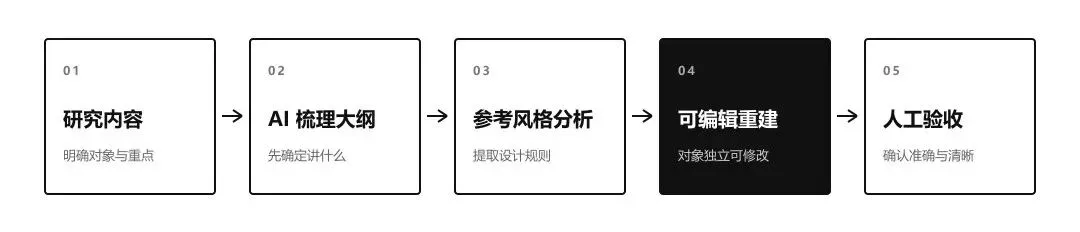
02 / 更适合科研人的 AI PPT 工作流
相比直接告诉 AI:“帮我生成一个 PPT。”更合理的流程应该是:
首先明确:汇报对象是谁?核心信息是什么?希望突出哪些研究成果?AI 可以帮助整理内容,但研究重点仍需要科研人员确定。
让 AI 根据研究内容规划:页面结构;信息层级;每页核心内容。先确定“讲什么”,再设计“怎么展示”。
提供已有 PPT 模板或参考图片,让 AI 理解:页面布局;配色风格;图表形式;视觉规范。重点不是复制页面,而是提取可复用的设计规则。
最终目标不是生成一张漂亮图片,而是一份真正可以修改的 PPT:文字可以调整;图形可以移动;数据可以替换;页面可以复用。
AI 负责提高效率,科研人员负责最终判断。需要人工确认:内容是否准确;逻辑是否清晰;表达是否符合汇报目标。因为科研 PPT 的核心,不是“看起来高级”,而是:让研究内容被准确理解。
下一部分,我们将介绍如何利用 Codex + Skill,将“大纲 + 参考风格”转化为真正可编辑、可迭代的科研 PPT 工作流。
首先
准备一份文本大纲和至少一份 PPTX、PDF、PNG 或 JPEG 风格参考,就能让 Codex 按固定流程完成模板审计、视觉样稿、可编辑重建与逐页验收。本文从插件安装到实际使用,一次讲清。
为什么要把这套流程封装成 Skill
真正节省时间的,并不是第一轮把页面“生成出来”,而是领导临时修改标题、数据或结论时,你仍能像编辑普通 PPT 一样改字、调色、移动框线和替换图片。
为此,我把整套方法封装成了一个 Codex Skill:$outline-to-editable-ppt。
可以把 Skill 理解为一份完整的工作规范:它规定 Codex 应该先检查什么、什么时候向用户确认、哪些元素必须重建为可编辑对象,以及最终如何验收。插件则是安装入口,让这套 Skill 能够被注册、安装,并出现在 Codex 的插件体系中。
它不会从一份大纲直接跳到最终成品,而是严格按照下面的流程执行:
大纲检查 → 模板审计 → 样式提取 → 两页样稿 → 用户确认 → 完整参考图 → 可编辑重建 → 渲染比较 → 多轮校正 → 最终验收
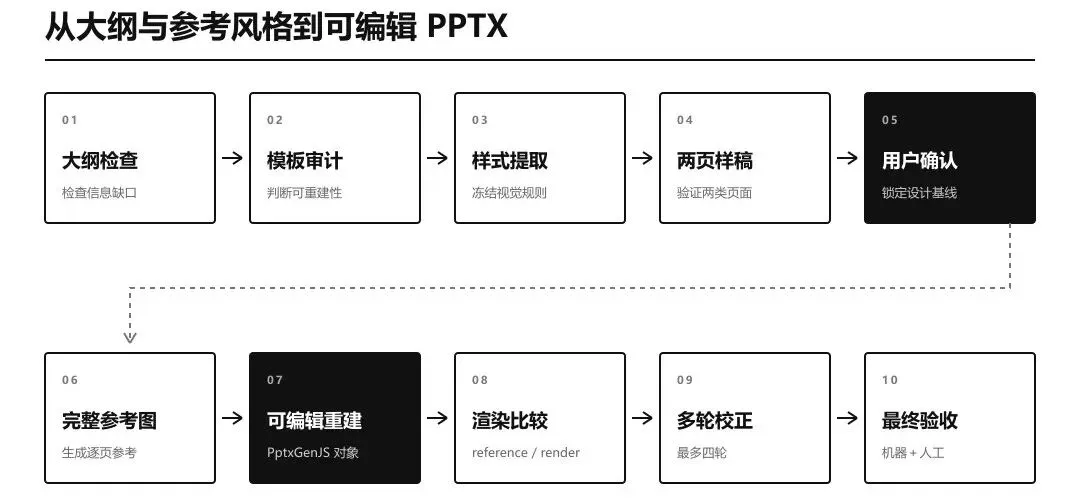
其中,“可编辑重建”使用 PptxGenJS——一个通过 JavaScript 生成 PPTX 的工具——将标题、正文、卡片、编号、表格、连接线、箭头和总结句写成独立对象。
正式制作前,Skill 会先判断模板是否适合重建,避免强行复刻复杂三维文字、艺术字或整页栅格信息图;随后生成一页文字密集型样稿和一页图示型样稿,待用户确认后再继续制作全稿。自动检查负责定位结构和视觉风险,但最终的重点、清晰度与美感仍需人工判断。
插件入口与调用名称
我已经把这套 Skill 封装成完整插件包。
安装后,Codex 插件菜单中会出现展示名:
在提示词中,则使用下面的调用名启动:
TEXT · 可直接复制
$outline-to-editable-ppt
03 / 安装插件:先回复“PPT插件”领取完整 ZIP
这一部分只完成一个目标:把作者提供的完整插件包装入当前 Windows 用户的 Codex,并确认最终状态为 installed, enabled。
普通读者不需要自己编写 SKILL.md、plugin.json 或 marketplace.json,按顺序执行即可。
说明:这不是 OpenAI 公共插件市场中的公开插件。它通过作者提供的 ZIP 包安装到个人 personal marketplace。更换电脑或 Windows 账户后,需要重新安装。
INSTALL 01
第 1 步:领取并保存完整 ZIP 包
在本文对应的公众号后台回复:
下载配套文件后,不要解压,也不要修改压缩包内部的目录名。文件名应以 outline-to-editable-ppt-plugin 开头,例如:
TEXT · 可直接复制
outline-to-editable-ppt-plugin-0.1.0-transfer-20260729.zip
把 ZIP 保存到当前 Windows 账户的“下载”文件夹。后面的脚本会自动查找该文件夹中最新的同名 ZIP,无须手工修改用户名或路径。
验收标准:“下载”文件夹中能够看到完整 ZIP,且文件大小不是 0 KB。
INSTALL 02
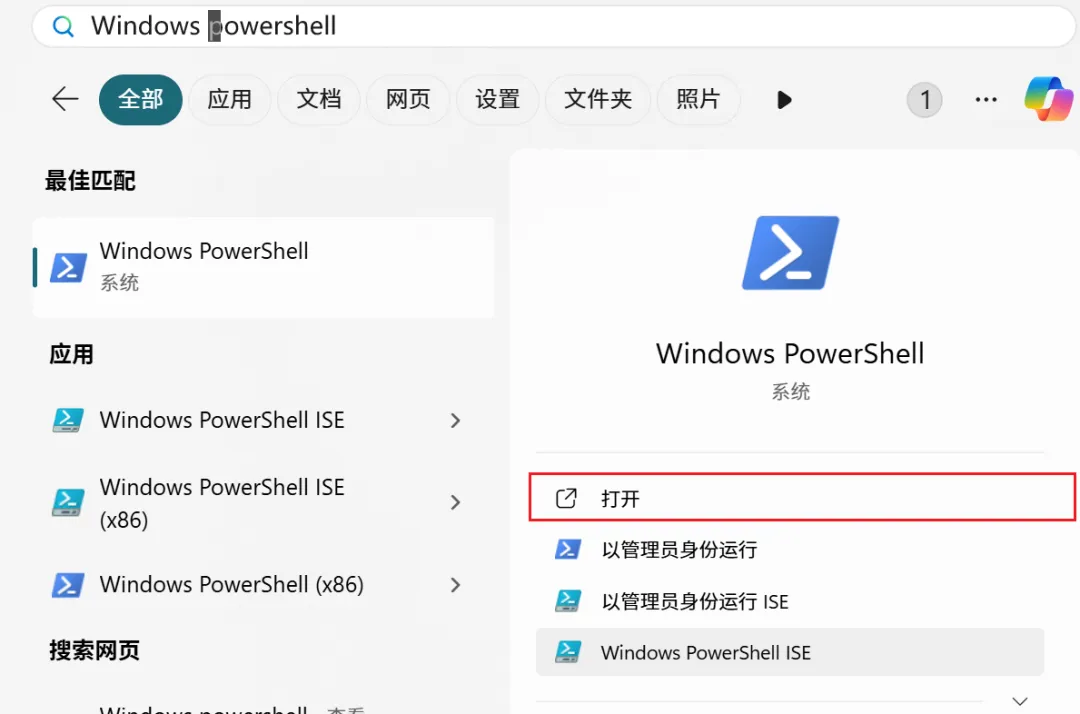
第 2 步:从 Windows 开始菜单打开独立 PowerShell
点击 Windows 开始菜单,搜索并打开“Windows PowerShell”或“PowerShell”。
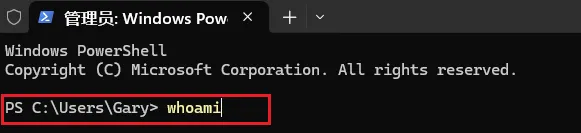
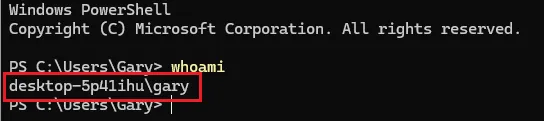
不要在 Codex 当前任务的终端中执行安装命令。任务终端可能使用 CodexSandboxOffline 身份,该身份看到的插件状态与真实 Windows 用户不同。
先运行:
正常输出应类似:
TEXT · 可直接复制
你的电脑名\你的Windows用户名
如果输出中包含 CodexSandboxOffline,请立即关闭该窗口,并从 Windows 开始菜单重新打开 PowerShell。
验收标准:whoami 显示你日常登录 Windows 使用的账户,不包含 CodexSandboxOffline。
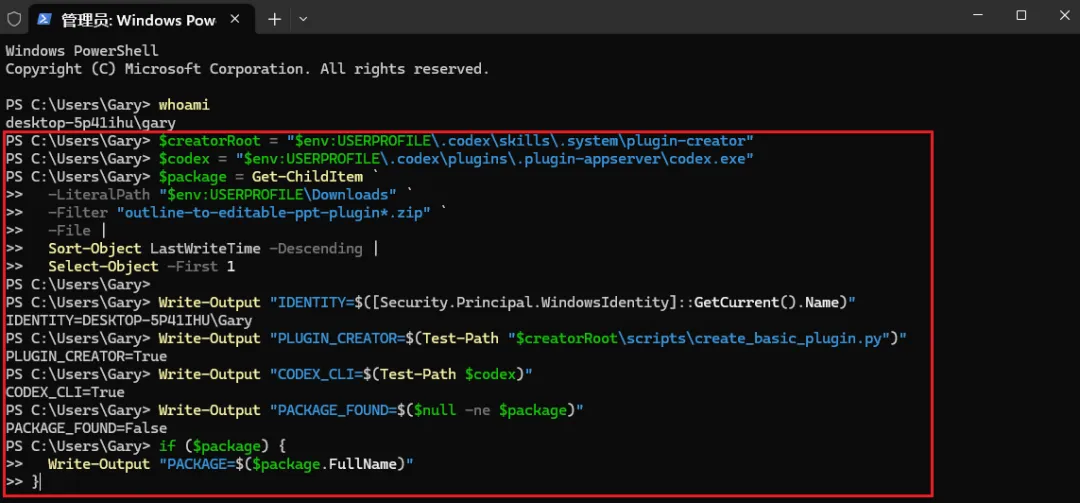
把下面整段复制到刚打开的独立 PowerShell:
POWERSHELL · 可直接复制
$creatorRoot = "$env:USERPROFILE\.codex\skills\.system\plugin-creator"$codex = "$env:USERPROFILE\.codex\plugins\.plugin-appserver\codex.exe"$package = Get-ChildItem ` -LiteralPath "$env:USERPROFILE\Downloads" ` -Filter "outline-to-editable-ppt-plugin*.zip" ` -File | Sort-Object LastWriteTime -Descending | Select-Object -First 1Write-Output "IDENTITY=$([Security.Principal.WindowsIdentity]::GetCurrent().Name)"Write-Output "PLUGIN_CREATOR=$(Test-Path "$creatorRoot\scripts\create_basic_plugin.py")"Write-Output "CODEX_CLI=$(Test-Path $codex)"Write-Output "PACKAGE_FOUND=$($null -ne $package)"if ($package) { Write-Output "PACKAGE=$($package.FullName)"}
脚本使用 $env:USERPROFILE 自动适配当前 Windows 用户。不要把示例中的 Gary、asus08 或其他人的用户名和路径照抄到自己的电脑。
验收标准:必须同时出现:
TEXT · 可直接复制
PLUGIN_CREATOR=TrueCODEX_CLI=TruePACKAGE_FOUND=True
如果 PACKAGE_FOUND=False,检查 ZIP 是否确实位于“下载”文件夹,以及文件名是否以 outline-to-editable-ppt-plugin 开头。
如果前两项为 False,先更新或修复 Codex Desktop,不要继续安装。
INSTALL 04
第 4 步:首次安装时运行一键脚本
下面的脚本只用于首次安装。如果检测到同名插件目录已经存在,脚本会主动停止,不会删除或覆盖现有文件。
把下面整段复制到同一个 PowerShell:
POWERSHELL · 可直接复制
$pluginRoot = "$env:USERPROFILE\plugins\outline-to-editable-ppt-plugin"$marketPath = "$env:USERPROFILE\.agents\plugins\marketplace.json"if ([Security.Principal.WindowsIdentity]::GetCurrent().Name -match "CodexSandboxOffline") { throw "当前是 Codex 沙箱身份。请从 Windows 开始菜单重新打开 PowerShell。"}if (-not $package) { throw "未在下载文件夹找到插件 ZIP。请先回复关键词 PPT插件 领取并下载。"}if (-not (Test-Path "$creatorRoot\scripts\create_basic_plugin.py")) { throw "未找到 plugin-creator。请先更新或修复 Codex Desktop。"}if (Test-Path $pluginRoot) { throw "已存在同名插件目录。请停止首次安装,转到文末的已有插件更新说明。"}python "$creatorRoot\scripts\create_basic_plugin.py" ` outline-to-editable-ppt-plugin ` --with-skills ` --with-marketplace$unpackRoot = Join-Path ` $env:TEMP ` ("outline-to-editable-ppt-" + [guid]::NewGuid().ToString("N"))New-Item -ItemType Directory -Path $unpackRoot | Out-NullExpand-Archive -LiteralPath $package.FullName -DestinationPath $unpackRoot$manifest = Get-ChildItem ` -LiteralPath $unpackRoot ` -Recurse ` -Force ` -Filter "plugin.json" | Where-Object { $_.Directory.Name -eq ".codex-plugin" } | Select-Object -First 1if (-not $manifest) { throw "ZIP 中未找到 .codex-plugin\plugin.json,请重新领取完整插件包。"}$packageRoot = Split-Path (Split-Path $manifest.FullName -Parent) -Parent$skillSource = Join-Path $packageRoot "skills\outline-to-editable-ppt"$skillTarget = Join-Path $pluginRoot "skills\outline-to-editable-ppt"if (-not (Test-Path "$skillSource\SKILL.md")) { throw "ZIP 中未找到完整 SKILL.md,请重新领取完整插件包。"}New-Item -ItemType Directory -Path $skillTarget -Force | Out-NullCopy-Item ` -LiteralPath $manifest.FullName ` -Destination "$pluginRoot\.codex-plugin\plugin.json" ` -ForceGet-ChildItem -LiteralPath $skillSource -Force | Copy-Item -Destination $skillTarget -Recurse -ForceWrite-Output "MANIFEST=$(Test-Path "$pluginRoot\.codex-plugin\plugin.json")"Write-Output "SKILL=$(Test-Path "$skillTarget\SKILL.md")"Write-Output "MARKETPLACE=$(Test-Path $marketPath)"
脚本主要完成三件事:
- 把经过检查的插件清单和完整 Skill 复制到目标目录。
临时目录会保留在系统临时文件夹中,不影响插件使用。
验收标准:脚本末尾必须连续出现:
TEXT · 可直接复制
MANIFEST=TrueSKILL=TrueMARKETPLACE=True
只要有一项为 False,就不要进入下一步。常见原因包括 ZIP 不完整、目录被手工改名,或脚手架没有成功创建。
仍在这个独立 PowerShell中运行:
POWERSHELL · 可直接复制
& $codex plugin add "outline-to-editable-ppt-plugin@personal"& $codex plugin list | Select-String "outline-to-editable-ppt-plugin"
如果 plugin add 提示已经安装,仍要继续执行 plugin list,并以列表中的最终状态为准。
验收标准:
TEXT · 可直接复制
outline-to-editable-ppt-plugin@personal installed, enabled 0.1.0
三个状态的含义分别是:
available:个人插件源中可以发现,但尚未安装;installed:已经安装到当前 Windows 用户的 Codex;enabled:已经启用,新任务可以加载。
只有同时看到 installed, enabled,才算安装完成。
INSTALL 06
第 6 步:重新打开 Codex 或新建任务
安装完成后,完全退出并重新打开 Codex Desktop,或者至少新建一个任务。
旧任务可能保留安装前的插件快照。因此,即使 plugin list 已显示 installed, enabled,旧任务菜单中暂时看不到插件,也不一定意味着安装失败。
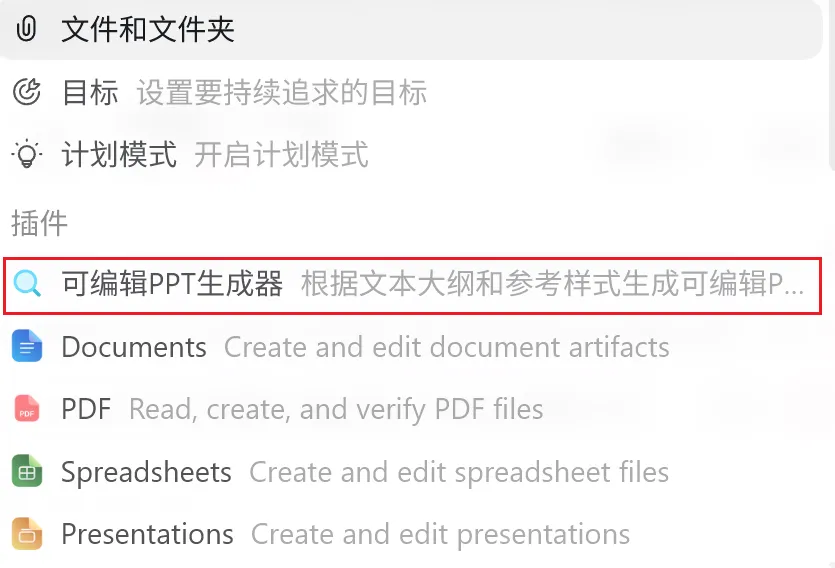
在新任务中打开输入框附近的插件菜单,查找:
它与内置的 Presentations 不是同一个入口:
Presentations是通用演示文稿能力;- “可编辑PPT生成器”承载的是本文封装的模板审计、两页样稿、PptxGenJS 可编辑重建与视觉验收流程。
你可以从菜单中选择该插件,也可以在新任务中直接输入:
TEXT · 可直接复制
$outline-to-editable-ppt
验收标准:新任务的插件列表中出现“可编辑PPT生成器”,并且输入框仍可继续输入任务要求。
04 / 使用插件:从大纲到可编辑 PPT
USE 01
第 1 步:提交完整大纲和首次调用提示词
Skill 需要知道每一页承担什么信息,才能合理拆页、选择图示结构,并在数据不足时向你追问,而不是用看似合理的数字填空。
大纲至少应包括:
PPT 总标题;汇报对象;预计页数;每页标题;每页核心内容;希望使用的图片、图表或流程结构。
例如,下面是一份简短的 Markdown 大纲:
MARKDOWN · 可直接复制
# AI维修研究基础汇报对象:工程技术答辩委员会预计页数:8页## 第1页|AI维修系统总体建设目标- 核心内容:构建数据、知识、模型、推理、生成、校验与反馈一体化系统- 视觉:系统总体架构流程图## 第2页|任务书需求与平台能力对应关系- 核心内容:将研究任务映射到平台支撑能力- 视觉:双栏映射表;真实数据待补充
真实图表数据不完整时,Skill 不会自行编造,而是保留待补位置或继续向你索取数据。
准备好大纲后,可以直接使用下面的首次调用提示词:
TEXT · 可直接复制
请使用 $outline-to-editable-ppt 制作一份可编辑PPT。这是我的文本大纲:【在这里粘贴大纲】请先检查大纲,然后向我索取参考模板。先进行模板可重建性审计,再生成两页视觉样稿;等我确认样稿后,再制作完整PPT并执行渲染对比和最终验收。
即使你已经从插件菜单中选择了“可编辑PPT生成器”,也建议保留这段流程要求。它能明确告诉 Skill:模板审计和样稿确认不能跳过。
验收标准:Skill 先检查空标题、重复页码和信息缺口,再向你索取参考模板,而不是立刻批量生成页面。
任务开始后,Skill 会把过程文件保存到清晰的目录中:
outline/:用户大纲;style/source/:模板或参考图;src/:PptxGenJS 生成代码;render/:PPT 重新渲染后的 PNG;reports/:模板审计、差异和可编辑性报告。
即使任务中断,也能继续检查进度和复用已有证据。
USE 02
第 2 步:提交模板,先做可重建性审计
并不是每一张参考图都适合按原样重建。先做审计,可以在写代码前识别不可拆分的元素,避免最后才发现整页内容只能作为图片保留。
将模板或参考图拖入任务,推荐优先级为:
PPTX → PDF → PNG/JPEG
PPTX 能提供页面比例、字体、主题色、字号体系、母版,以及形状与图片之间的结构关系;PDF 和 PNG/JPEG 仍可用于视觉参考,但能恢复的结构信息更少。
审计主要检查:
- 是否包含复杂三维效果、艺术字、密集纹理或整页栅格图。
审计结果分为三个区间:
- 60—79:
conditional,列出限制,等待用户明确接受; - 低于 60:不适合按原样精确重建,需要更换模板,或接受明显简化后重新审计。
PNG 也可以作为参考,但其中的文字、图形和背景已经像素化,必须根据审计报告理解可恢复范围。
验收标准:任务中出现模板文件名和审计报告,报告包含分数、pass 或 conditional 状态,以及需要确认的限制项。
审计通过后:提取 style tokens
当审计结果为 pass,或用户明确接受 conditional 的限制后,Skill 会把字体、颜色、间距和位置等视觉规则保存到:
TEXT · 可直接复制
style/style-tokens.json
其中包括页面比例、已验证字体、主题色、字号、标题位置、页边距、段落间距、重复网格和对齐方式。后续两页样稿必须依据这些参数设计。
USE 03
第 3 步:先确认两页样稿,再制作全稿
多页 PPT 最怕在全部生成后,才发现字体、颜色、间距或图示语言不合适。因此,Skill 会先选择两页具有代表性的页面:
- 一页文字密集型,用于检查标题、正文、卡片和总结句;
图像生成只负责无正文视觉底图、照片、插图或纹理。标题、正文、数字和标签不能交给图片模型生成,必须由程序叠加准确文字。
无正文视觉底图的提示词可以这样写:
TEXT · 可直接复制
16:9技术汇报页面视觉底图,白色背景,蓝色与红色强调,使用独立内容区域和扁平二维结构,预留文字区域,不要出现文字、字母、数字、标签、水印或伪文字。
查看两页样稿后,只有你给出明确批准,Skill 才会继续生成剩余页面。可以直接回复:
TEXT · 可直接复制
两页样稿已确认,可以按照当前字体、颜色、间距和版式生成完整PPT。
未收到明确批准时,Skill 不会继续制作全稿。这不是任务卡住,而是把视觉决策留在修改成本最低的阶段。
验收标准:文字密集页和图示页并排显示,文字清晰可读,任务中记录了用户的明确确认语。
样稿确认后:冻结设计版本
这里的“冻结”并不是禁止后续修改,而是锁定已经确认的设计基线,包括:
这样在后续校正可编辑对象时,底图和版式不会反复变化,避免设计逐轮漂移。
冻结后,Skill 会按照相同规则生成其余页面的完整 reference PNG。全部参考图确认无误后,才进入 PptxGenJS 可编辑重建。
USE 04
第 4 步:使用 PptxGenJS 重建可编辑对象
PptxGenJS 可以通过 JavaScript 创建 PowerPoint 对象。它的核心价值是让最终 PPTX 中的元素仍然可以单独选择和修改,而不是把整个页面压成一张图。
样稿获批后,Skill 会在 src/ 目录中编写生成代码。下列内容必须重建为独立可编辑对象:
照片、官方 Logo、生成插图和复杂科研图可以作为独立图片保留,但必须记录在可编辑性报告中。
参考 PNG 只能用于视觉比较,不能直接整页铺到最终幻灯片中。
验收标准:在 PowerPoint 中,多个文字框、形状和箭头可以分别选中、移动和修改;复杂图片作为独立图片存在,不充当整页背景。
PPTX 能成功生成,并不代表实际渲染结果一定正确。中文字体、换行、文本框尺寸、图片裁剪和连接线都可能与代码预期不同,因此必须检查重新渲染后的页面。
每轮生成后,依次执行:
- 使用 PowerPoint 或 LibreOffice 将 PPTX 重新渲染为 PNG;
- 将
reference 与 render 逐页比较; - 人工检查标题、卡片、流程线、中文字体、换行、文本框尺寸、图片裁剪、连接线和底部总结句;
自动比较主要关注像素差异、结构相似度、区域重合、位置误差和主色差异;结构检查则用于发现页面溢出、空占位符、缺失页面、整页栅格图和意外换行。
这些指标能快速定位风险,但不能替代人对重点、清晰度和美感的判断。
流程要求至少进行三轮校正,除非所有验收阈值提前全部通过;最多进行四轮,或连续两轮综合分提升不足 1 个百分点时停止,并在报告中列出未解决的例外。任何硬门槛失败,都不能标记为完成。
对于中文 PPT,建议按以下优先级修正:
整体结构 → 关键元素位置 → 中文字体与换行 → 文本框尺寸 → 图片裁剪 → 线条箭头 → 图标与装饰细节
验收标准:同一页的 reference、render 和 diff 可以并排比较;机器检查与人工验收均确认页面接近参考样式,同时保持对象可编辑。
05 / 它不是“一键生成神器”
这套 Skill 的价值,是把重复劳动交给稳定流程,而不是承诺任何模板都能一键精确复刻。
复杂三维效果、艺术字、密集纹理和不可拆分的整页信息图,可能需要简化;模板字体缺失时,应安装原字体,或先确认替代字体后再继续。
PowerPoint 与 LibreOffice 的渲染结果也可能存在差异。自动评分可以定位位置、尺寸、图片和文本风险,却不能替代人对内容重点、清晰度和美感的最终判断。
让人只在模板选择、样稿确认和最终验收这些真正需要判断的节点介入。
06 / macOS 用户须知
本文的一键安装脚本只在 Windows PowerShell 中完成了实机验证,不能原样粘贴到 macOS 的 zsh 中执行。macOS 的目录分隔符、临时目录和 Codex CLI 位置都可能不同。
macOS 用户仍可回复“PPT插件”领取同一个 ZIP。建议将压缩包与下面的提示词一起交给 Codex,让系统调用当前电脑实际可用的 $plugin-creator 完成安装:
TEXT · 可直接复制
请使用 $plugin-creator 安装我附带的outline-to-editable-ppt-plugin 完整 ZIP 包。要求:1. 先检查 ZIP 中存在 .codex-plugin/plugin.json;2. 检查 skills/outline-to-editable-ppt/SKILL.md;3. 创建或确认 personal marketplace;4. 不覆盖已有同名插件;5. 安装后运行 plugin list;6. 只有看到 installed, enabled 才算完成。
安装完成后,重新打开 Codex 或新建任务。
由于本文尚未完成 macOS 实机复核,不建议直接把 Windows 的 appserver 备用路径改写后使用。
07 / 插件安装与运行故障排查
排查时先判断现象,再处理对应层级。尤其需要注意:available 只表示插件来源可以被发现,并不等于已经安装。
01 · 插件菜单找不到“可编辑PPT生成器”
首要检查:plugin list 是否显示 installed, enabled
处理方式:未安装则回到安装第 5 步;状态正确则重新打开 Codex 或新建任务。
02 · 只显示 available
首要检查:是否仅注册了 marketplace
处理方式:执行 plugin add,再检查 plugin list。
03 · plugin was not found in marketplace 'personal'
首要检查:三项结构检查是否为 True
处理方式:若 MARKETPLACE=False,重新运行首次安装脚本;若插件目录已存在,不要强行覆盖,按“已有插件如何更新”处理。
04 · MANIFEST=False 或 SKILL=False
首要检查:ZIP 是否完整、目录名是否被修改
处理方式:重新领取完整 ZIP;不要只复制 SKILL.md,也不要从 cache 目录拼装。
05 · Codex 终端显示未安装,外部 PowerShell 正常
首要检查:whoami 是否包含 CodexSandboxOffline
处理方式:以 Windows 开始菜单打开的独立 PowerShell 为准,不要在 Codex 沙箱终端安装或判断状态。
06 · Skill 无法调用
首要检查:Skill 入口和目录层级
处理方式:确认 skills/outline-to-editable-ppt/SKILL.md 存在,并排除双层同名目录。
07 · python 不是内部或外部命令
首要检查:Python 是否安装并加入 PATH
处理方式:先安装或修复 Python,再重新打开独立 PowerShell;不要跳过脚手架步骤。
08 · 模板审计不通过
首要检查:审计分数和限制项
处理方式:更换 PPTX,或明确接受简化后重新审计。
09 · 中文字体或换行错位
首要检查:模板字体是否已安装
处理方式:安装同款字体或确认替代字体,再重新渲染。
10 · PPTX 无法渲染
首要检查:PowerPoint/LibreOffice 是否可用
处理方式:修复渲染器后再执行视觉验收。
11 · 最终结果像一张整页图片
首要检查:可编辑性报告和整页栅格图硬门槛
处理方式:使用独立对象重新构建;整页栅格图不能作为合格交付。
已有插件如何更新
先在独立 PowerShell 中确认本地插件与个人 marketplace 的 source.path 指向同一来源。随后定义路径、更新 cachebuster(缓存刷新标记)并重新安装:
POWERSHELL · 可直接复制
$creatorRoot = "$env:USERPROFILE\.codex\skills\.system\plugin-creator"$pluginRoot = "$env:USERPROFILE\plugins\outline-to-editable-ppt-plugin"$codex = "$env:USERPROFILE\.codex\plugins\.plugin-appserver\codex.exe"python "$creatorRoot\scripts\update_plugin_cachebuster.py" $pluginRootpython "$creatorRoot\scripts\read_marketplace_name.py"& $codex plugin add "outline-to-editable-ppt-plugin@personal"& $codex plugin list | Select-String "outline-to-editable-ppt-plugin"
验收标准:plugin list 再次显示 installed, enabled,随后在新任务中测试更新后的 Skill。
08 / 常见问题
没有参考模板,能开始吗?
不需要现成的可编辑 PPTX 模板,但必须提供至少一份 PPTX、PDF、PNG 或 JPEG 风格参考。如果完全没有风格参考,Skill 会先向你索取,并在正式设计前暂停。
所有元素都能编辑吗?
常规文字、表格、形状、编号和连接线可以编辑;照片、官方 Logo 和复杂插图会作为独立图片保留。
能迁移到另一台电脑吗?
可以。新电脑不需要复制旧电脑的 cache,也不要只拷贝一个 SKILL.md。
直接在公众号回复“PPT插件”重新领取完整 ZIP,再从本文安装部分的第 1 步开始操作。每个 Windows 账户都必须分别通过三项 True 检查,并最终看到 installed, enabled。
09 / 开发者进阶:快速安装脚本为什么能够工作
普通读者不需要继续配置。下面只面向希望研究或二次开发插件的人。
完整插件由两部分组成:
TEXT · 可直接复制
outline-to-editable-ppt-plugin/├── .codex-plugin/│ └── plugin.json└── skills/ └── outline-to-editable-ppt/ ├── SKILL.md ├── agents/ ├── assets/ ├── references/ └── scripts/
.codex-plugin/plugin.json 负责插件 ID、版本、展示名和 Skill 入口;skills/outline-to-editable-ppt/ 承载真正的工作说明、脚本和资源。
个人 marketplace 只记录本地插件来源,使插件变为 available;执行 plugin add 后,插件才会进入 installed, enabled 状态。
如果你已经拥有完整 Skill 源目录,并希望自行封装插件,可以使用系统自带的 $plugin-creator。首次创建骨架的核心命令是:
POWERSHELL · 可直接复制
$creatorRoot = "$env:USERPROFILE\.codex\skills\.system\plugin-creator"python "$creatorRoot\scripts\create_basic_plugin.py" ` outline-to-editable-ppt-plugin ` --with-skills ` --with-marketplace
随后必须把完整 Skill 目录复制到 skills/outline-to-editable-ppt/,并确认没有形成双层同名目录。再使用 validate_plugin.py 验证结构,最后在独立 PowerShell 中执行 plugin add 和 plugin list。
对于只想使用“可编辑PPT生成器”的读者,不建议手工修改 marketplace.json,也不建议从 .codex/plugins/cache 中复制文件。快速安装脚本已经把这些容易出错的步骤收拢成了一套可验证流程。
10 / 最后
这不是把图片塞进 PPT,而是把模板分析、样稿确认、可编辑重建和质量验收,变成一套可以重复调用的 Codex 工作流。
配置完成后,你既可以从插件菜单选择“可编辑PPT生成器”,也可以直接输入:
TEXT · 可直接复制
$outline-to-editable-ppt
然后提交大纲和参考风格,开始制作真正可以继续修改的 PPT。
在公众号后台回复:
即可领取完整插件包。
PPT 解决的是科研成果“如何展示”的问题。但科研表达还有一个更核心的载体:论文。
下一阶段,「AI辅助科研之路」将进入 AI 论文写作系列,探索如何利用 AI 辅助论文结构设计、语言优化和投稿准备。
但需要始终记住:
AI 可以帮助科研人提高表达效率,但真正的科学问题、实验结果和创新观点,仍然需要研究者自己完成。

 10个月宝宝每天需要喝多少奶粉?

