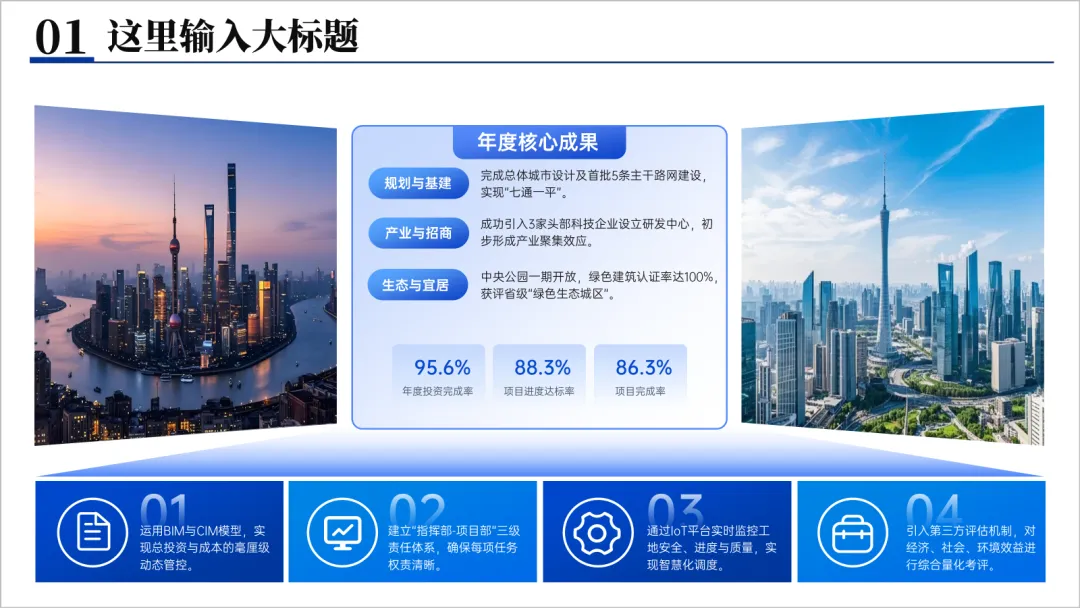
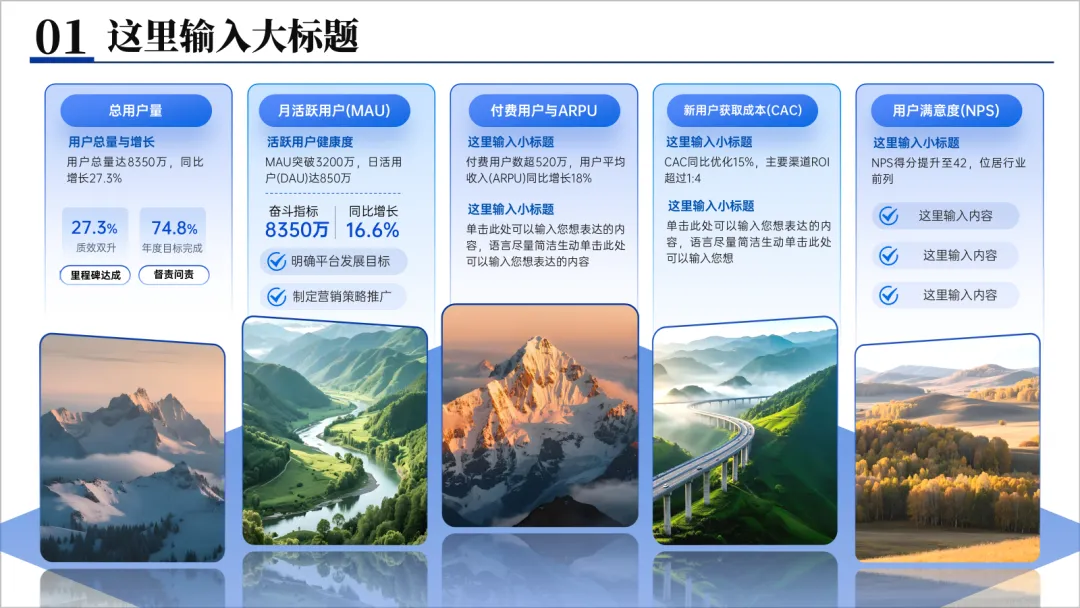
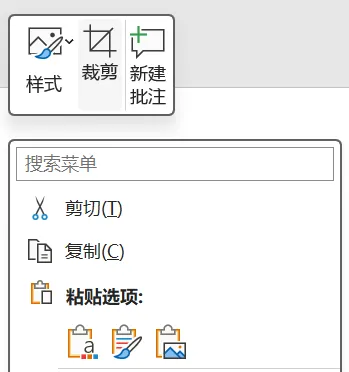
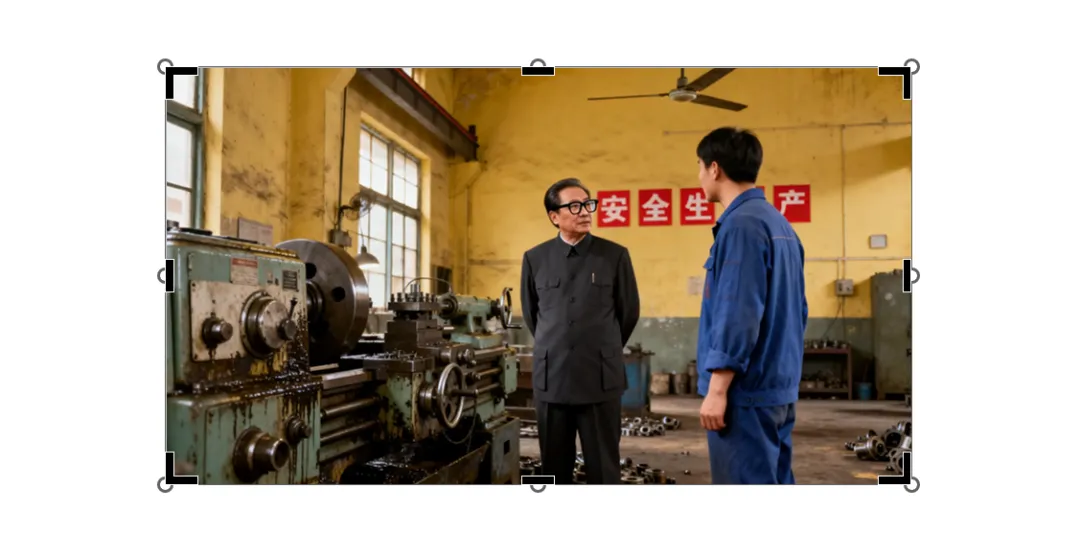
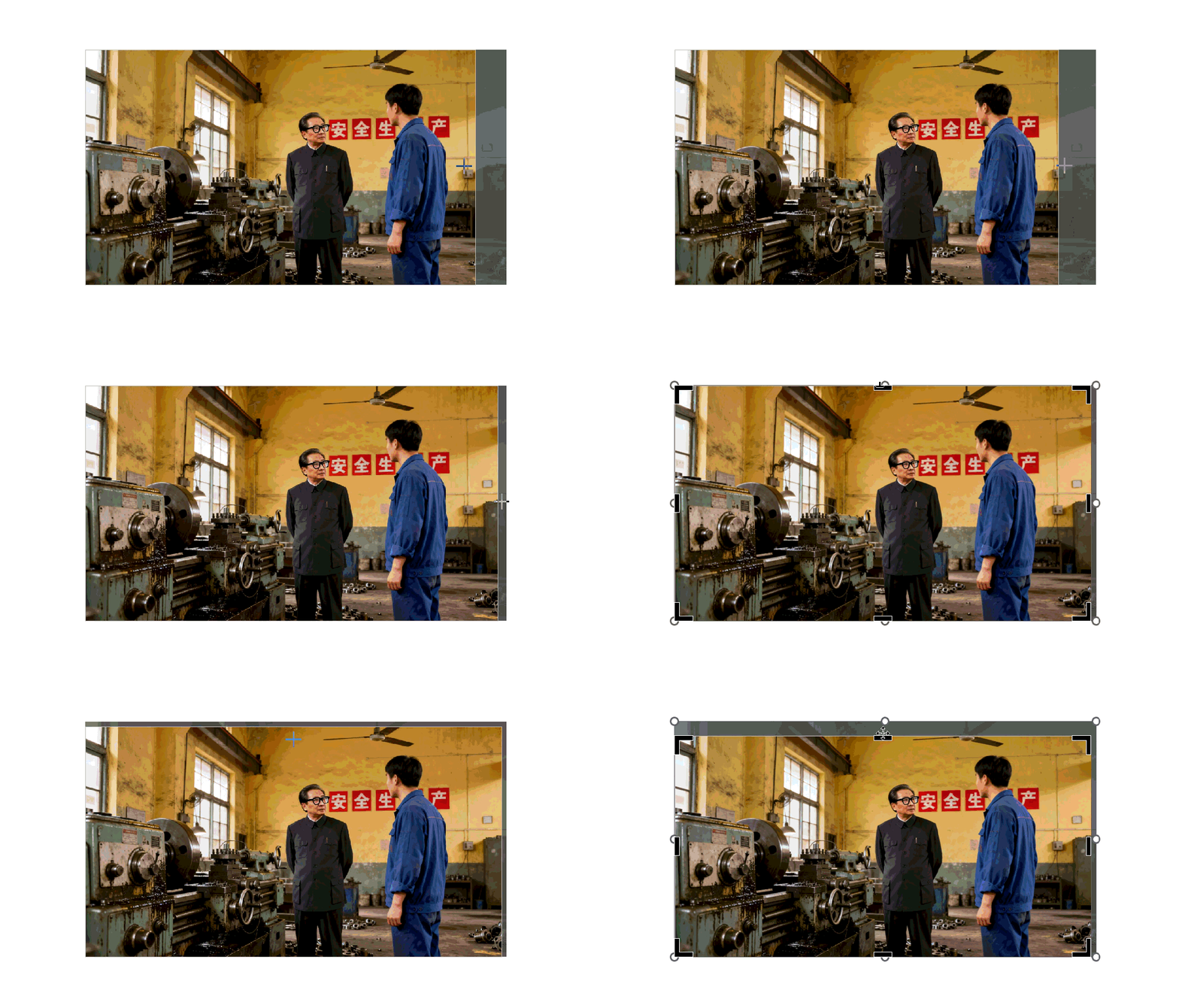
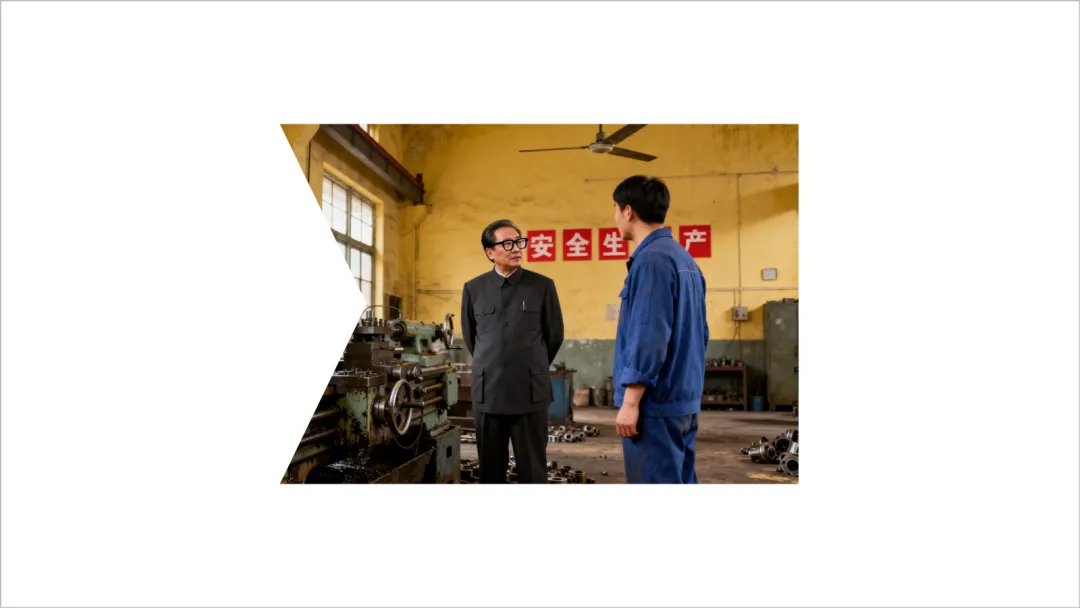
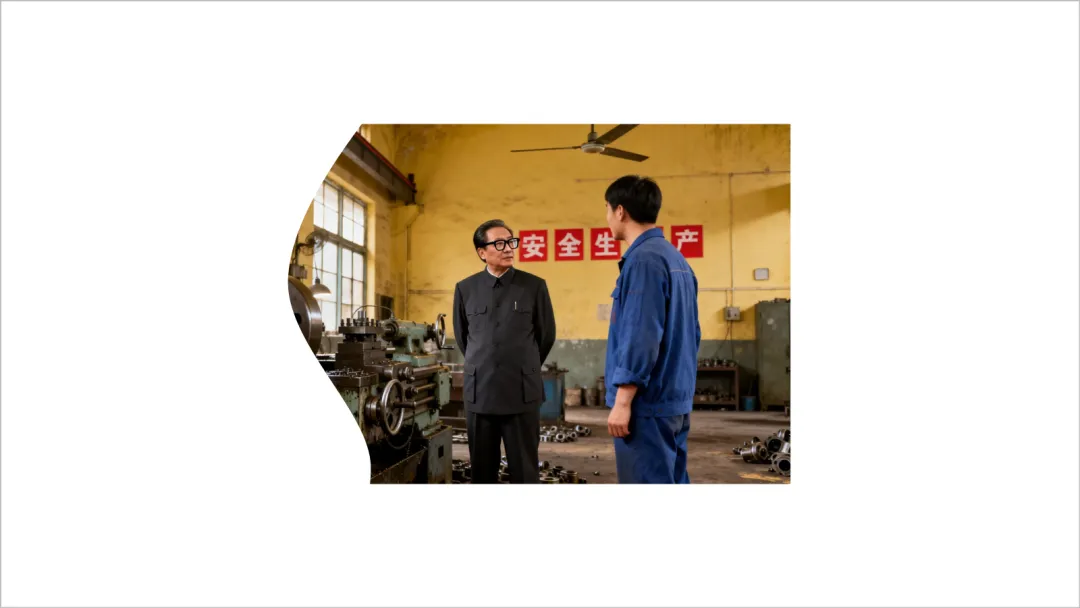
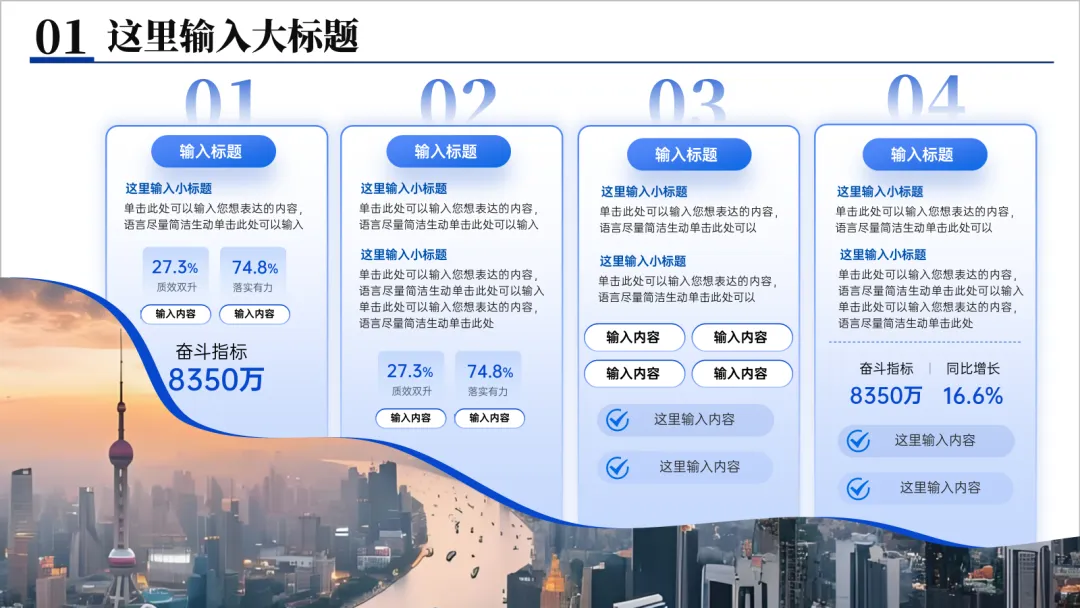
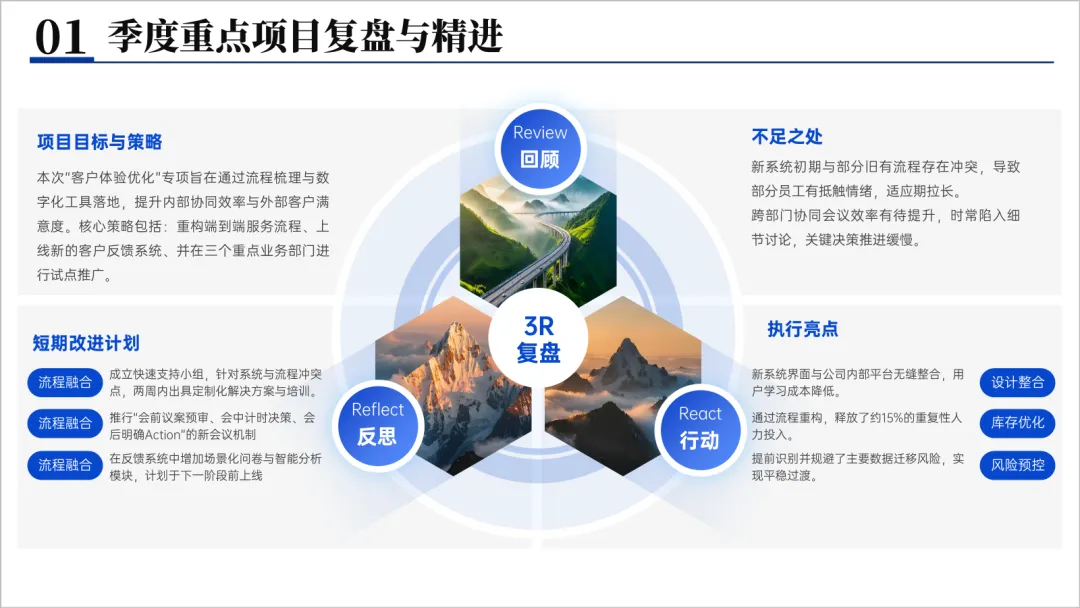
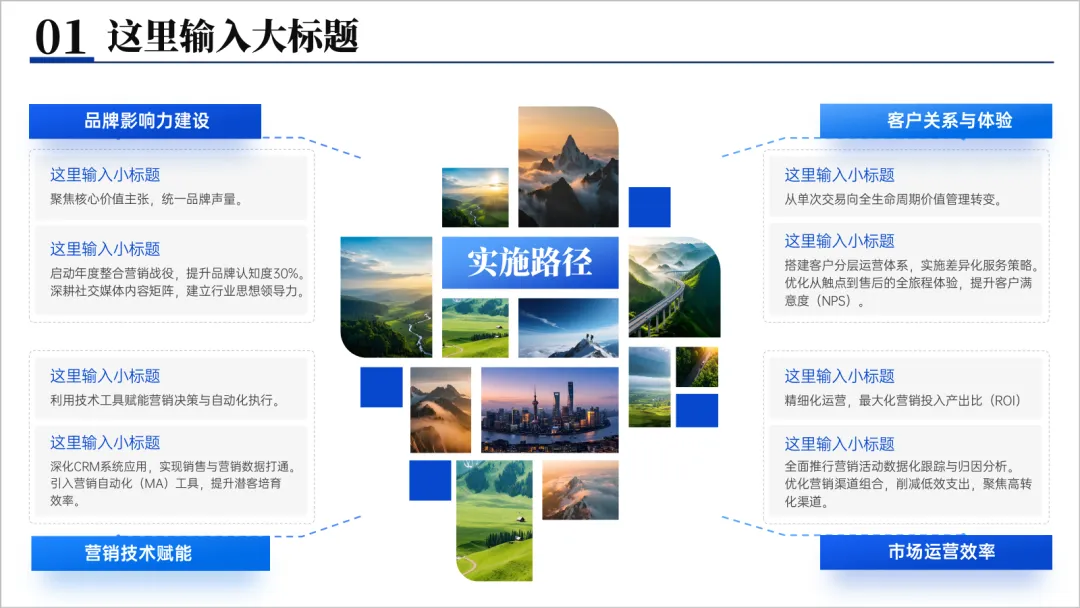
特别是遇到长宽比例不一致的多图,也只能规规矩矩横平竖直,图片不仅占位多,还拥挤难看。而你买的PPT模板,那些图文排版不仅多种多样,还特别高级好看:要知道怎么做好看的图片排版,就得知道,在PPT软件里,怎么把常见的矩形状图片,裁剪成形态各异的创意图片。所谓传统裁剪法,大家应该都会,无非是直接右键单击图片后,使用PPT自带的裁剪功能:点击裁剪就可以根据需要从图片的四边,分别缩减图片大小:↓↓↓
很显然,这种裁剪方法只能横平竖直缩减图片,但如果要实现随心裁剪,做各种形状排布,那就得使用PPT隐藏大法:形状裁剪!
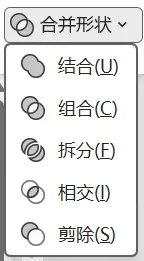
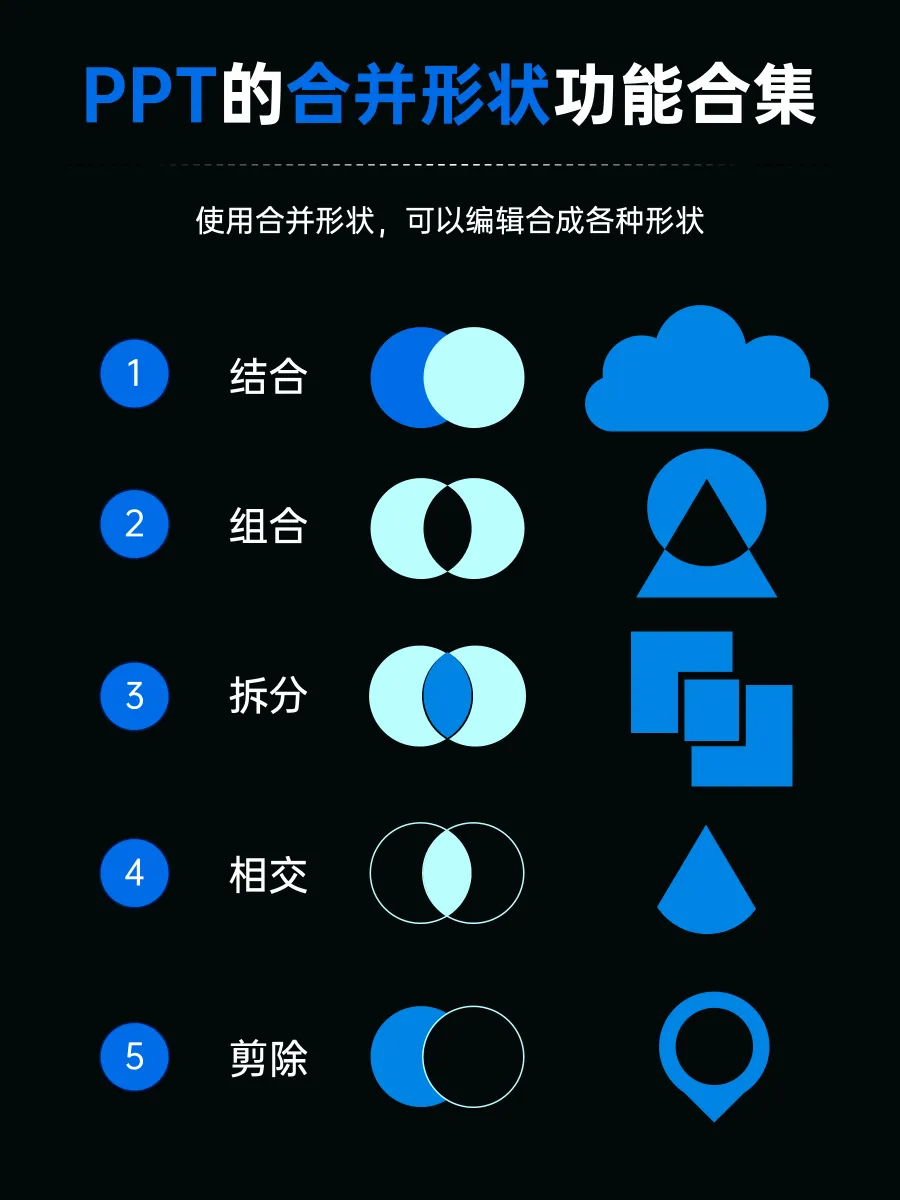
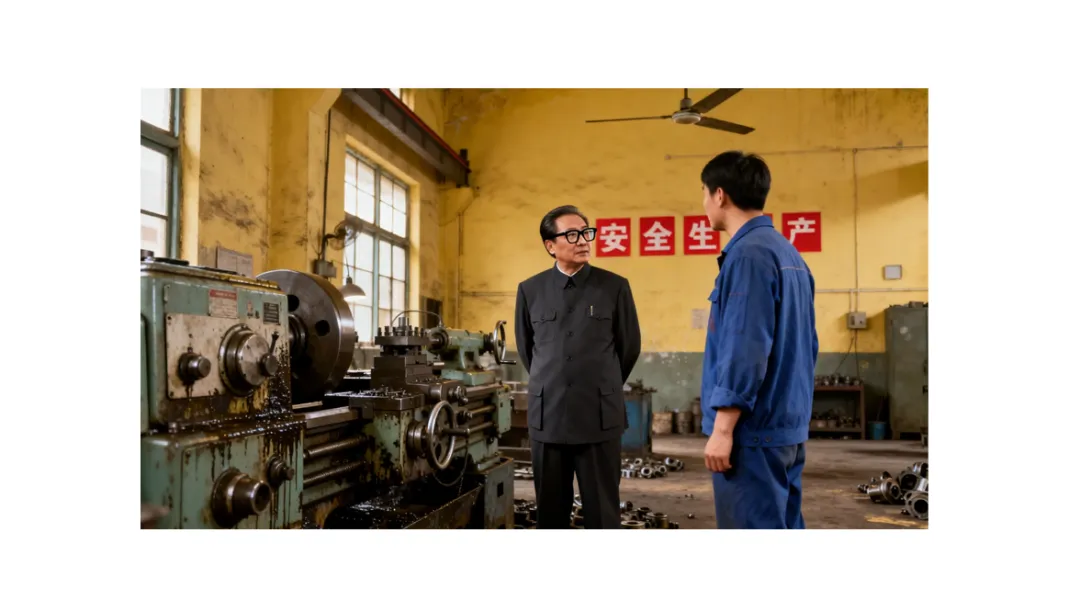
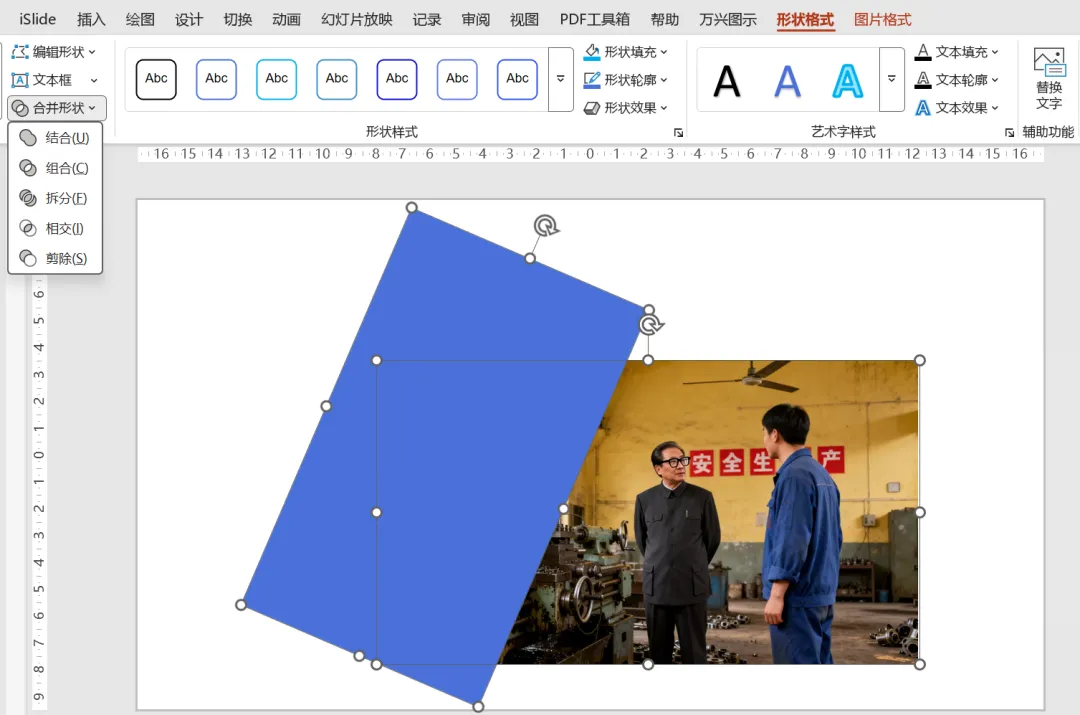
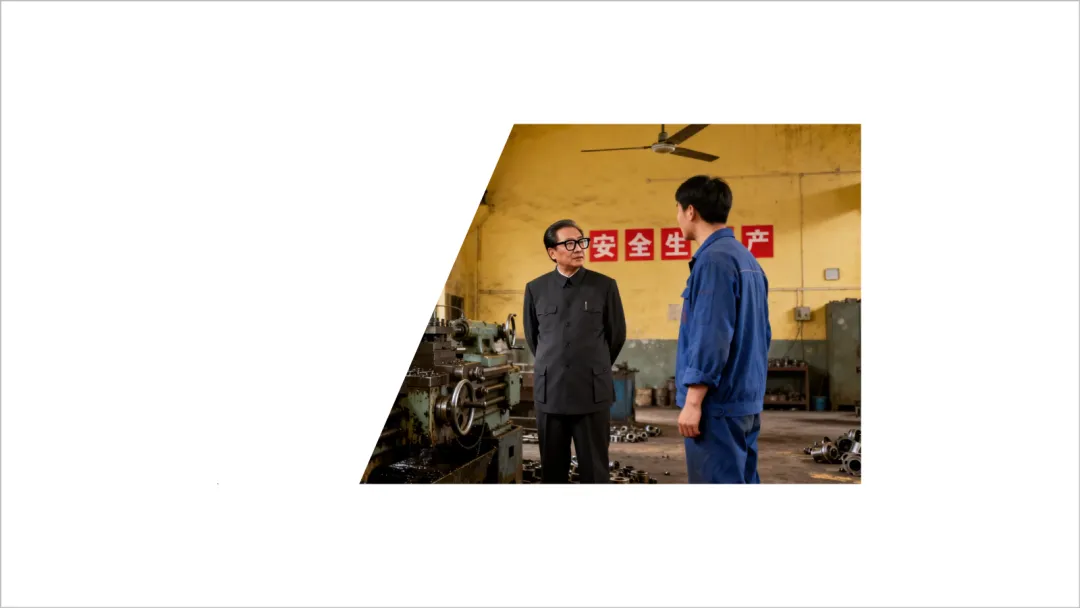
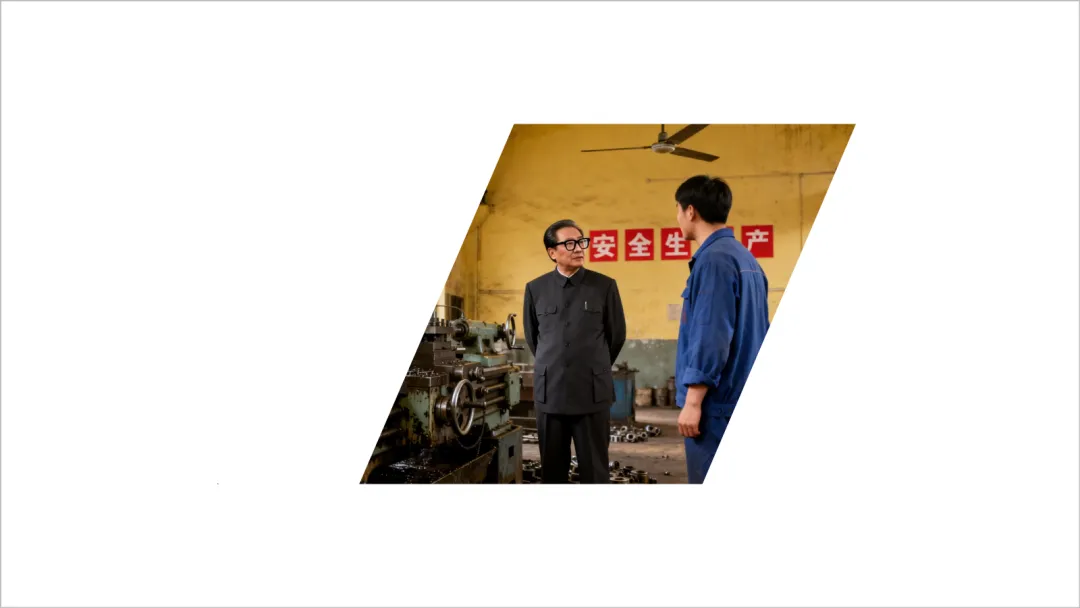
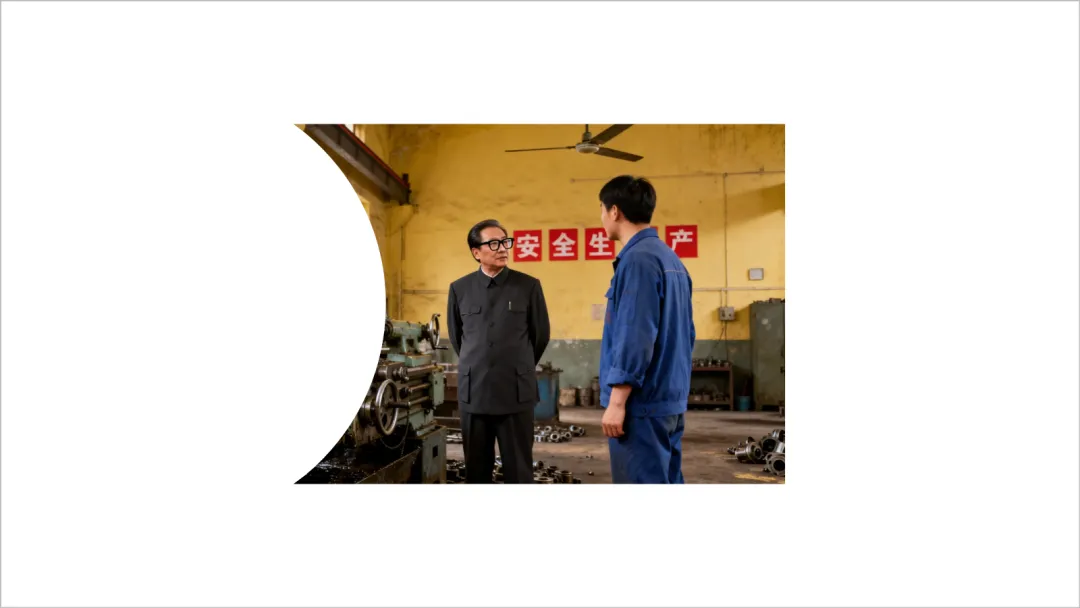
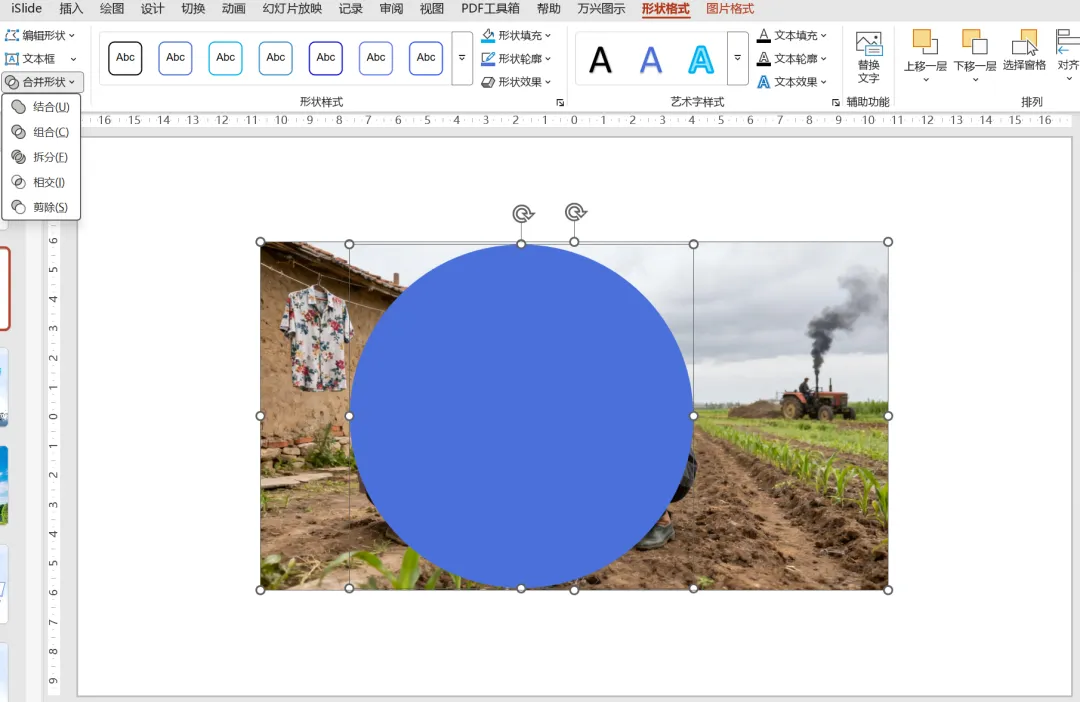
大部分人做PPT很久,但可能还没用过PPT隐藏的“形状裁剪”功能——合并形状,也就是大家常说的“布尔运算”。所谓布尔运算,其实就是PPT里针对形状合并、拆分、相交、结合等操作的功能:这些个操作,除了可以让两个或两个以上形状相互运算合并、分拆等等,还可以对图片+形状进行操作。这里我们要用到对图片进行裁剪,主要用到其中的剪除和相交两个功能。第1步,先在图片左上侧插入一个矩形调整方向后如下摆放:第2步,先选中图片,再先选中矩形,两个元素选中后,找到上方菜单“合并形状”功能:第3步,选择“合并形状”中的“剪除”,就可以得到削除一角的图片:同样的操作在右下角操作一次,这样我们就能得到一个平行四边形的图片了:用同样的剪除法,我们可以裁剪出各种需要的形状的图片:如果要得到更有创意的图片排版,形状相交可以带来更多可能性。第1步,在图片合适位置插入一个圆形,盖住想要保留的区域:第2步,先选中图片,再选中圆形,还是找到PPT界面上方“合并形状”菜单:第3步,选择功能菜单“相交”,就可以得到一个圆形图片:做PPT除了各种操作要熟,要想高效做好PPT,一定还要有个自己专属的模板和素材库,可以随时调用适配好看的页面和素材,做PPT“会凑”,有时比会手搓来得更快、更好。我们2000+页模板和素材库会员即将上线素材管理工具,除了超全模板库、各种免抠元素,还可以根据标签管理PPT,制作PPT时只需根据标签提取页面,省去大量找模板、找素材时间:↓↓↓