你费了整整2个小时,做出了一套公司专属的汇报封面页、目录页、过渡页、图表页,配色高级、字体统一,自己非常满意。结果下周做另一个新PPT时,你是怎么操作的?很多人的做法是:打开这个旧文件,“另存为”新名字,然后一页页删掉旧内容,填入新内容……万一删错了,把版式搞乱了,又得重新调整。今天就教你一个极其简单但90%的职场人都没注意过的功能:把PPT存成 .potx 模板文件。下次打开PPT软件,它就直接出现在“新建”面板里,和官方模板并列,点一下秒建一份全新的、干干净净的副本,母版和占位符全部完美保留。
第一步:准备你的“种子文件”
打开你已经做好的那个精美PPT。这里有个关键点:你需要想清楚,你要保存的到底是“版式风格”(配色、字体、背景)还是“带范例内容的常用页面”(比如公司简介页、业绩图表页已经填好了假数据,之后替换数据即可)。
如果只想要风格:建议在 “视图→幻灯片母版” 里把母版调好即可,普通页面上不留任何文字占位。
如果想要风格+常用页面结构:直接保留你排版好的封面页、目录页、正文页(内容可以填写“此处替换内容”这样的提示语)。
💡 小建议:新手第一次尝试,可以先用一个只有“封面+目录+过渡页+结尾致谢页”的4页PPT来练手,结构完整又简单。
第二步:执行“另存为”,关键一步是选对文件类型
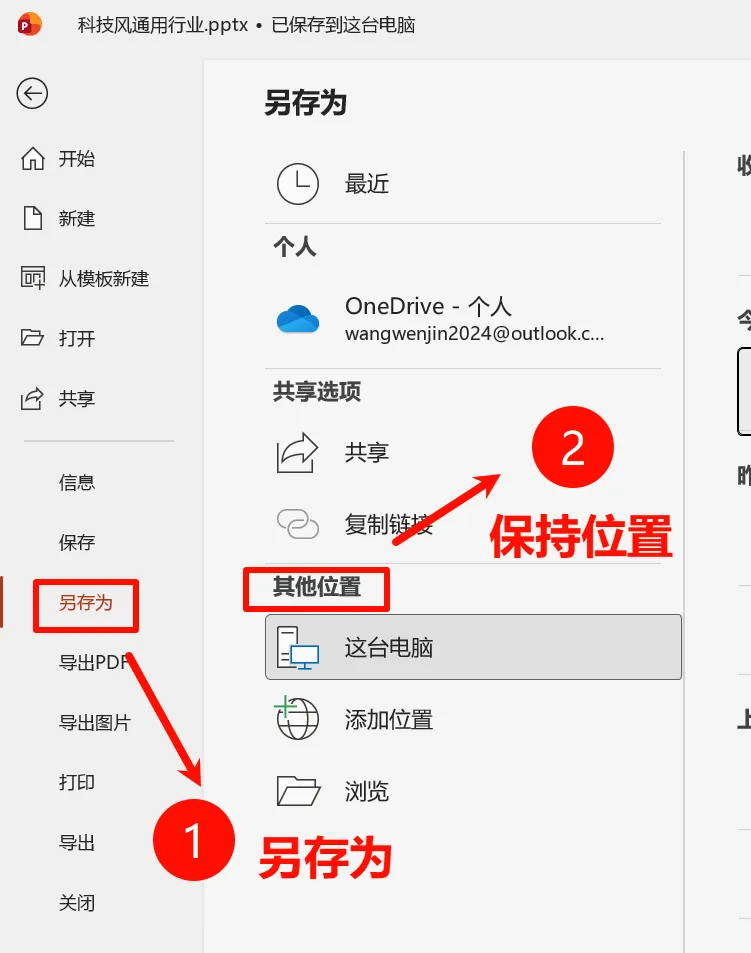
点击左上角 “文件” → 选择 “另存为” → 选择你常用的本地文件夹(比如桌面或“我的文档”)。
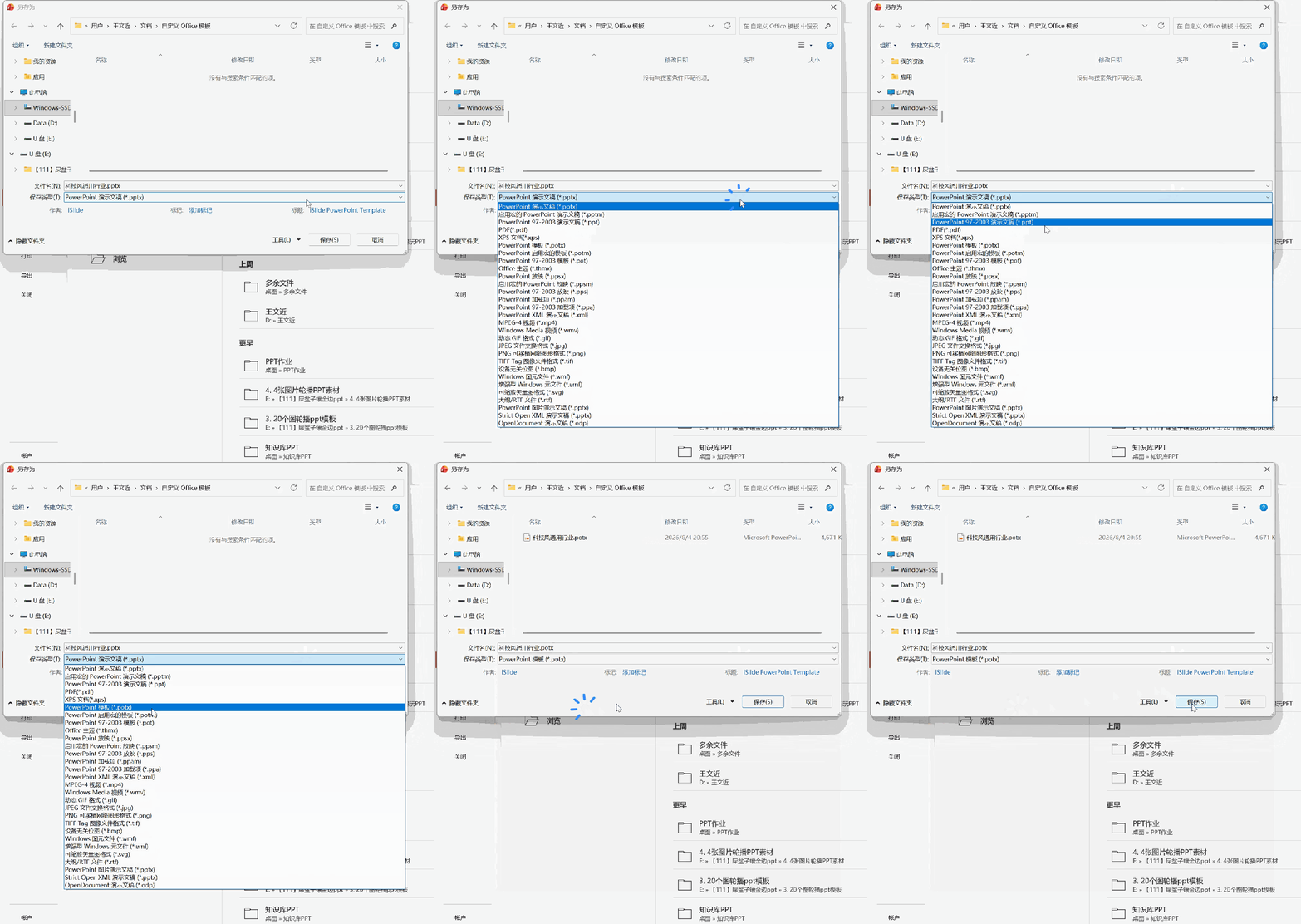
在弹出的保存对话框中,找到 “保存类型” 下拉菜单(默认显示的是“PowerPoint 演示文稿 (.pptx)”)——点击下拉箭头,往下滚动,选择 “PowerPoint 模板 (.potx)”。
⚠️ 注意:千万不要选“PowerPoint 97-2003模板 (.pot)”,那是老旧格式,部分新功能不兼容。选中间那个不带年份的 .potx 即可。
第三步:给模板起个好名字,确认保存路径(自动跳转专属文件夹)
当你选择 .potx 格式后,PPT会自动将保存路径切换到系统的 “自定义 Office 模板” 文件夹(通常是 C:\Users\你的用户名\Documents\自定义 Office 模板)。
建议操作:此时你可以给模板起一个清晰的名字,比如 公司汇报通用模板.potx,然后直接点击“保存”,不要去改动上面的路径。为什么? 因为只有存到这个特定的系统文件夹里,打开PPT软件时它才会出现在“个人”模板区;如果存到桌面,它只会变成一个普通文件,无法在新建面板中直接看到。
第四步:见证奇迹——从“新建”面板直接调用
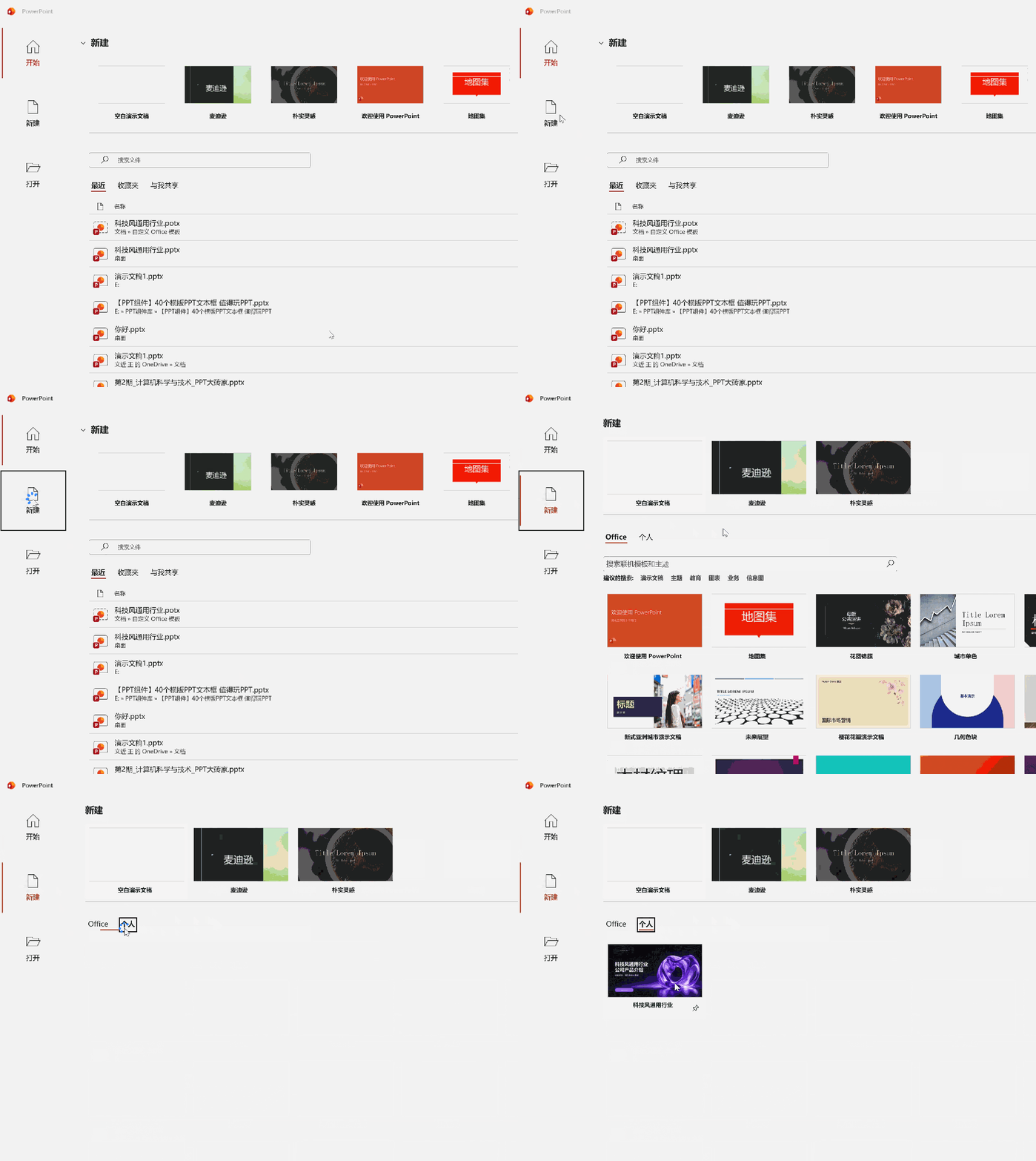
现在关闭PPT软件(完全退出),然后重新打开PPT软件(这一步是为了刷新模板库)。
点击 “文件” → 选择 “新建”(或者打开PPT时看到的初始启动界面)。
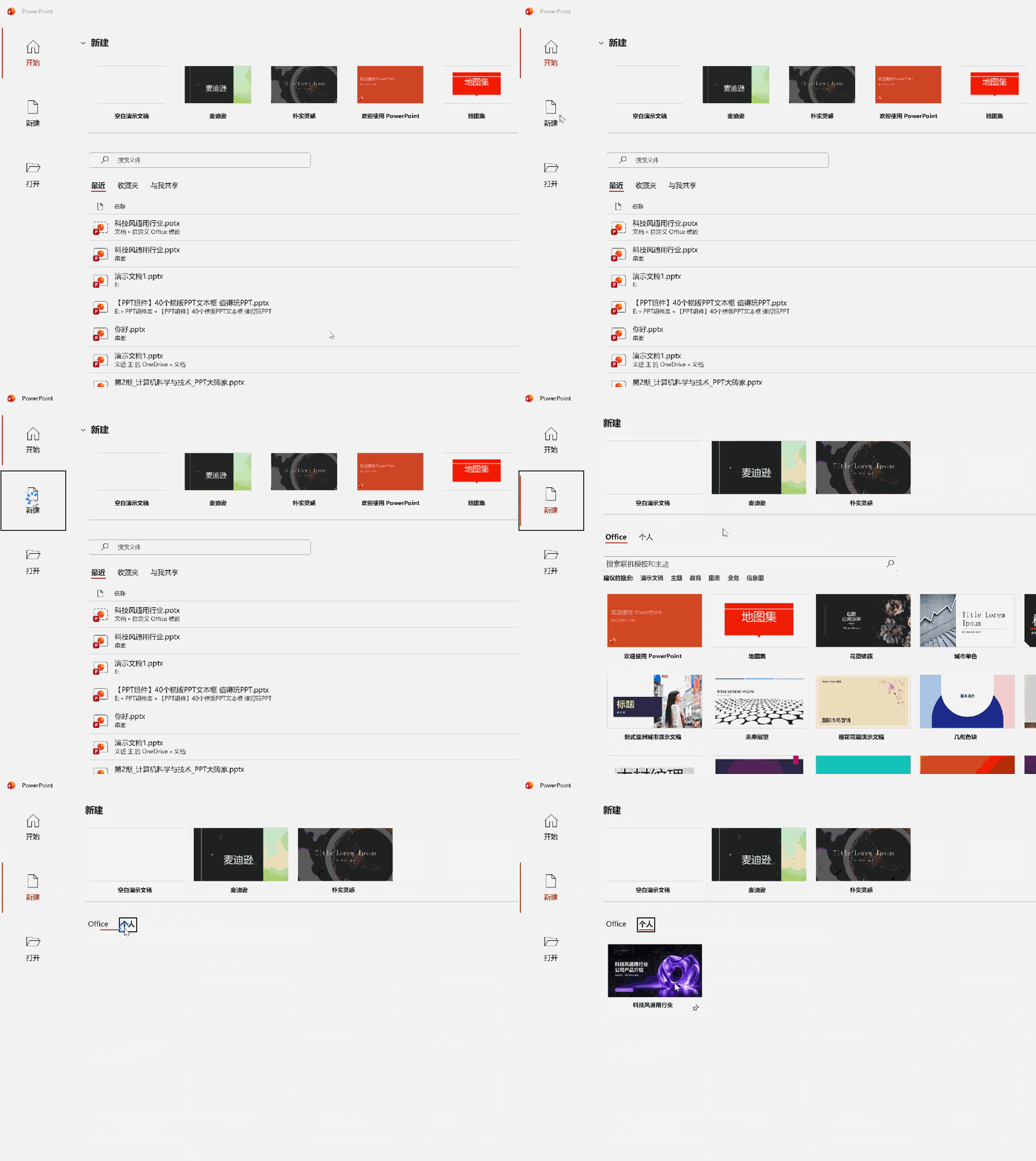
在顶部选项卡中,找到 “个人” 或 “自定义” 标签(不同Office版本叫法略有不同,但一定在“空白演示文稿”旁边)。
点击进去,你会看到刚才保存的 公司汇报通用模板.potx 缩略图,双击它,PPT就会基于这个模板生成一个崭新的、没有任何历史编辑痕迹的 .pptx 演示文稿,母版、配色、占位符全部继承。
进阶技巧:如何更新或删除已存的模板?
更新模板:如果你对母版或样式做了修改,想覆盖旧模板,只需 再次执行“另存为→.potx”,保存到同样的路径,系统会提示“是否替换”,点击“是”即可覆盖更新。之前基于旧模板生成的文件不受影响。
删除模板:直接打开“自定义 Office 模板”文件夹,找到该 .potx 文件,右键删除即可。删除后,PPT新建面板里会自动消失。
全文总结
今天四步记住就好:① 准备你的“种子PPT”(精美版式+风格)。② 文件→另存为,保存类型选 .potx。③ 路径默认别乱改,直接保存到“自定义 Office 模板”文件夹。④ 重启PPT,点击 “新建→个人”,双击图标秒建新文件。
这个操作只需要做一次,未来五年做汇报、写方案、做课件,你都能一键调用你自己的专属模板,彻底告别“重复造轮子”。职场高效能人士,都善于把一次性劳动转化为可复用的资产。
 10个月宝宝每天需要喝多少奶粉?

