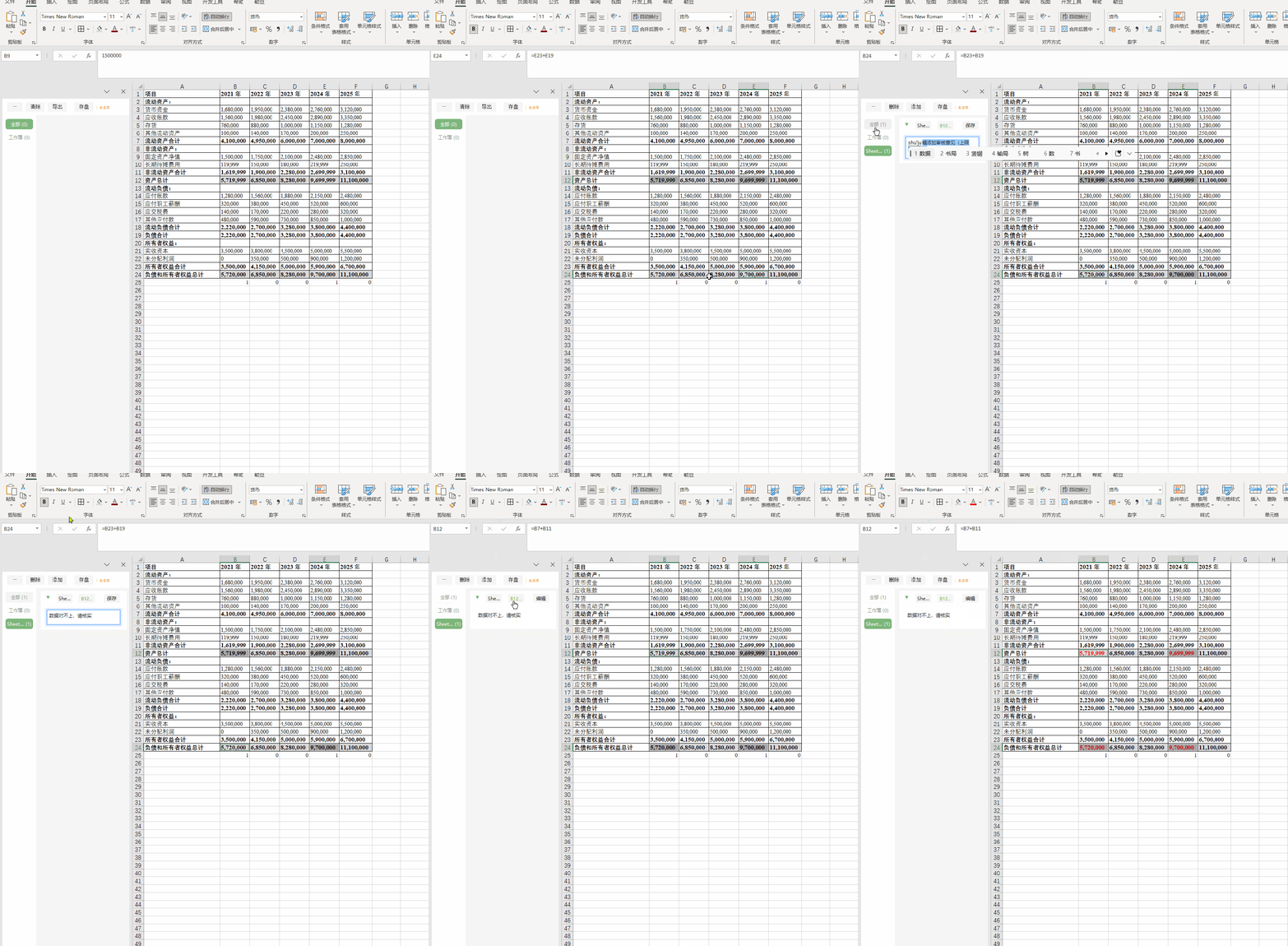
增强版Excel“批注”功能。
勒豆Excel是Excel加载项,为审核场景提供侧边栏卡片式批注管理功能。
可以在工作表选中单元格区域,右键在侧边栏创建对应的可编辑的卡片,以记录该区域的审核意见。
点击卡片上的区域标签,可跳转并选中对应的单元格区域。卡片数据持久化储存在工作簿内部(CustomXmlPart),随工作簿一起保存和分发。
「核心功能」
添加卡片:工作簿卡片(左侧选中"工作簿"分组,工具栏点”添加“);工作表卡片(左侧选中某个“工作表”分组,工具栏点“添加”);区域卡片(选中单元格区域,右键点“添加卡片”);
去重:右键添加区域卡片时,如该区域已有卡片,会直接跳转到已有卡片,并进入编辑状态;
地址限制:选区地址过长(超过30个字符)会拒绝创建卡片;
提取批注:卡片列表为空时,可批量提取工作簿可见工作表的批注为卡片;
视图限制:右键添加卡片在Excel处于“打印”视图(分页预览)下不会显示,需切到普通视图下操作;
分组显示不同按钮:分组“全部”时,工具栏显示 “清除”、“导出”;其他分组时,工具栏显示“删除”、“添加”;
编辑卡片:点击卡片右侧编辑按钮,编辑状态下会拦截其他操作(添加/删除/清除/切换/导出/关闭工作簿等),需先完成编辑并保存;
删除清除:删除单张卡片(选中卡片,工具栏点“删除”);清除全部卡片,仅在“全部”分组下可见,点“清除”,会清除所有卡片;
存盘卡片:工具栏点“存盘”,将卡片数据写入工作簿,这里将数据写入工作簿的CustomXmlPart里,“已保存”表示数据已经存入工作簿,这个效果等同于在单元格填数字或者公式,最终都要点击Excel的保存完成最终的落盘;
数据加载:如果CustomXmlPart被破坏导致卡片数据无法加载,此时所有读写按钮均被禁用,Excel会弹出确认框,选“是” 为清空卡片数据,按钮恢复使用;选“否”为保留原始数据,按钮仍为禁用,重开工作簿看是否能恢复正常;
导出卡片:点工具栏“导出”按钮,选择保存路径,导出全部卡片数据为txt文件,卡片数据按工作表分组;
卡片跳转:双击工作表卡片的名称可完成表格切换;双击区域卡片的地址可完成表格切换和单元格地址的选中;
多窗口写权处理:同一个工作簿可以有多个Excel窗口,如果在多个窗口中打开侧边栏,只有一个窗口可写(增删改),其他侧边栏为只读(同步数据);可写的窗口关闭后,下一个窗口的侧边栏自动变为可写窗口。
该插件为审核Excel设计,默认表格结构(表格名称、删除表格)和表格行列不会被改变:
插件对表格结构的更改做了防护,即如果改表格名称或者删除表格,插件会自动标记相关卡片为失联,并归集到“失联”分组里;如果进行插行、插列,则会导致区域卡片的记录有偏差,这个问题有路径解决,具体是卡片不直接记录地址,而是通过Excel的名称功能关联单元格地址解决,但这个方法不能彻底解决这个问题,同时对插件的性能影响较大,没被采用。卡片的容量上限:表格20个(不包括“全部”、“工作簿“、”失联“)/卡片50个。
环境要求:Excel2016+,其他环境缺失,安装时会提示,按提示操作即可。
CustomXmlPart: xlsx文件本质是一个压缩包,把文件后缀xlsx改成zip后解压,可知Excel文件是由一堆文件夹和xml文件构成,CustomXmlPart则是用户自己存到Excel文件内部的xml文本。
私信Excel666获取下载链接,该插件免费使用。