我朋友圈有个哥们做PPT快做出心理阴影了。他跟我用同款WorkBuddy,各种做PPT的Skill也全装上了,但出来的东西还是一股子模板味——字大图糊、排版松垮、发出去自己都嫌丑。
他问我到底怎么办。我回他:你缺的从来就不是又一个Skill,你缺的是中间那道设计工序。
大部分做PPT的Skill,本质上干的是一件事:把你给的文字往一个现成模板的框框里塞。文字是填进去了,可版式、配色、留白、层次这些真正决定一页PPT好不好看的东西,它基本没管。你换十个Skill,也只是换十个塞字的姿势。
所以我摸索出来的WorkBuddy里真正把PPT做好看的打开方式,是让它去调用腾讯设计Ardot。
这套做法到底是什么
一句话:WorkBuddy负责听懂你要什么、去读素材、安排流程,Ardot负责真正把每一页设计出来,最后再导出成能直接用的PPT文件。
想通这一层,你就明白为啥同样一句话,走Ardot出来的东西质感完全不一样——因为它把设计当设计在做,而不是当填空。
实操:从入口开始
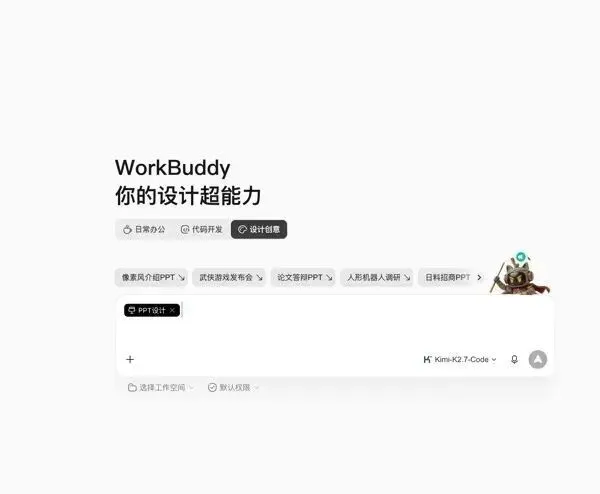
第一步,入口别选错。 打开WorkBuddy,顶部有几个场景标签,很多人习惯性点日常办公。做PPT这件事,你要点的是设计创意。点进去选PPT设计。选了它,WorkBuddy才知道你要走设计这条线,后面才会把Ardot调起来。选错入口,它就退回去用普通方式给你凑一份,那就又回到塞字的老路了。
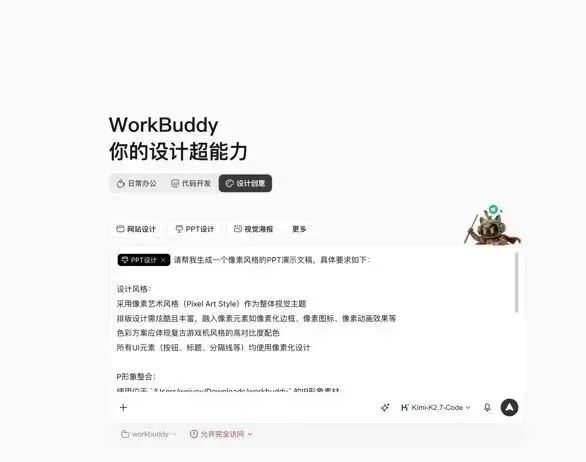
第二步,把提示词写对。 做不好PPT,八成栽在这一步。指令写得越含糊,AI越只能给你个平庸的东西。一个完整的提示词包含四块:设计风格说死、IP形象整合、内容来源给地址、输出要求写明白。你说得越具体,它猜的空间越小,出来越接近你脑子里的样子。
第三步,指定工作目录,放开权限。 把指令粘进去,粘完先别急着发,看一眼左下角,把工作目录指到你放素材的那个文件夹。再把访问权限给到允许完全访问。这两个动作是很多人忽略的。目录不指对,它找不到素材;权限不给够,它干到一半卡住。
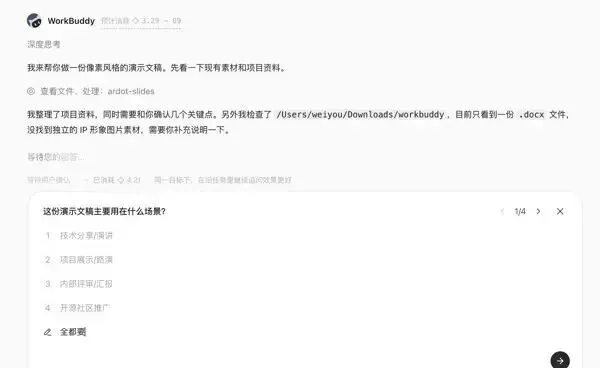
第四步,它反问你别嫌烦。 发出之后,WorkBuddy会先看素材然后反问你一两个问题,把需求钉死。这一步别图快乱点——你选的场景直接决定它后面文案的语气和信息的密度。
核心判断
PPT这件事,WorkBuddy + Ardot 的路径是目前最接近"有设计师帮你做"的方案。不是更快,是更好。你给同样的材料,它出来的不是模板脸,而是一份真正设计过的稿子。所以以后别再一个劲堆PPT Skill了——堆再多,不如走对路。
点击下方[AI池匠]关注我
觉得有用的话,点个♡,让更多需要的朋友看到。