EXCEL 函数系列教程
AVERAGE 函数详细教程
求平均值神器从入门到精通(含演示图片)
大家好,我是红星,今天我们来学习 Excel 中最常用的求平均值函数——AVERAGE。无论是计算学生平均分、员工平均工资,还是月度平均销量,AVERAGE 都是你的得力助手。今天我用 6 个实操场景 + 分步骤演示图片,手把手教你彻底掌握它。
📋 本期内容导读
① 场景一:基础用法——计算单列平均值(含演示图) ② 场景二:一键自动求平均值(含演示图) ③ 场景三:不连续区域求平均值(含演示图) ④ 场景四:跨工作表求平均值(含演示图) ⑤ 场景五:整行整列求平均值 ⑥ 场景六:忽略空单元格和文本
一、函数语法
=AVERAGE(number1, [number2], ...)
| |
| number1 | 要计算平均值的第一个参数,可以是数字、单元格引用或区域引用 |
| number2... | |
| 返回值 | |
⚠️ 重要提示:AVERAGE 会自动忽略空单元格、逻辑值和文本类型的单元格,只对数值计算平均值。这一点非常实用!
二、场景一:基础用法——计算单列平均值
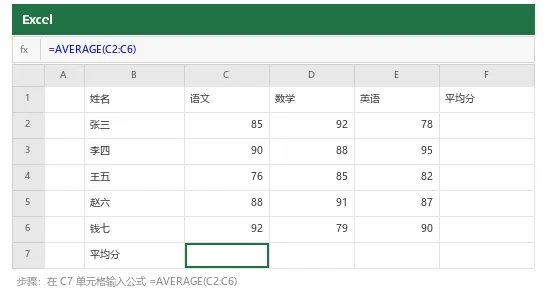
场景描述:下表是 5 名学生的语文成绩,现在需要计算学生的语文平均分。
分步骤操作指南:
1打开 Excel 文件,确认数据在 B1:F6 区域
2点击 C7 单元格(语文列下方空白处),这是要显示结果的位置
3在单元格中输入公式:=AVERAGE(C2:C6)(或点击编辑栏输入)
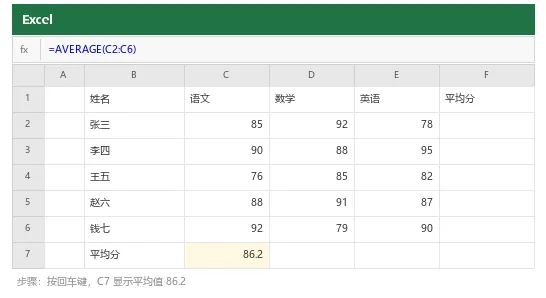
4按下 Enter 回车键,C7 单元格立即显示平均值 86.2
5拖动 C7 右下角填充柄向右拉,可快速计算数学、英语的平均分
演示:在 C7 单元格输入公式 =AVERAGE(C2:C6)
演示:按回车后,C7 显示平均值 86.2
=AVERAGE(C2:C6)
结果:86.2 (即 (85+90+76+88+92) ÷ 5 = 86.2)
💡 技巧:双击 C7 右下角填充柄,可以一键复制公式到 D7、E7,Excel 会自动调整引用区域。
三、场景二:一键自动求平均值
场景描述:如果不想手动输入公式,Excel 提供了一键求平均值的快捷方式。
分步骤操作指南:
1点击选中结果单元格 C7(语文成绩下方)
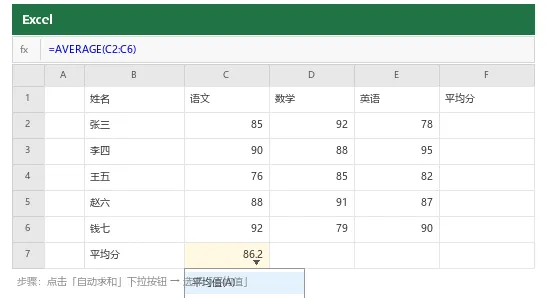
2在「开始」选项卡中,找到 「自动求和」 按钮(Σ 图标)
3点击「自动求和」旁边的 下拉箭头
4在下拉菜单中选择 「平均值」(图标 A)
5Excel 会自动识别上方的数据区域,生成 =AVERAGE(C2:C6) 并计算结果
演示:点击「自动求和」下拉按钮,选择「平均值」
💡 技巧:Excel 会自动识别连续的数据区域,但如果中间有空行断开,可能识别不全,这时需手动调整区域。
四、场景三:不连续区域求平均值
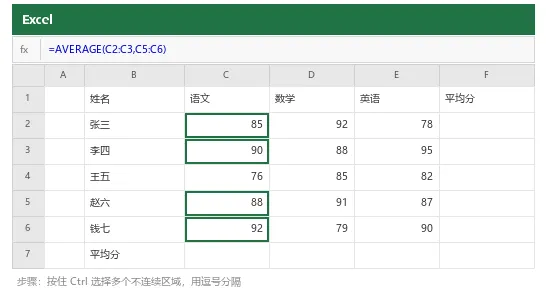
场景描述:假设王五请假缺考,现在只需计算其他 4 个人的语文平均分(排除王五),就需要跨过某些单元格选择。
分步骤操作指南:
1点击 C7 单元格,输入 =AVERAGE((注意先不输入右括号)
2用鼠标拖选 C2:C3(张三、李四的语文成绩)
3按住 Ctrl 键不放,再用鼠标拖选 C5:C6(赵六、钱七)
4松开 Ctrl,输入 ) 并按 Enter 回车
5公式自动生成为:=AVERAGE(C2:C3,C5:C6)
演示:按住 Ctrl 选择多个不连续区域,用逗号分隔
=AVERAGE(C2:C3,C5:C6)
结果:88.75 (即 (85+90+88+92) ÷ 4 = 88.75)
💡 技巧:AVERAGE 支持最多 255 个参数,可以用逗号分隔多个区域、单元格或数字,如 =AVERAGE(C2,C4,C6,90,85)。
五、场景四:跨工作表求平均值
场景描述:有 3 个工作表分别记录了 1月、2月、3月的销售数据,现在需要计算 3 个月的平均销量。
分步骤操作指南:
1在汇总表中点击结果单元格,输入 =AVERAGE(
2点击 1月 工作表标签(激活第一个表)
3按住 Shift 键,点击 3月 工作表标签(选中所有中间表)
4拖选需要求平均值的数据区域(如 C2:C6)
5松开 Shift,输入 ) 并按 Enter 回车
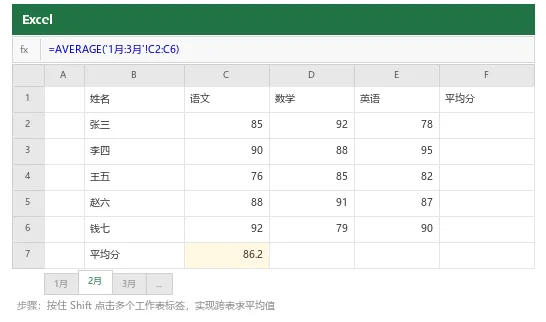
演示:按住 Shift 点选多个工作表,实现跨表求平均值
=AVERAGE('1月:3月'!C2:C6)
💡 技巩:三维引用会自动包含首尾两个表之间的所有工作表,如果中间新增了表,会自动纳入计算。
六、场景五:整行整列求平均值
场景描述:当数据会不断新增时,使用整列引用可以自动包含新增的数据。
分步骤操作指南:
1点击结果单元格,输入 =AVERAGE(C:C)
2按 Enter 回车,Excel 会计算 C 列所有数值的平均值
3如果 C 列后续新增了数据,平均值会自动更新
=AVERAGE(C:C)
⚠️ 注意:整列引用会包含标题行的文本,但 AVERAGE 会自动忽略文本,所以不影响结果。但要避免循环引用(结果单元格不要在 C 列内)。
七、场景六:忽略空单元格和文本
场景描述:数据区域中有空单元格或文本标注(如“缺考”),AVERAGE 会自动忽略它们,只计算数值的平均值。
💡 关键区别:空单元格和文本会被 AVERAGE 忽略,但数字 0 会被计入计算!如果缺考用 0 填充,会拉低平均值,这是常见的数据错误。
八、实用技巧汇总
| |
| 写好一个 AVERAGE 公式后,双击右下角可快速复制到其他列 |
| |
| 按住 Shift 点选多个工作表标签,实现三维求平均值 |
| |
| =AVERAGE(C:C) |
| |
九、常见错误与解决
| | |
| | |
| | |
| | |
| | |
| | 用 SUBTOTAL(1,...) 或 AGGREGATE 排除隐藏行 |
💪 本期总结
✔ AVERAGE 是 Excel 最基础的求平均值函数,支持区域、单元格、数字多种参数 ✔ 可用「自动求和」下拉按钮的「平均值」一键生成公式 ✔ 按住 Ctrl 可选不连续区域,按住 Shift 可跨表求平均值 ✔ 空单元格和文本被自动忽略,但数字 0 会被计入,这是最常见的坑 ✔ 整列引用 =AVERAGE(C:C) 可自动包含新数据 ✔ 有条件求平均请用 AVERAGEIF / AVERAGEIFS,后续会专门讲解
— END —
PowerBI笔记 | Excel 函数系列教程