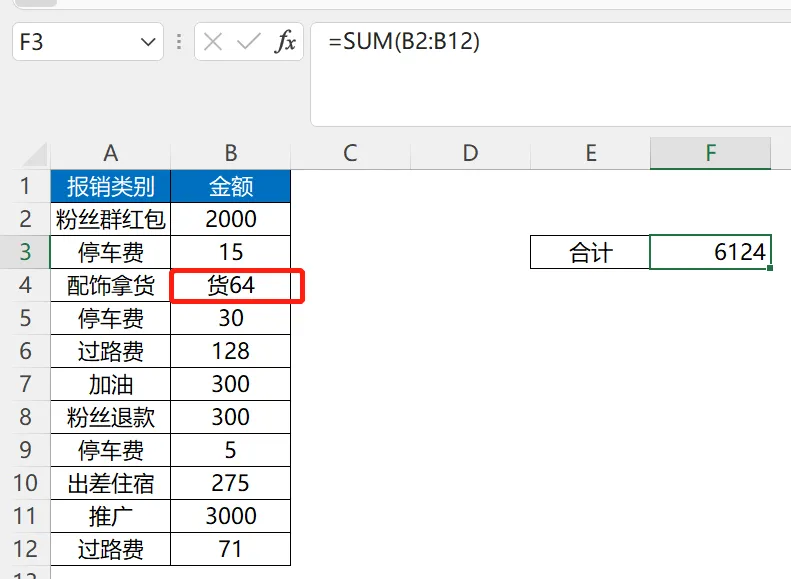
小美今天被领导骂了,因为领导让她算一笔报销少算了64块钱,委屈的跟小爱诉苦道:小爱看了一眼小美求和的表格,立刻知道了为什么会少算64元。
小美的数据中B4单元格是【货64】,sum函数只能计算纯数值的数字,对这种不是纯数值的是无法计算的。所以就少了64元啦。
小美说:可是…我每次都是用sum函数的,这么多笔报销我真的没有发现这个问题。那我以后怎么办呢?
下面我们一起教小美正确的操作方法。
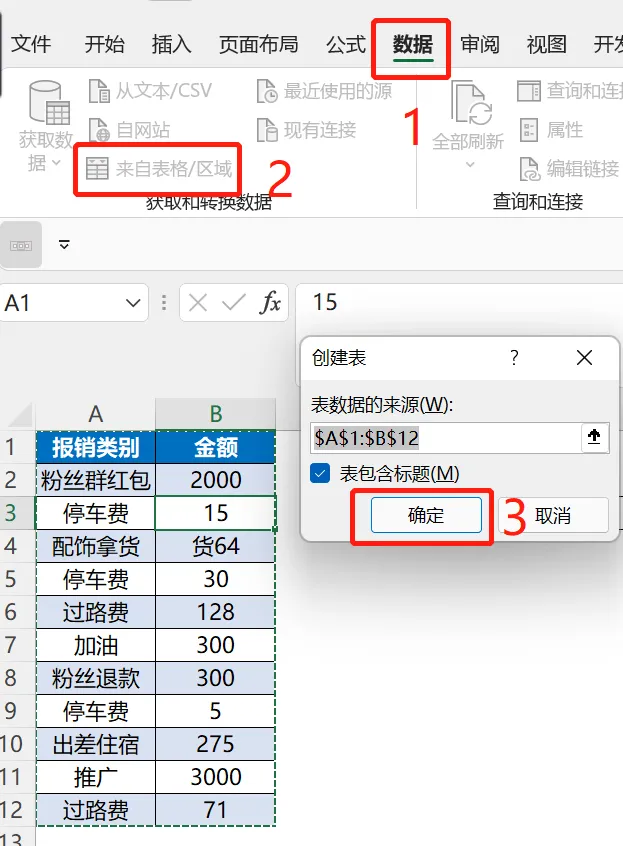
首先将鼠标单击在数据上,在依次单击数据→来自表格/区域→确定。
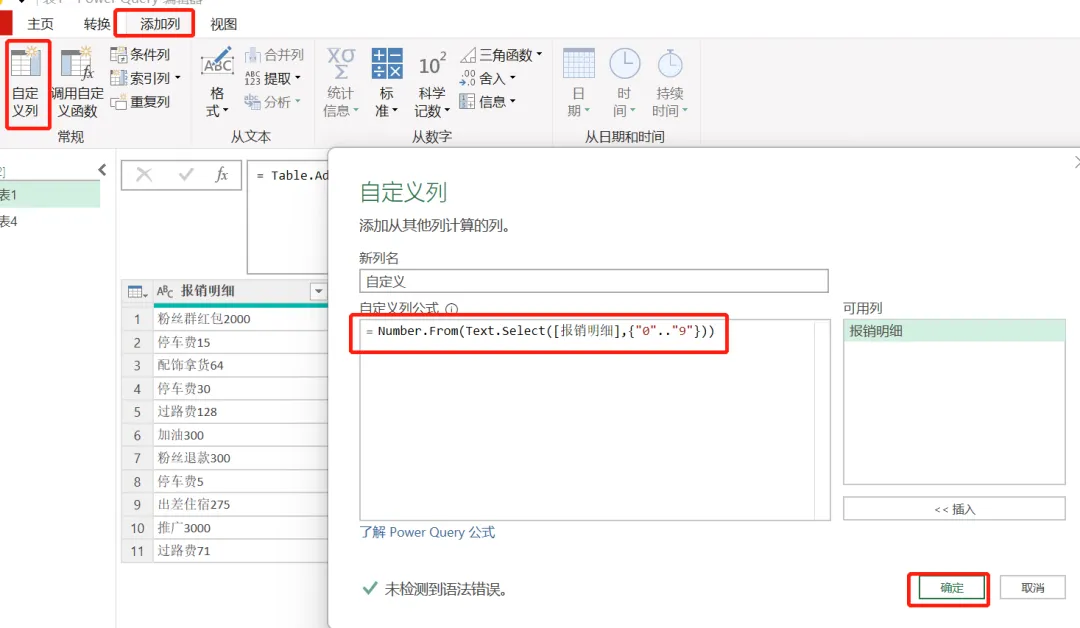
进入PQ以后在依次单击【添加列】→【自定义列】→在跳出的编辑栏空白处输入公式Number.From(Text.Select([报销明细],{"0".."9"}))→确定。这样所有的数字就会被提取出来。公式解释:Text.Select([报销明细],{"0".."9"})功能是提取“报销明细”列的数字。
Number.From的作用是将提取出来的数字转成数值格式。
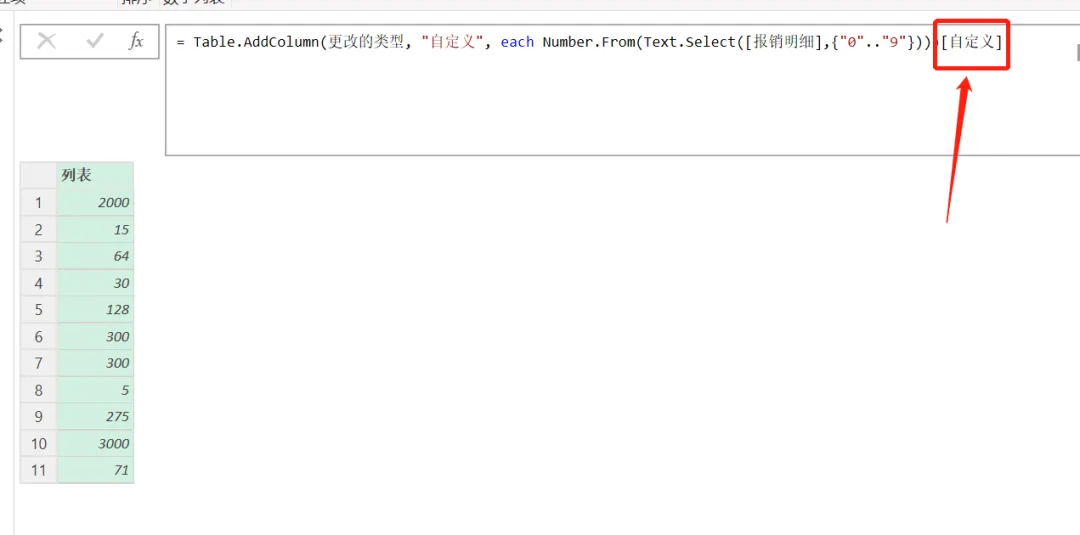
上一步做完后数字会被提取出来,并且可以在公式编辑栏看到我们刚才写下的公式,接着在公式的最后面加上“[自定义]”
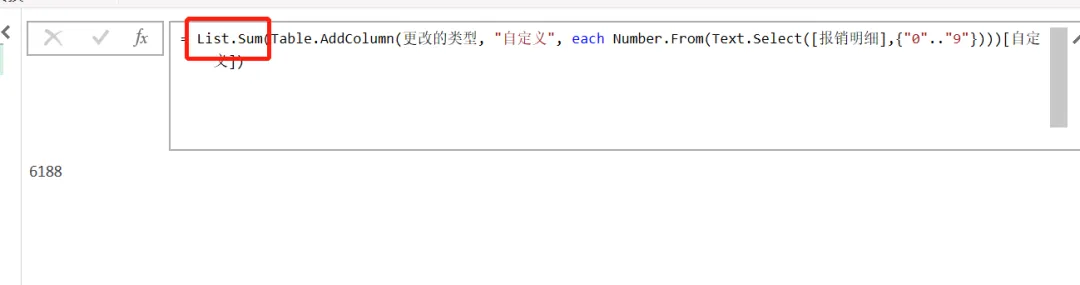
最后在公式的最前面加上List.Sum,作用是求和。所以最终的公式是:
= List.Sum(Table.AddColumn(更改的类型, "自定义", each Number.From(Text.Select([报销明细],{"0".."9"})))[自定义])
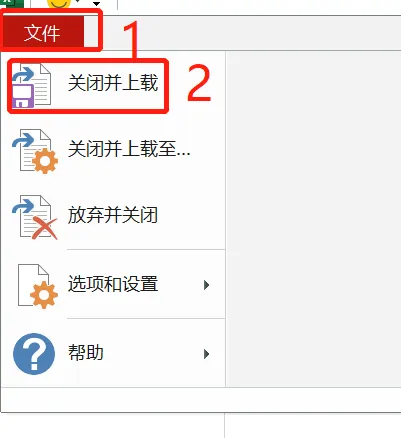
现在我们已经利用PQ将这组数字之和求出来了,单击PQ左上角的文件→关闭并上载就可以将结果上传到Excel表格啦。当数据源有新增或者修改时只需要在结果上右键刷新即可。
小提示:如果不想在PQ中计算结果,那就在PQ中将数字提取出来后直接上载到表格在用SUM函数计算也可以算出总金额。