实测「人机双写」:Word/Excel/PPT 三个场景跑完,它到底能不能取代 Office软件?
- 2026-08-09 09:28:11
AI 直接进文档帮你改——它到底能不能取代 Office?
我拿三个场景实测了一遍。
01
PART
人机双写:AI 终于走进了文档
WHAT IT IS
WorkBuddy 最近上线了一个叫「人机双写」的功能,口号是让 AI 直接进文档帮你改。
这句话听着和市面上「AI 帮你写文档」的工具差不多,实际用起来很不一样。市面上大多数 AI 办公工具,AI 是在聊天框里吐稿子,你复制、切回文档、粘贴、再调格式——AI 一直在文档外面。
我之前也介绍过用Workbuddy去修改PPT,也是在对话框中单页修改,如果要精准到具体的图形和文字,还不是那么便捷,你需要截图或者在对话框中详细的描述(用WorkBuddy做PPT【4】:用AI做PPT,精华不在"生"而在"改",单页PPT精修技能我开源了!)
人机双写不一样。它整合了腾讯自家的腾讯文档能力,文档开着,你直接在文档里跟 AI 说「把这段改一下」,AI 就在原文档里原地改,所见即所得。不切窗口,不复制粘贴。
打个比方,以前是 AI 在隔壁屋做好饭端过来、你还得自己摆盘;现在是 AI 直接进了你厨房,你指哪它改哪。本地文件、在线文档都能改,Word、Excel、PPT 都覆盖。
BEFORE · 没这功能
AI 在聊天框吐稿 → 复制 → 切回文档 → 粘贴 → 调格式。AI 始终在文档框外,来回切窗口。
AFTER · 有了人机双写
文档开着 → 直接下指令 → AI 在原文档原地改。不切窗口,不复制粘贴。
听起来挺美。但它到底能不能取代 Office?我拿三个场景实测了一遍——一份 Excel 销售表、一份 13 页的 PPT、一份长 Word 报告。真实指令、真实数据、连踩过的坑一起写,真实表达,不吹不黑。
02
PART
三个场景实测
EXCEL · PPT · WORD
场景一 | Excel:一份销售表,一句话出可编辑Execl图表
之前也有分享过数据分析直接用workbuddy出图,不过出的是不可编辑的图片,适合直接粘贴到PPT上呈现(文章连接:数据分析好帮手:我用 WorkBuddy 把半天杂活,变成了 3 分钟的“专属技能”)。但有的场景下,还是需要生成execl那种可编辑的图表,我们就可以像下面这么操作。
我准备了一份门店每日销售额表,120 家门店、120 天、14,400 行。没建透视表,也没写公式,直接对着表说话。挑两个场景给你看。
要特别注意的是,要人机协作,你的必须先给指令,强调用workbuddy打开这个表格文件。
PROMPT · 指令
用Workbuddy打开【文件位置】【文件名】
场景 1-1 | 门店销售 Top20 柱状图
PROMPT · 指令
新建一个 Sheet,命名为「门店销售Top20」,按门店汇总销售额,从高到低排序取前 20 名,做柱状图:X 轴显示门店名称(必须可见、标签倾斜防重叠),Y 轴销售额加轴标题,柱体统一蓝色、去掉图例、柱顶加数值标签,必须是可编辑的真图表、不要用图片。
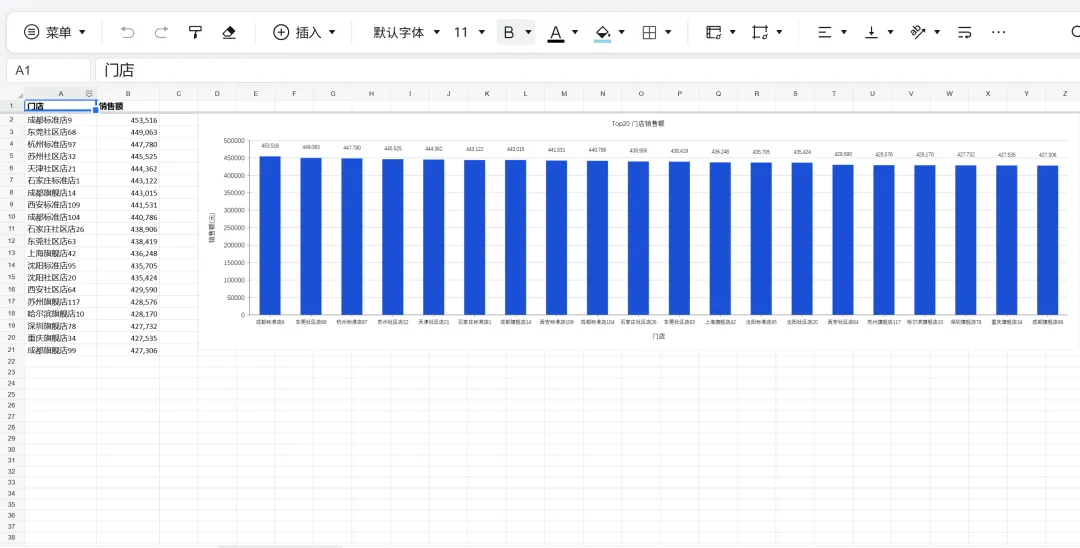
Top20门店柱状图
但是:一句话出了 Top20 柱状图,不是一次到位——第一版门店名跑到了 Y 轴(应该在 X 轴),调了一轮参数才回正;20 根柱子的数字标签挤成一团,又加宽图、缩字号才看清。但这都是几句话能解决的事,不用手动拖图表元素。
对已经生成的图表的调整,可以参考这个图片,在workbuddy打开的文件中,选中表格,会出现“AI编辑”的按钮,点击就可以输入你的修改要求。
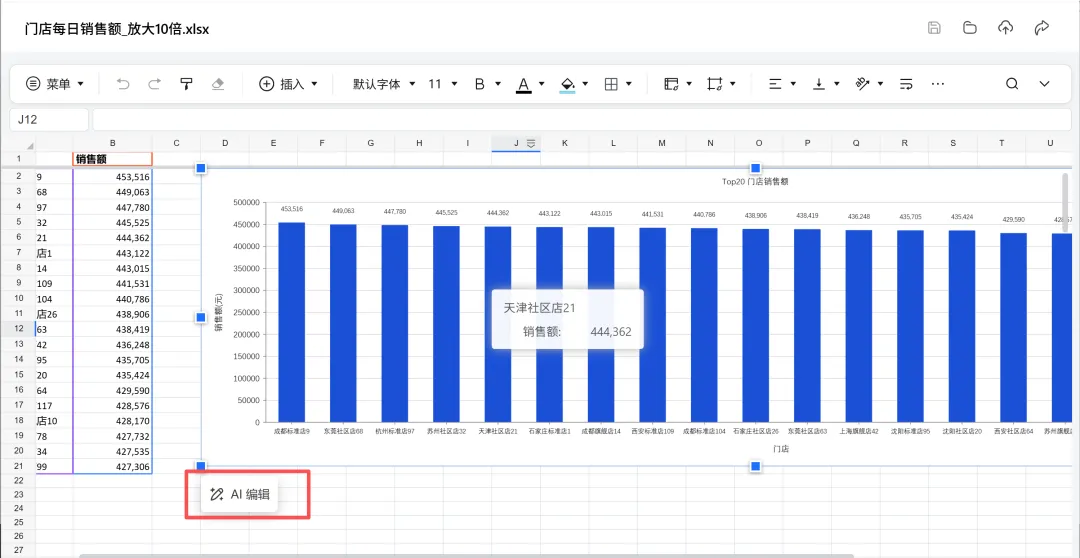
柱形图AI编辑示意
场景 1-2 | 区域销售占比饼图
PROMPT · 指令
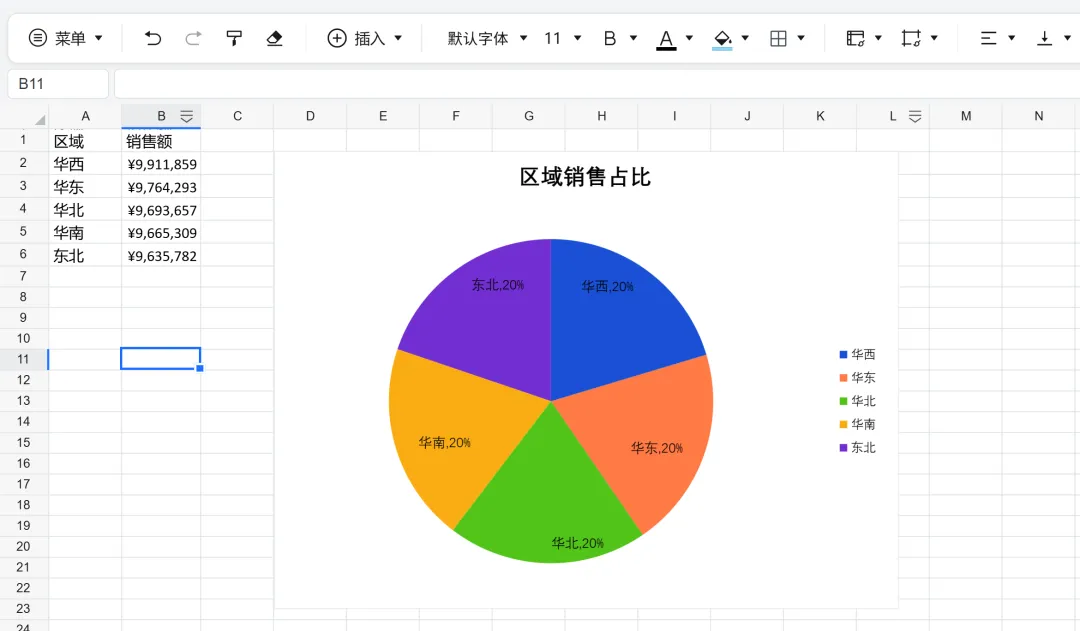
新建一个 Sheet,命名为「区域销售占比」,按区域汇总销售额,做 5 切片饼图:显示百分比数据标签、保留图例说明各区域、必须是可编辑的真图表、不要用图片。
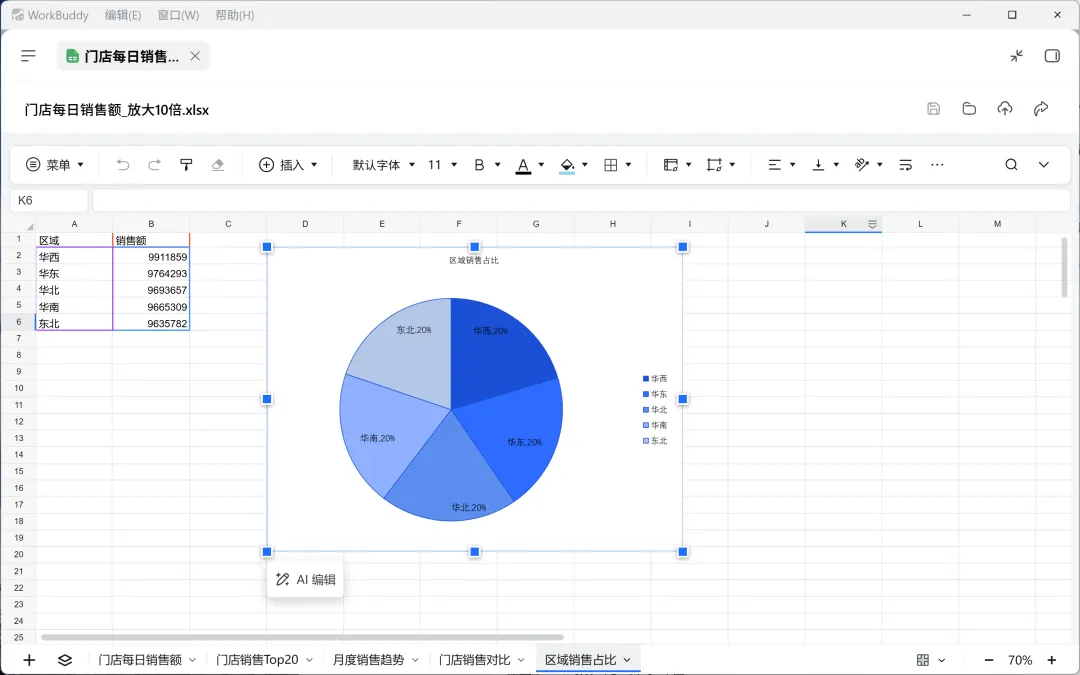
区域销售占比饼图
对于这一版,我希望饼图变成多彩更好看,左侧数据格式变成人民币格式。因此我就点击了“AI编辑”的按钮进行了精调。
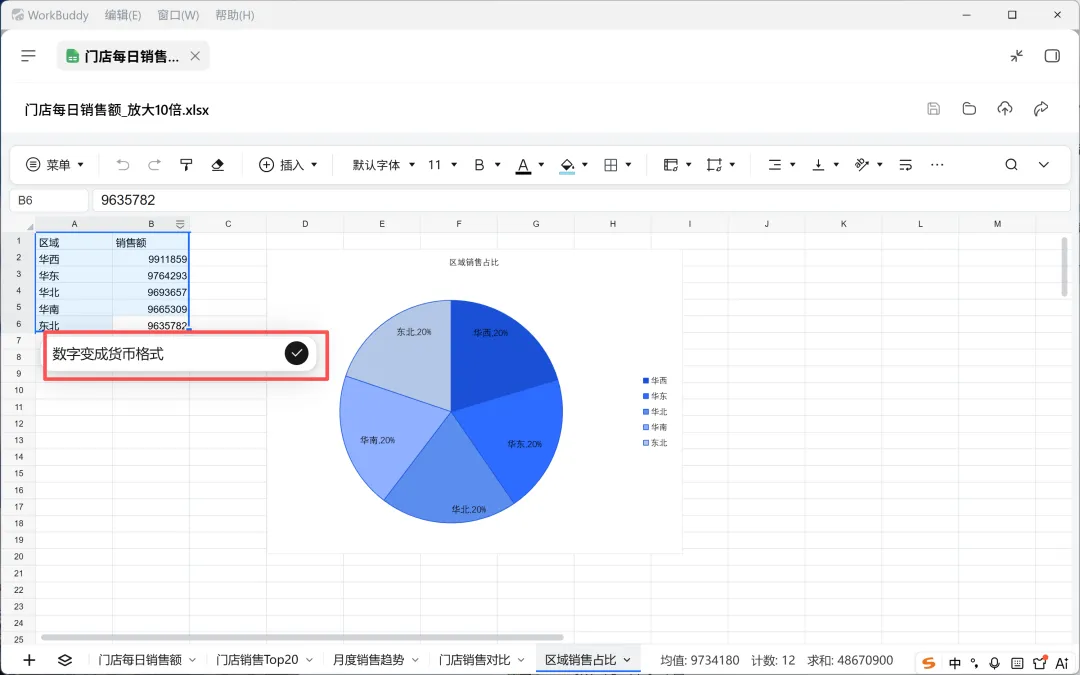
一次可以修改多个内容,这次我给的命令就是饼图变成多色和修改数字格式,分别点击回车后,修改意见就给到了对话框,点击发送就可以进行精修了。

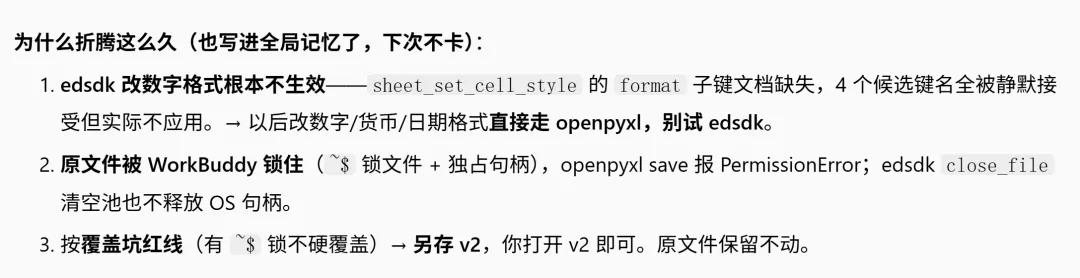
但这次发现了一个bug,饼图改多色可以改,但改数字格式这条路底层接口应该没修通。AI 听懂了指令、点了头,手却没动,格式纹丝不动。重复试了几次,它信誓旦旦的说可以了,都实际都没改成。最后只能绕开人机双写,这不是「AI 不会改格式」,是「能改格式的这条路还没修通」。人机双写还年轻,这种「看着能用、实际有坑」的地方估计还有。写出来,希望Workbuddy的产品方看到,希望下次更新能把这条路也修通。
场景二 | PPT:13 页已有 PPT,局部改 + 讲稿生成
这份是之前用workbuddy写PPT的公众号文章过程中生成的 KA 客户经营规划 PPT,13 页,已经排好版了。我没让它重做,只让它在原有版式上动手。
场景 2-1 | 局部精准改(3 处选区,框选 + 自然语言)
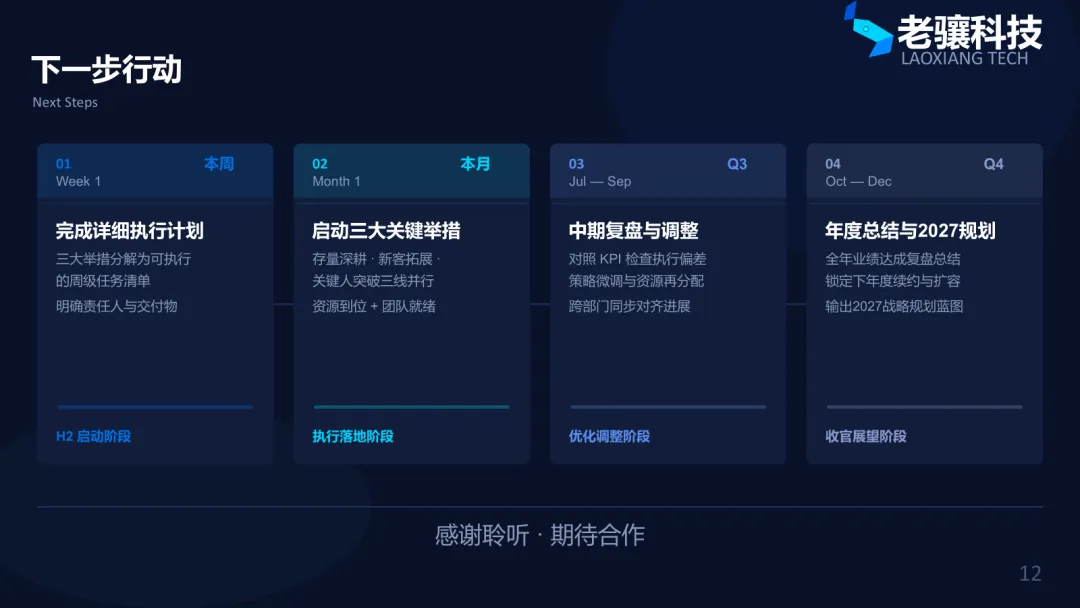
我挑了两页修改,原版是这个样子的:
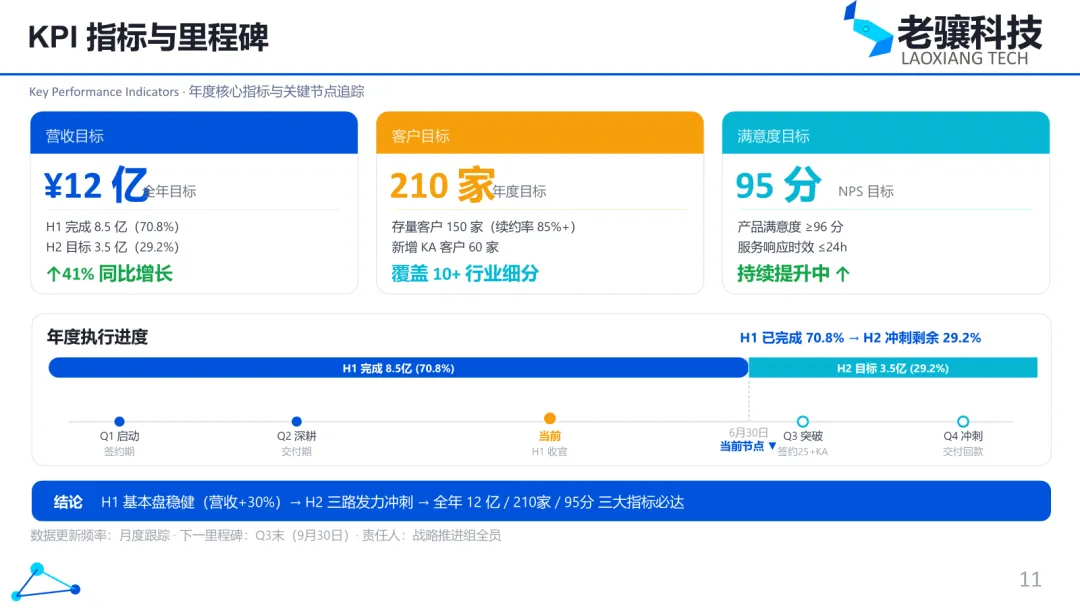
把选中区域(P12 KPI 标签)字体加粗放大,不要动大号指标数字。
把选中的结论条改成绿色渐变背景 + 白色文字。
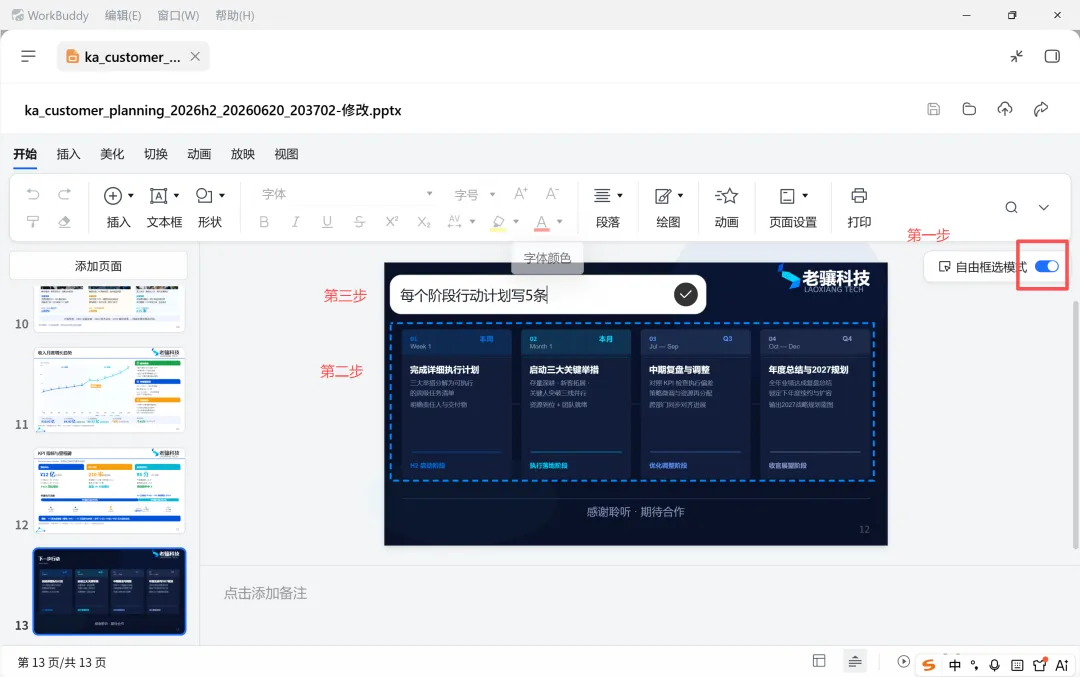
选中的四阶段行动计划,每个阶段补到 5 条。
采用选中区域精调的方式来进行修改,步骤是这个样子的:第一步,先打开“自由框选模式”,这样就可以一次性圈选多个形状,然后选中目标的文本框,之后给出修改意见,点击回车确认。

这是修改后的效果:
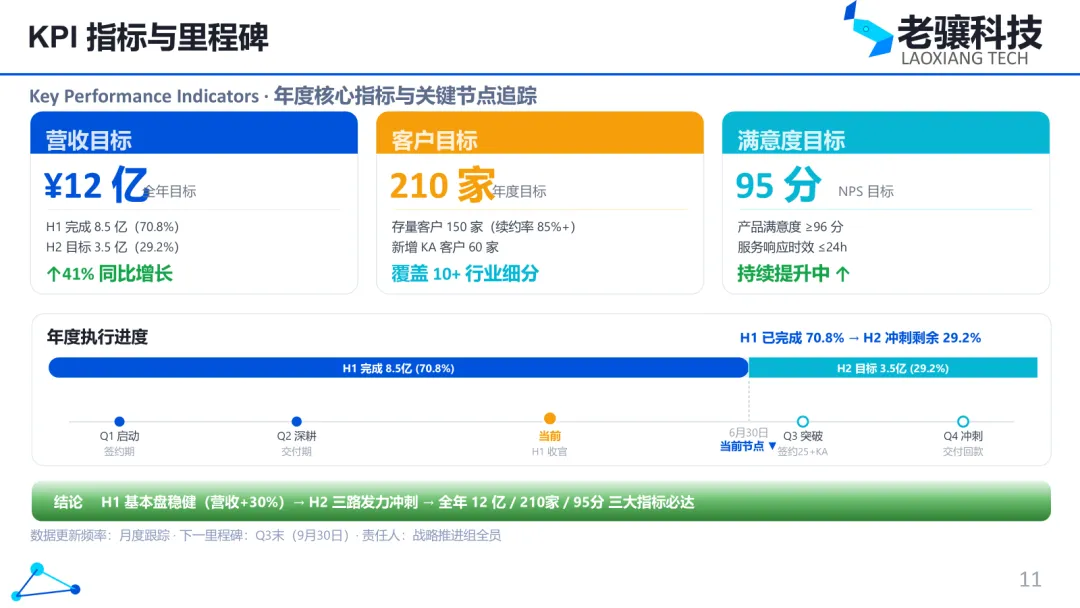
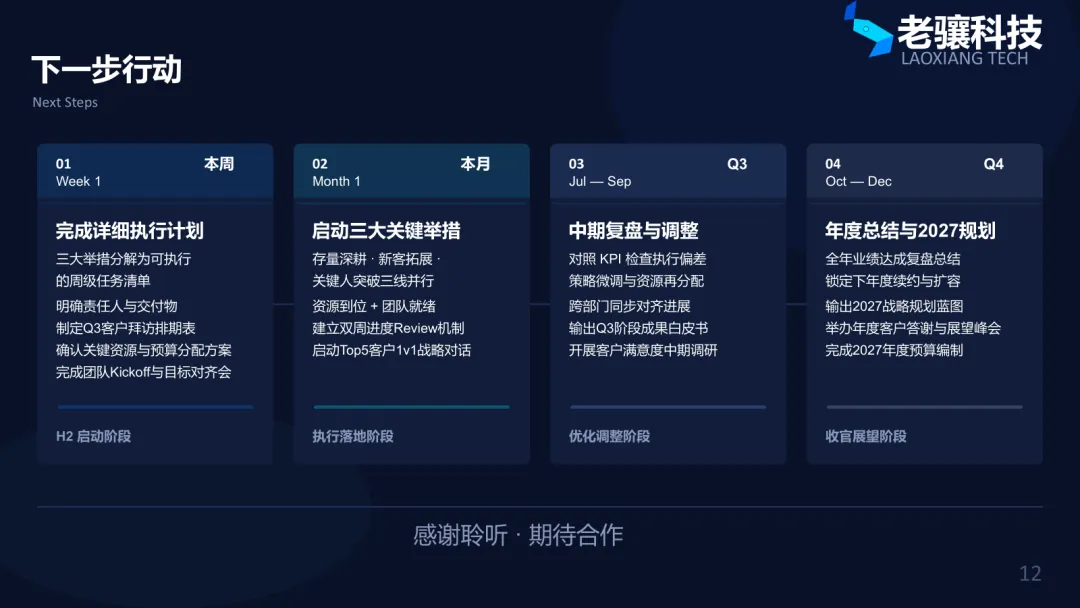
说明:三处都原地改成功,版式没崩。它最稳的地方在于「不重建」——你选哪儿它改哪儿,不会把你整份 PPT 推倒重来。踩了个坑:那个绿色渐变依然第一遍没生效,原因是底层 XML 里填充和线条的顺序写反了,PowerPoint 会静默忽略错序的样式——「看起来改了,实际没改」,得回读校验才能发现。复杂样式(渐变、动画)有静默失败风险,别盲信「改成功了」,看一眼,不对,就让他再改,并记录这次错误的原因,避免下次再犯。
场景 2-2 | 讲稿生成
我们写完PPT,要去做汇报的时候,通常会在备注上提前准备好讲稿,便于呈现的时候更好地表达。我们也可以利用人机双写的功能,让Workbuddy帮我们在每页备注处写讲稿。
给这份 PPT 的每一页生成 30 秒口播备注。
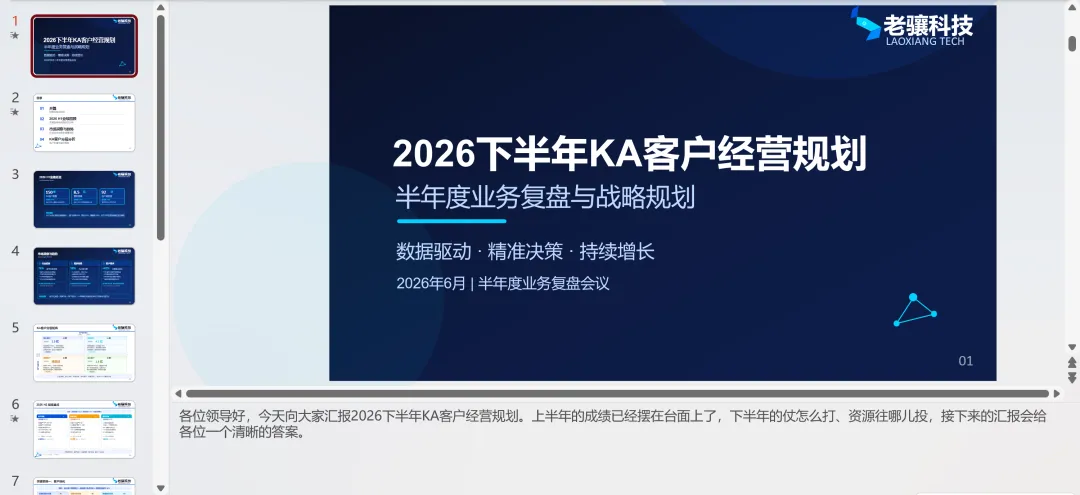
说明:一句指令,全篇讲稿一次生成。这是最省心的部分,基本不用调。
场景三 | Word:长报告,选区改写 + 标题目录
这份是一份《AI Agent 发展趋势分析》报告,几千字。
场景 3-1 |标题目录生成
写Word文档,最烦的应该就是排版,包括目录和多级标题设计,这个都可以让workbuddy来干了。
原本文档没有标题格式和目录。‘
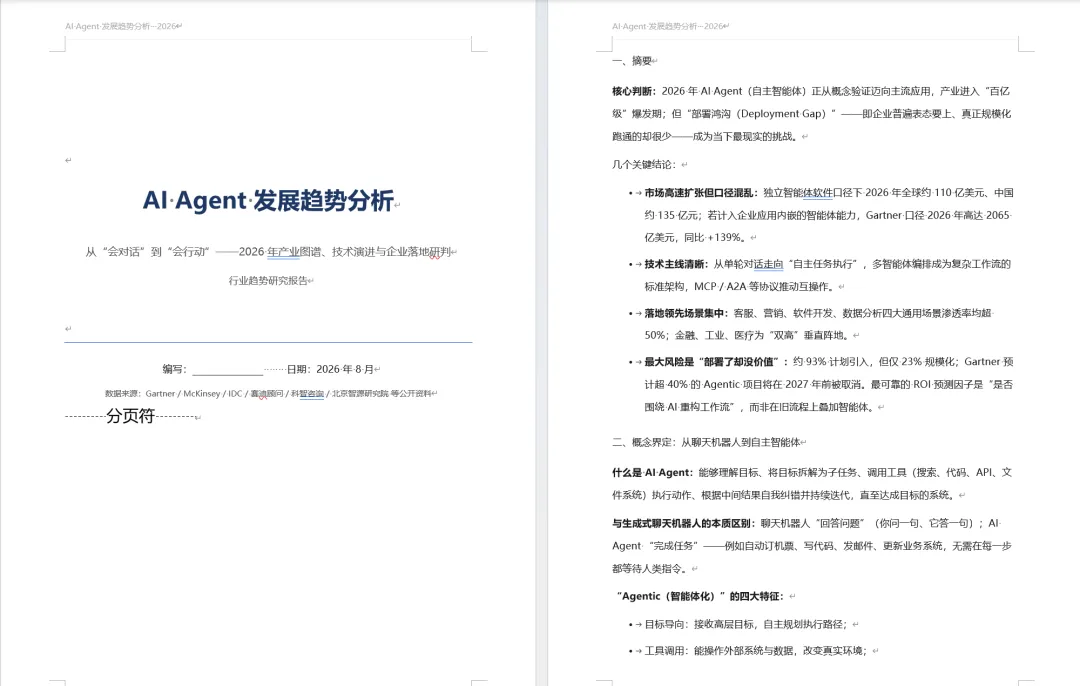
给这份报告套上标题样式并生成目录。
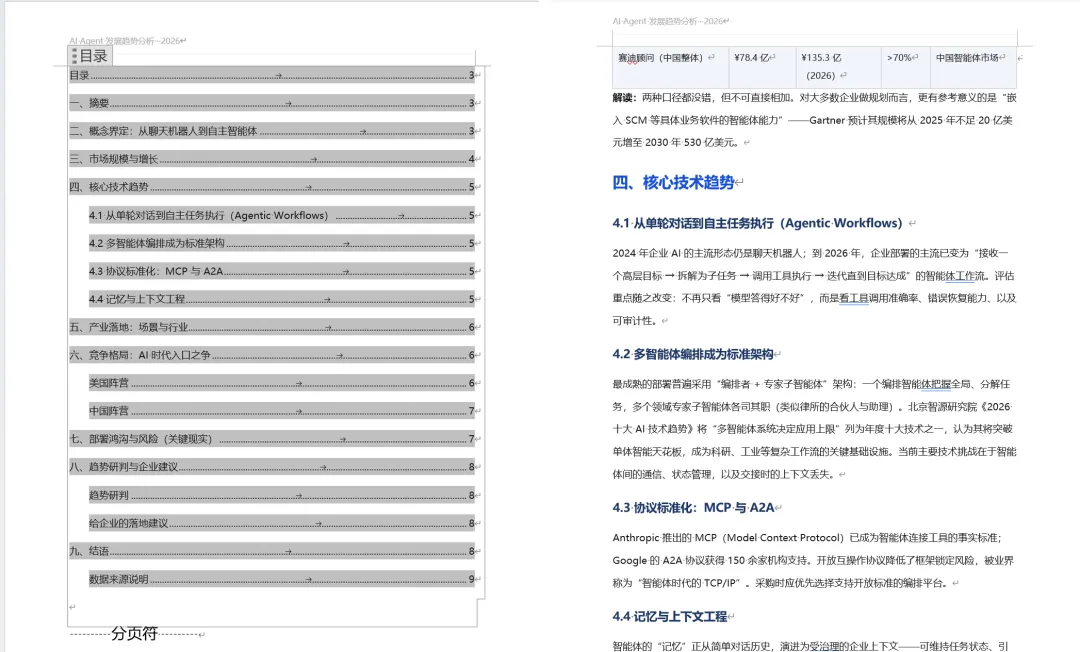
说明:说清指令,标题层级要几级,目录展现几级,一会儿就给你搞出来了。
场景 3-2 |文章部分内容修改
还是选区改写
还是三个步骤,选中段落,点击“AI编辑”,输入修改意见,发送。
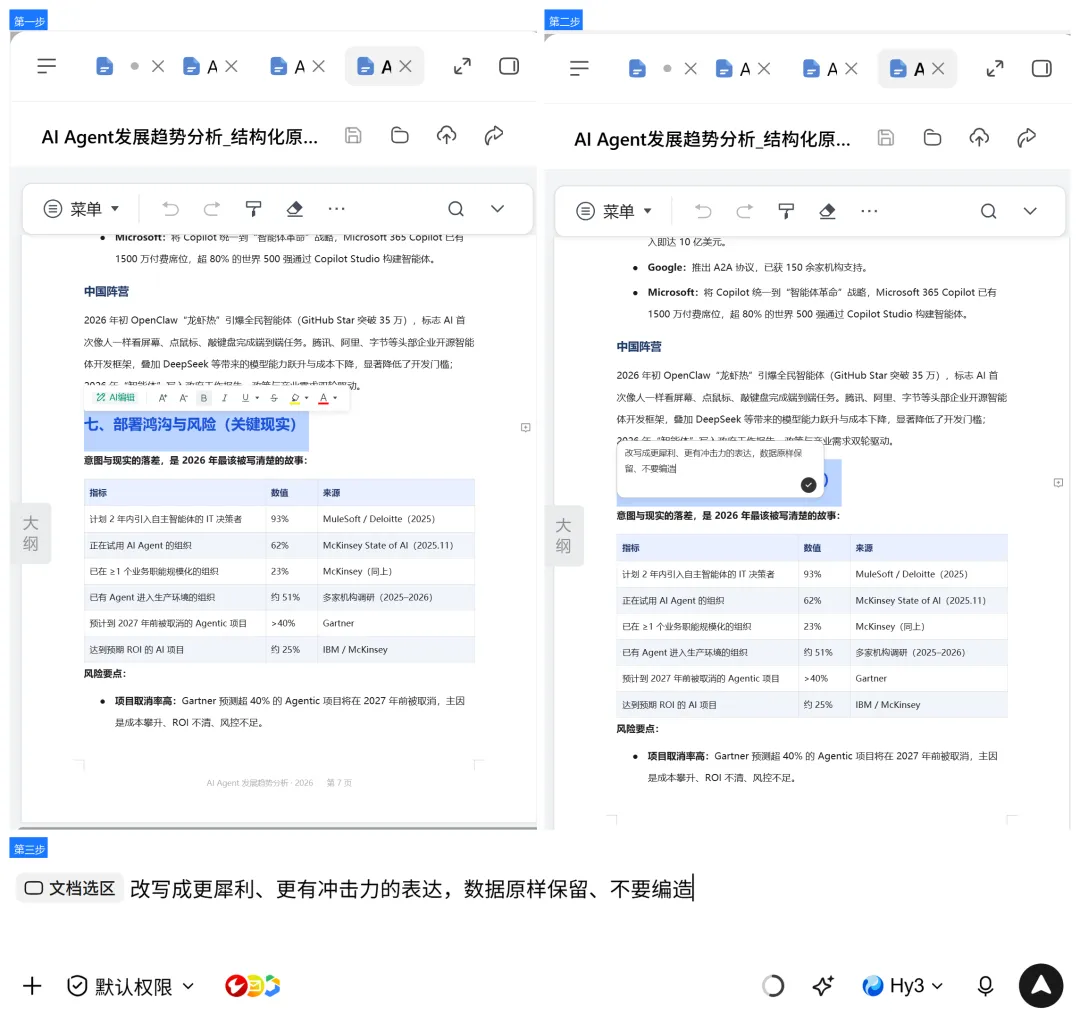
修改后是这个样子:
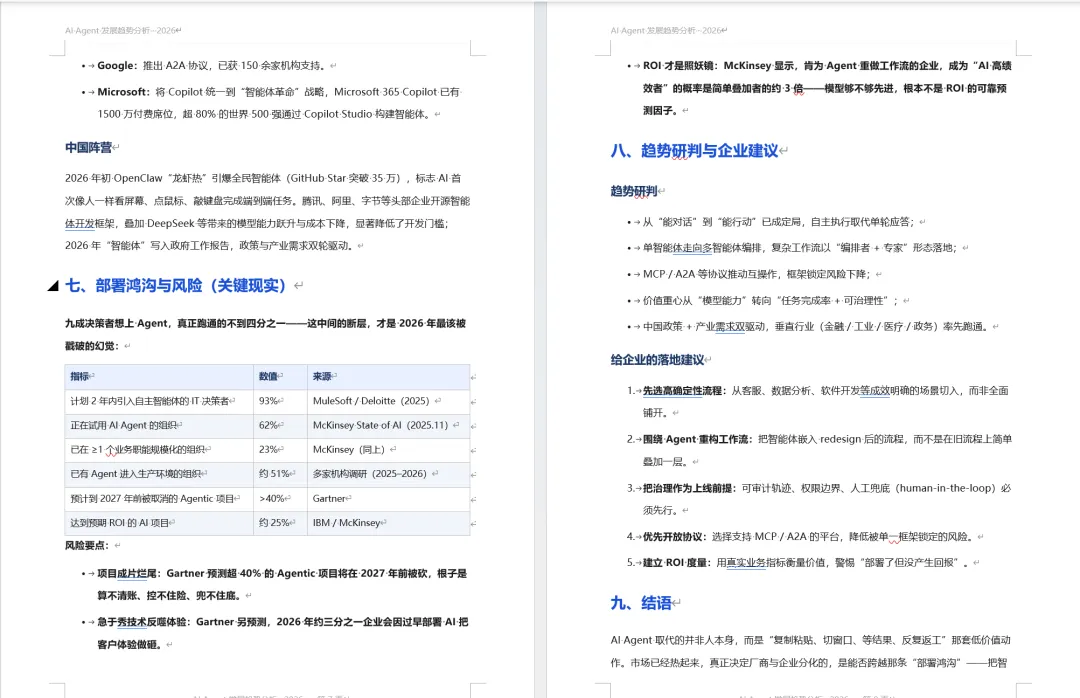
说明:原地替换了 4 处文案,「项目取消率高」改成「项目成片烂尾」,「急于秀技术反噬体验」这类,更狠了。最关键的是——93%、62%、23%、51% 这些数据一个没丢,Gartner、McKinsey 这些来源也都在。数据保真,这是我用 AI 改文档最怕丢的东西,它没丢。
03
PART
总结:能不能取代 Office?
VERDICT
跑完三个场景,回答开头的问号。它取代的不是 Office,是「你和工具之间那段低效动作」——复制粘贴、切窗口、等结果、调格式。这些动作以前占了我办公的大头,现在被它吃掉了。
但要讲实话:它不是每次都能「一句话出成品」。经常需要经过「初版 → 调几轮 → 交付」走过来的。柱状图分类轴跑偏、标签碾压、渐变和数字格式调整没生效、——这些我都遇过,调一调还都能解决了。所以不是「做不到」,是「要多调几轮」。
而几轮下来,还是比从零自己改快。这才是它真实的价值,也是我想告诉你的。它适合所有办公族——只要你的日常里少不了在 Word、Excel、PPT 里改东西、做汇总、出图,都能用上。
写在最后
说到底,AI 生成要能做到完美交付,核心不在「一句话出成品」,在于「会用 AI 改」——会下指令让它出初版、会看出哪里要调、会一轮轮让它改到位。这篇实测里每张图、每段改写,都是这么走过来的。会用 AI 改的人,才真把AI用出了实战价值。
Office 还是你的 Office,文档还是你的文档。只是「改」这件事,不再是你一个人从头盯到尾。
这篇讲的是「一个人」的人机双写——我下指令、AI 在我的文档里改。
但人机双写的能耐不止于此。下一期,聊「一个团队」的人机“多”写:多人共编一份文档、AI 读批注按同事意见改、版本区分谁写的哪段、团队把常用规范沉淀成可复用的 Skill。
从一个人用,到一个团队用,人机双写会是另一种打法。下期见。
如果想了解更多AI工作提效的工具和方法
WorkBuddy 数据分析进阶:两个指令做出科技炫酷的可交互数据看板
数据分析好帮手:我用 WorkBuddy 把半天杂活,变成了 3 分钟的“专属技能”
我的数字新同事:腾讯WorkBuddy体验记——一个装在本地、能操作电脑、能用微信控制的AI伙伴
万字长文:从视觉识别到生成式AI,拆解零售行业的8个AI转型案例


