工作中,我们最常遇到的需求就是“找数据”——比如根据姓名找工号,或者根据产品找价格。今天这篇文章,我把Excel里最常用的7个查找函数全部给你梳理一遍。先看我们的“教学案例表格”接下来的所有例子,我们都基于下面这张 《员工信息表》 ,请你先熟悉一下数据:
| A(工号) | B(姓名) | C(部门) | D(职位) | E(基本工资) |
|---|
| 1001 | 张三 | 销售部 | 经理 | 12000 |
| 1002 | 李四 | 技术部 | 工程师 | 15000 |
| 1003 | 王五 | 销售部 | 专员 | 8000 |
| 1004 | 赵六 | 人事部 | 主管 | 10000 |
| 1005 | 孙七 | 技术部 | 架构师 | 20000 |
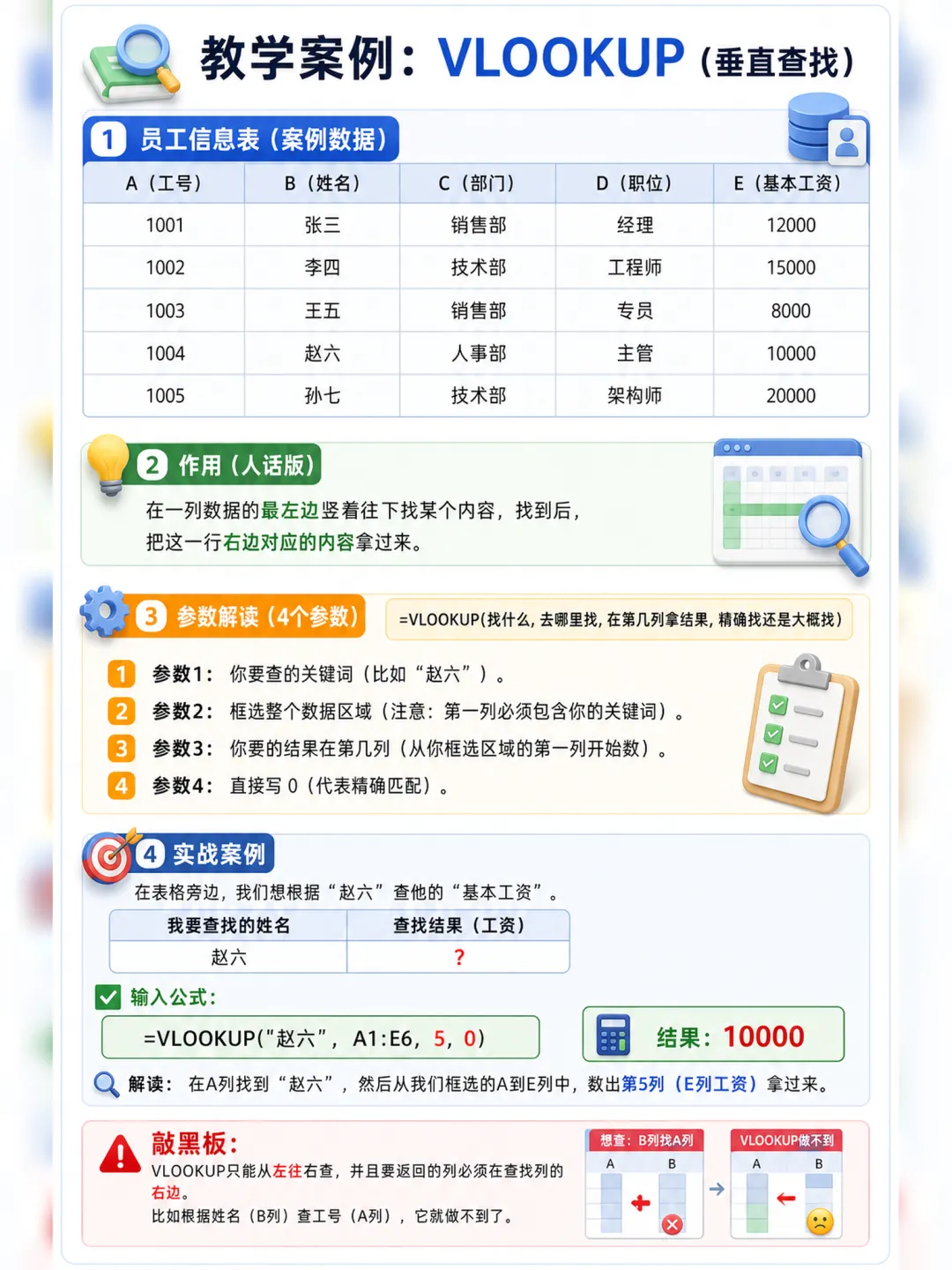
1. VLOOKUP(垂直查找)—— 最经典的老将
💡 作用(人话版):
在一列数据的最左边竖着往下找某个内容,找到后,把这一行右边对应的内容拿过来。
📝 参数解读(4个参数):
=VLOOKUP(找什么, 去哪里找, 在第几列拿结果, 精确找还是大概找)
📊 实战案例:
在表格旁边,我们想根据“赵六”查他的“基本工资”。
✅ 输入公式:
=VLOOKUP("赵六", A1:E6, 5, 0)
👉 结果:10000
🔍 解读:在A列找到“赵六”,然后从我们框选的A到E列中,数出第5列(E列工资)拿过来。
⚠️ 黑板:VLOOKUP只能从左往右查,并且要返回的列必须在查找列的右边。比如根据姓名(B列)查工号(A列),它就做不到了。
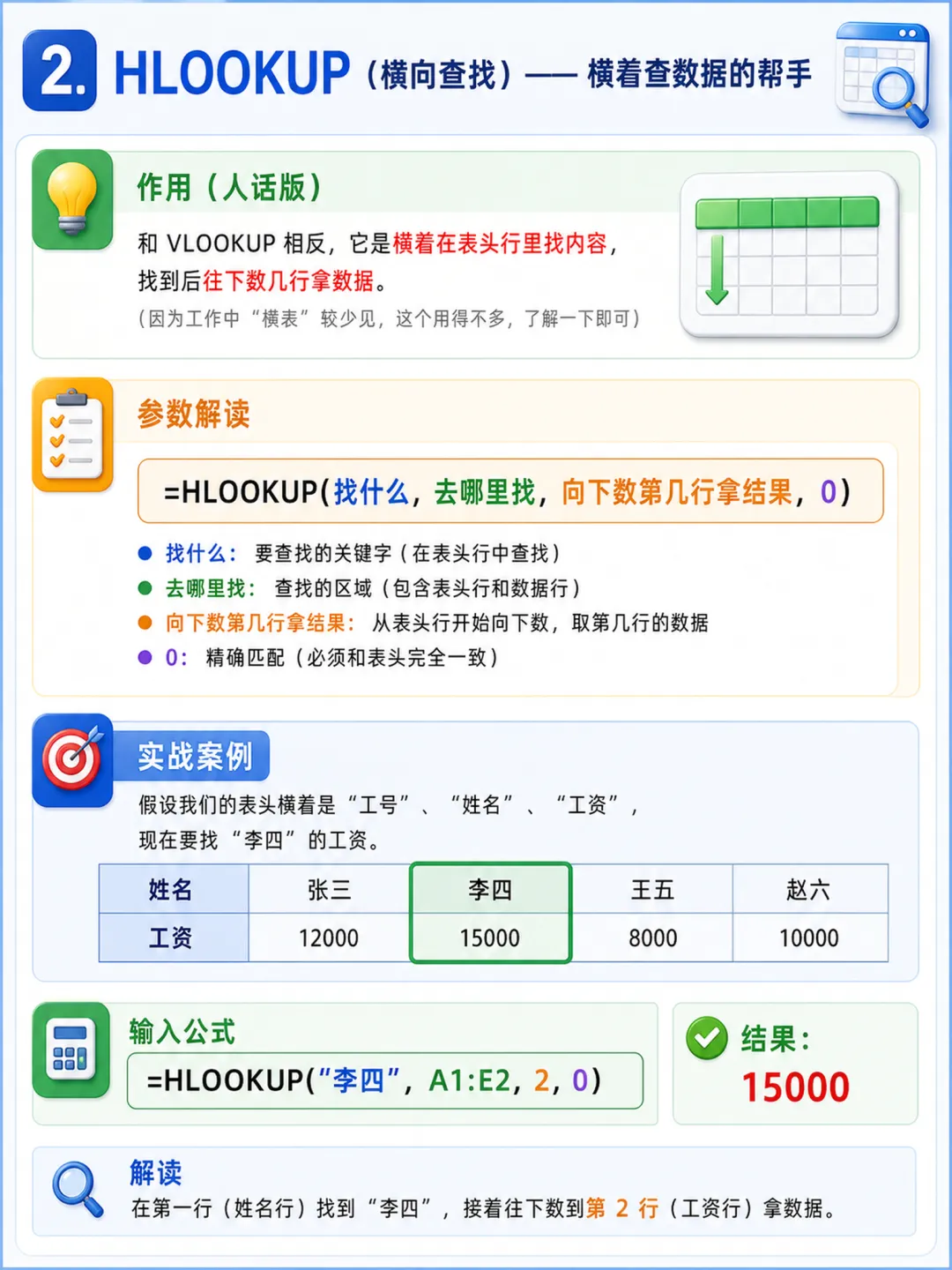
2. HLOOKUP(横向查找)—— 横着查数据的帮手
💡 作用(人话版):
和VLOOKUP相反,它是横着在表头行里找内容,找到后往下数几行拿数据。
(因为工作中“横表”较少见,这个用得不多,了解一下即可)
📝 参数解读:
=HLOOKUP(找什么, 去哪里找, 向下数第几行拿结果, 0)
📊 实战案例:
假设我们的表头横着是“工号”、“姓名”、“工资”,现在要找“李四”的工资。
✅ 输入公式:
=HLOOKUP("李四", A1:E2, 2, 0)
👉 结果:15000
🔍 解读:在第一行找到“李四”,接着往下数到第2行(工资行)拿数据。
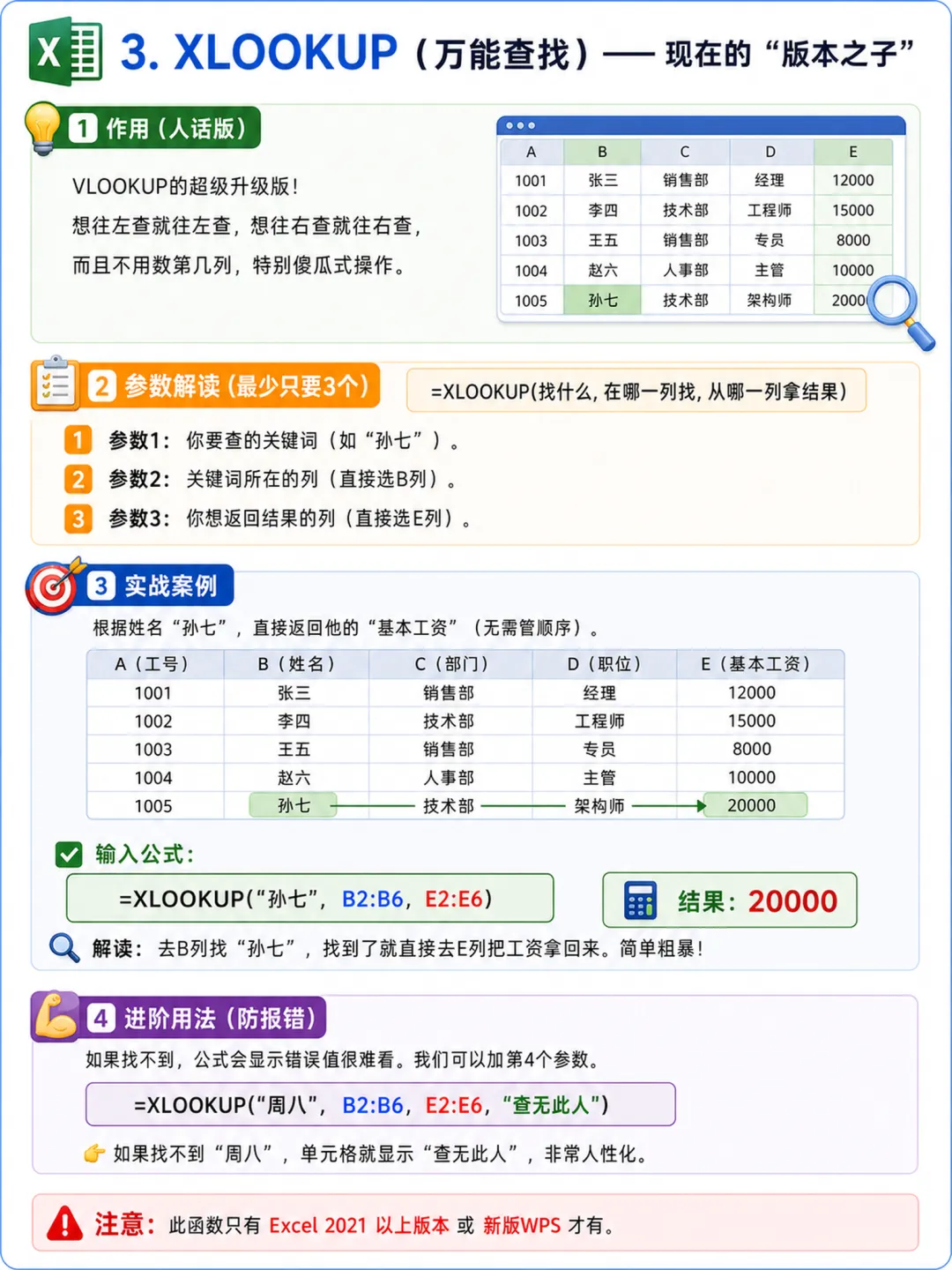
3. XLOOKUP(万能查找)—— 现在的“版本之子”
💡 作用(人话版):
VLOOKUP的超级升级版!想往左查就往左查,想往右查就往右查,而且不用数第几列,特别傻瓜式操作。
📝 参数解读(最少只要3个):
=XLOOKUP(找什么, 在哪一列找, 从哪一列拿结果)
参数1:你要查的关键词(如“孙七”)。
参数2:关键词所在的列(直接选B列)。
参数3:你想返回结果的列(直接选E列)。
📊 实战案例:
根据姓名“孙七”,直接返回他的“基本工资”(无需管顺序)。
✅ 输入公式:
=XLOOKUP("孙七", B2:B6, E2:E6)
👉 结果:20000
🔍 解读:去B列找“孙七”,找到了就直接去E列把工资拿回来。简单粗暴!
💪 进阶用法(防报错):
如果找不到,公式会显示错误值很难看。我们可以加第4个参数。
=XLOOKUP("周八", B2:B6, E2:E6, "查无此人")
👉 如果找不到“周八”,单元格就显示“查无此人”,非常人性化。
⚠️ 注意:此函数只有 Excel 2021 以上版本 或 新版WPS 才有。
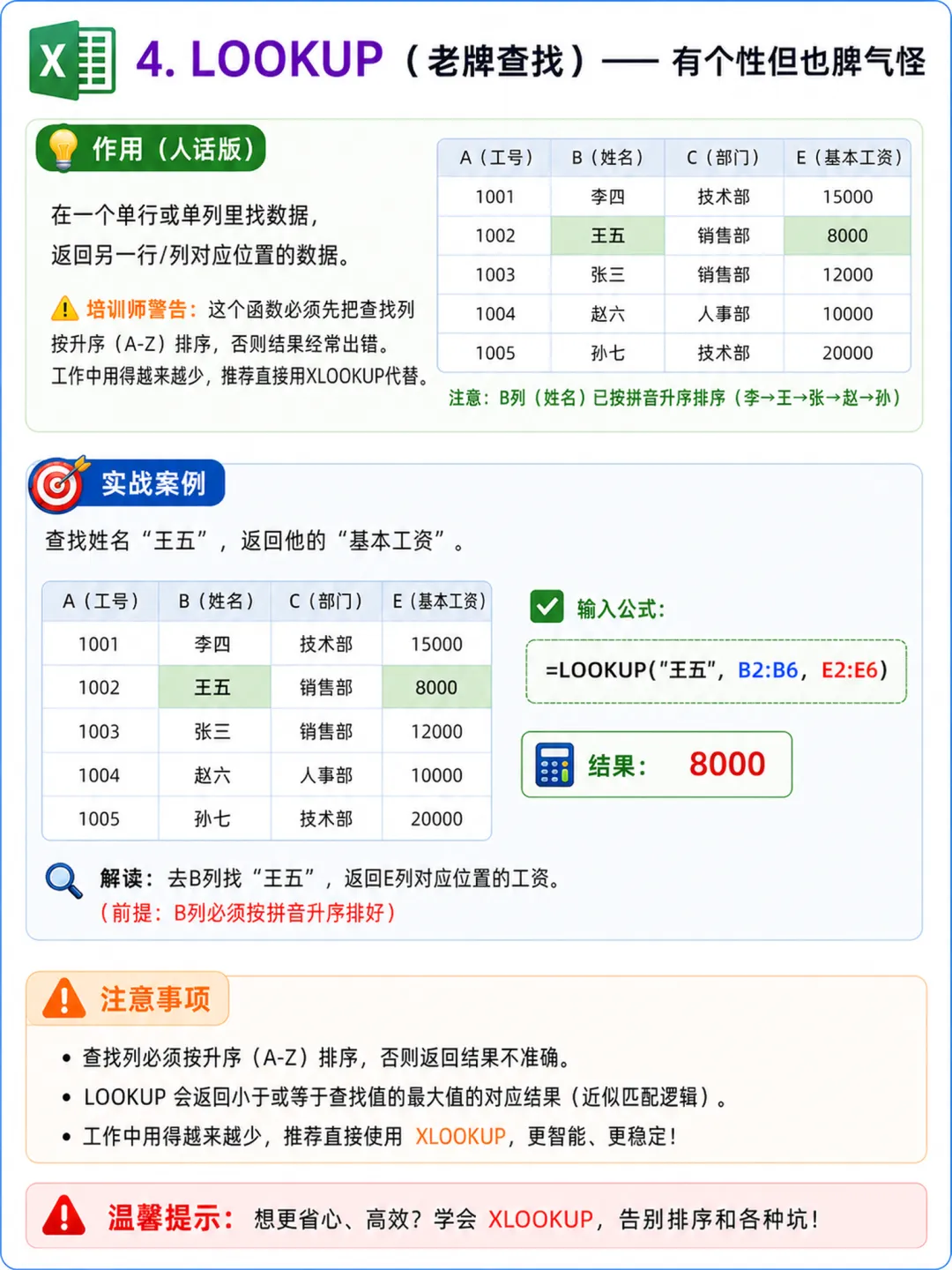
4. LOOKUP(老牌查找)—— 有个性但也脾气怪
💡 作用(人话版):
在一个单行或单列里找数据,返回另一行/列对应位置的数据。
⚠️ 警告:这个函数必须先把查找列按升序(A-Z)排序,否则结果经常出错。工作中用得越来越少,推荐直接用XLOOKUP代替。
📊 实战案例:
=LOOKUP("王五", B2:B6, E2:E6)
👉 去B列找王五,返回E列工资。(前提:B列必须按拼音升序排好)。
5. MATCH(找位置)—— 帮你报“门牌号”
💡 作用(人话版):
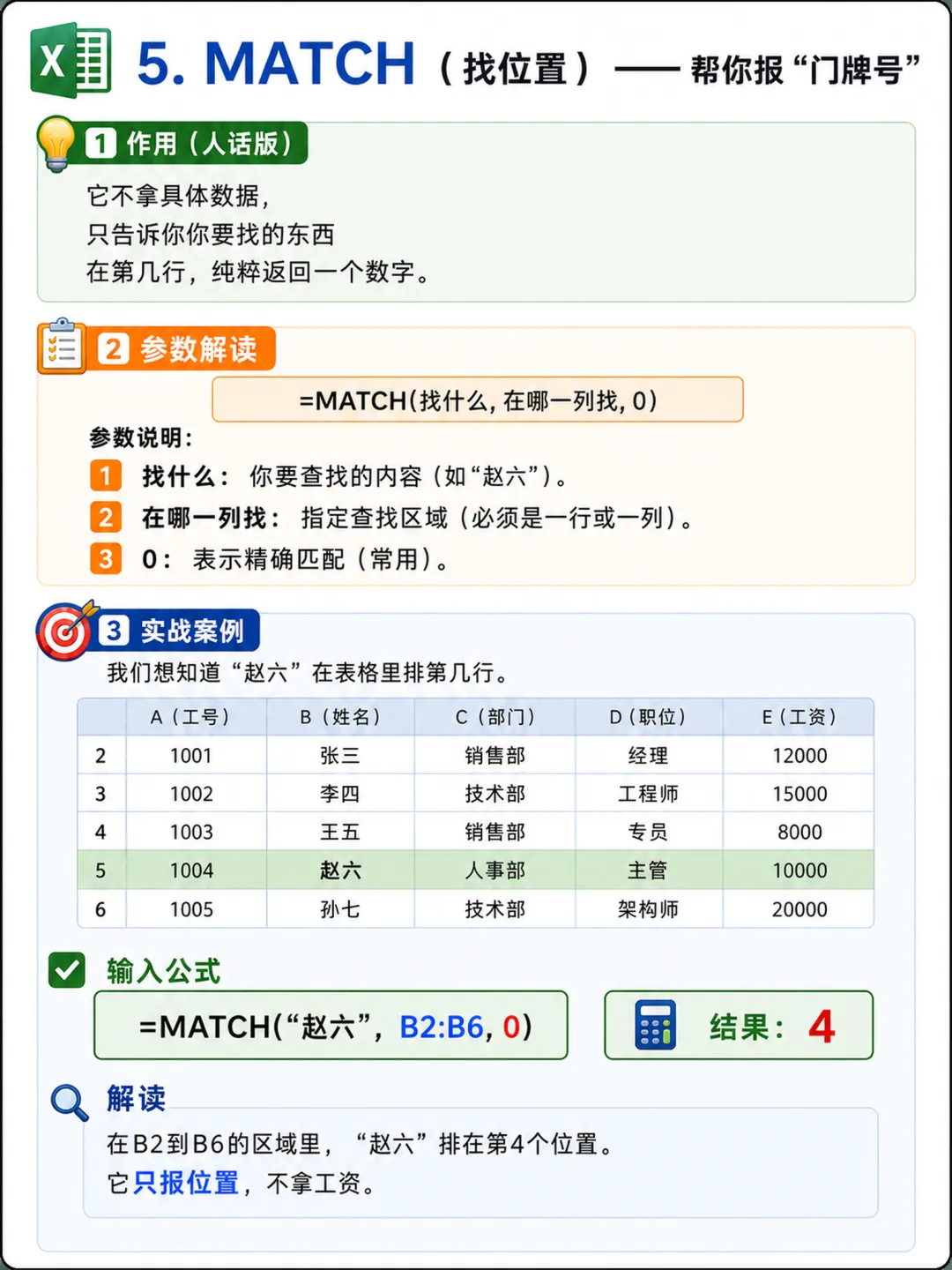
它不拿具体数据,只告诉你你要找的东西在第几行,纯粹返回一个数字。
📝 参数解读:
=MATCH(找什么, 在哪一列找, 0)
📊 实战案例:
我们想知道“赵六”在表格里排第几行。
✅ 输入公式:
=MATCH("赵六", B2:B6, 0)
👉 结果:4
🔍 解读:在B2到B6的区域里,“赵六”排在第4个位置。它只报位置,不拿工资。
6. INDEX(按坐标取值)—— 根据门牌号拿东西
💡 作用(人话版):
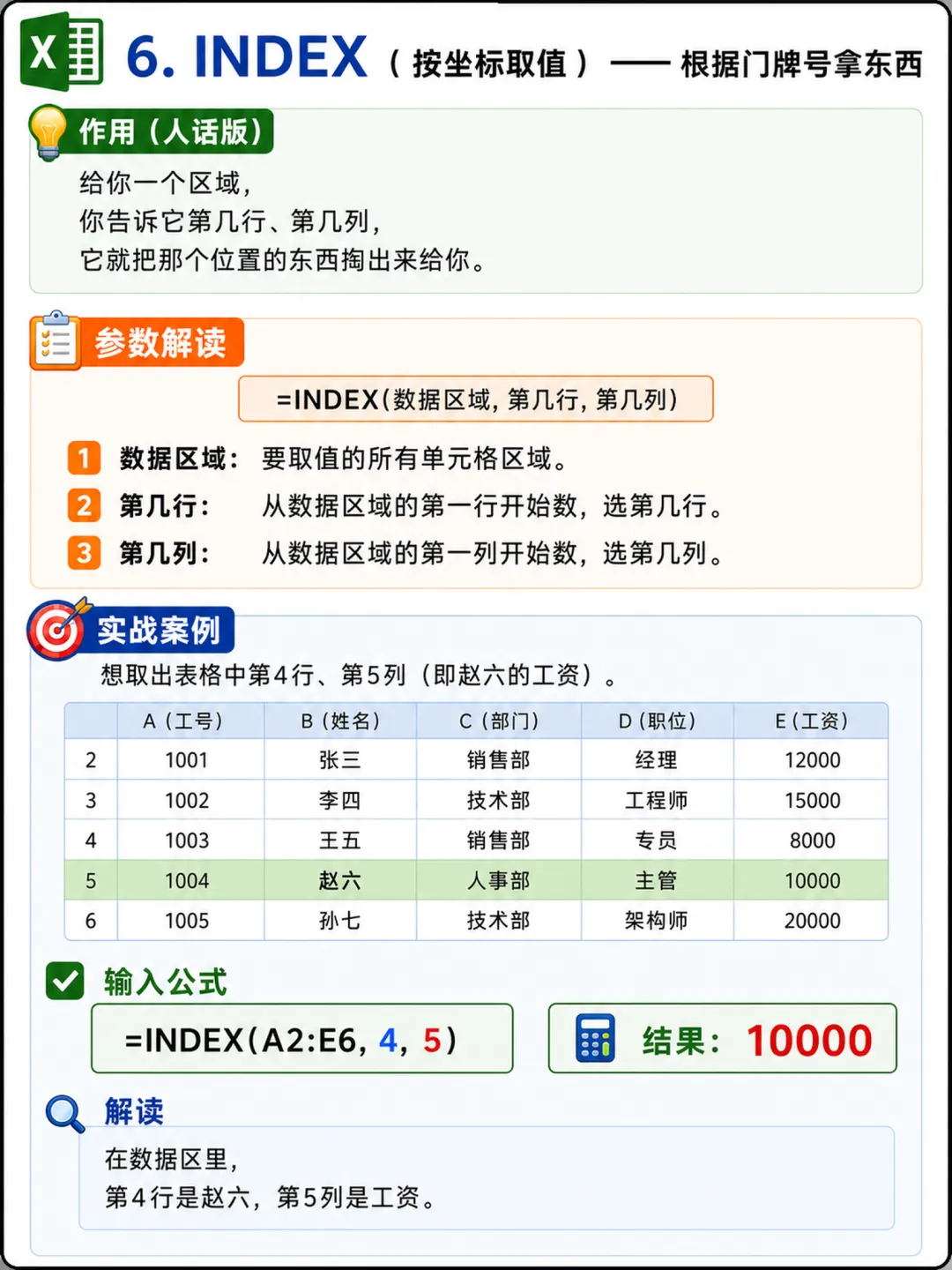
给你一个区域,你告诉它第几行、第几列,它就把那个位置的东西掏出来给你。
📝 参数解读:
=INDEX(数据区域, 第几行, 第几列)
📊 实战案例:
想取出表格中第4行、第5列(即赵六的工资)。
✅ 输入公式:
=INDEX(A2:E6, 4, 5)
👉 结果:10000
🔍 解读:在数据区里,第4行是赵六,第5列是工资。
7. INDEX + MATCH(黄金搭档)—— 真正的查找之王
💡 作用(人话版):
在XLOOKUP出现以前,这是解决“向左查”的神器组合。MATCH负责找门牌号(行号),INDEX负责进门拿东西。
📊 实战案例:
现在我们要根据姓名“李四”,去查找他的“工号”(注意:姓名在B列,工号在A列,这是向左查,VLOOKUP做不了)。
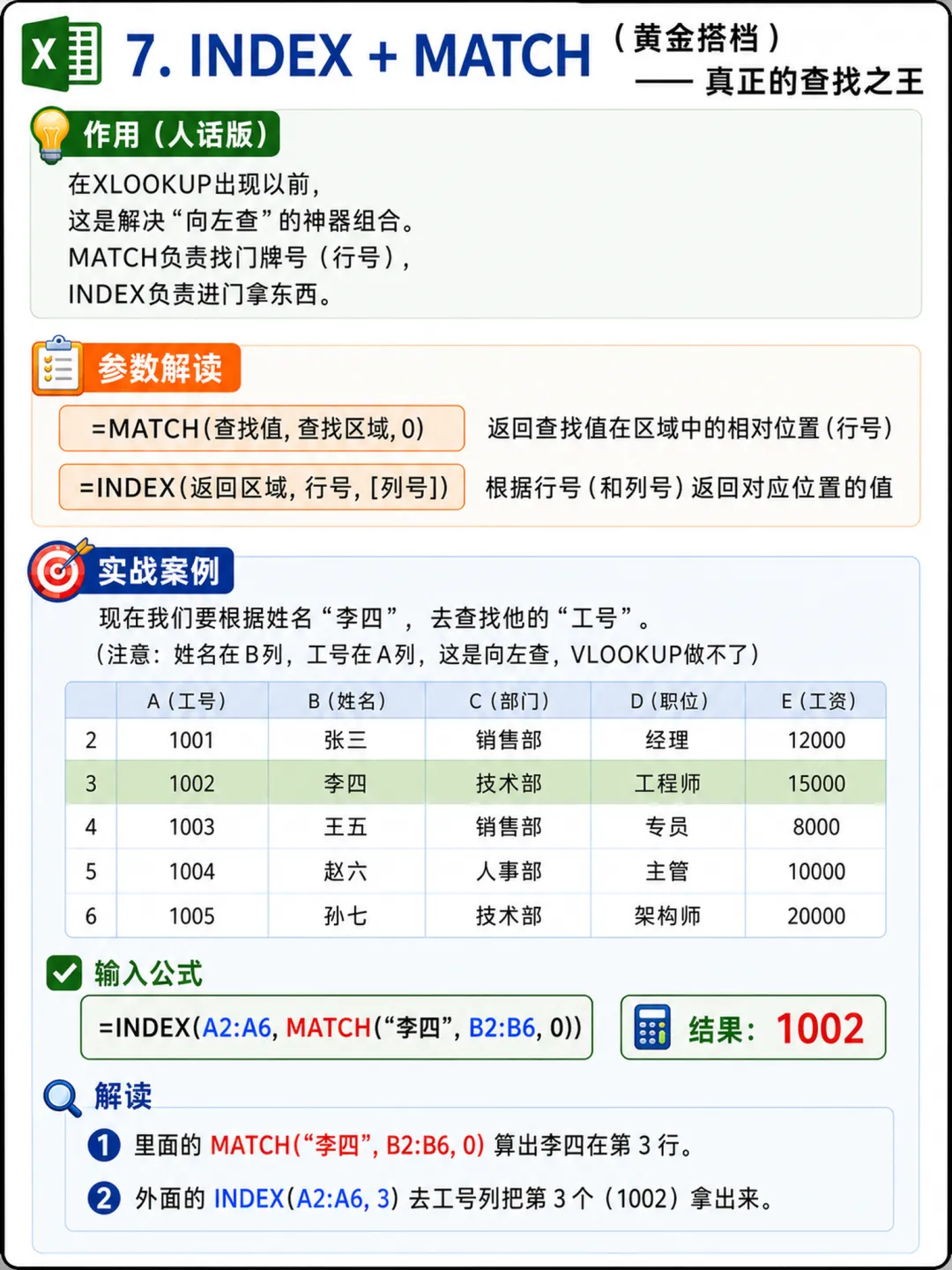
✅ 输入公式:
=INDEX(A2:A6, MATCH("李四", B2:B6, 0))
👉 结果:1002
🔍 解读:
里面的 MATCH("李四", B2:B6, 0) 算出李四在第 3 行。
外面的 INDEX(A2:A6, 3) 去工号列把第3个(1002)拿出来。
8. FILTER(筛选查找)—— 找出所有符合条件的人
💡 作用(人话版):
前面的函数都只能找第一个符合条件的人。FILTER可以把所有满足条件的记录全部列出来,比如找出“销售部”的所有人。
📝 参数解读:
=FILTER(要返回的数据区, 条件区=条件, "没找到显示啥")
📊 实战案例:
想把整个销售部的所有同事全部拉出来。
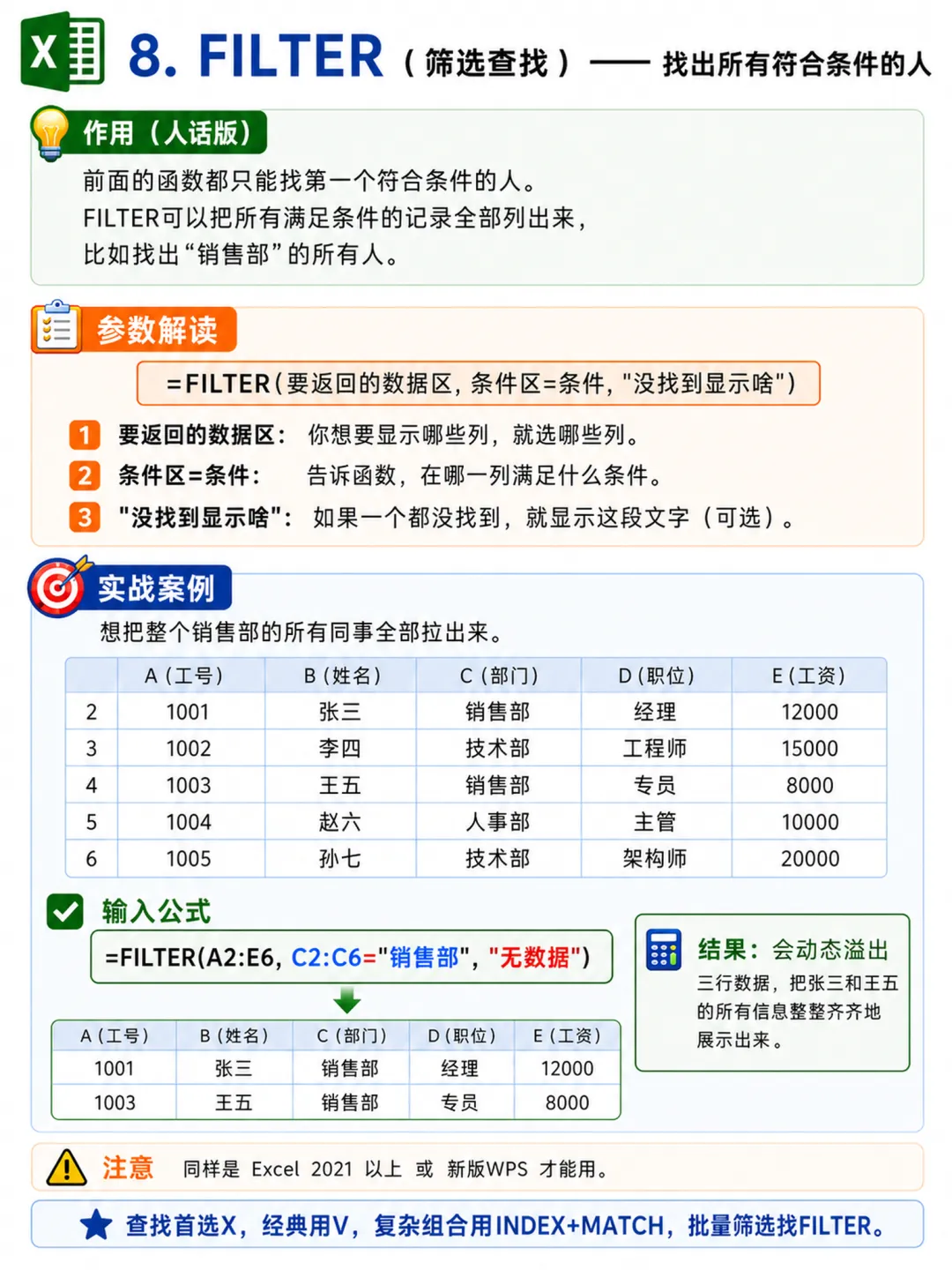
✅ 输入公式:
=FILTER(A2:E6, C2:C6="销售部", "无数据")
👉 结果:会动态溢出三行数据,把张三和王五的所有信息整整齐齐地展示出来。
| 1001 | 张三 | 销售部 | 经理 | 12000 |
|---|
| 1003 | 王五 | 销售部 | 专员 | 8000 |
⚠️ 注意:同样是 Excel 2021 以上 或 新版WPS 才能用。
 10个月宝宝每天需要喝多少奶粉?

