PPT 导出图片总是糊? 试试这个 1000 DPI 小插件
HiDPI Exporter:直接嵌入 PowerPoint 工具栏的高清图片导出助手
一句话介绍:不用修改注册表,也不用反复转换格式。图片格式、幻灯片范围、DPI 和裁剪区域都能自己设置,最高支持 1000 DPI。
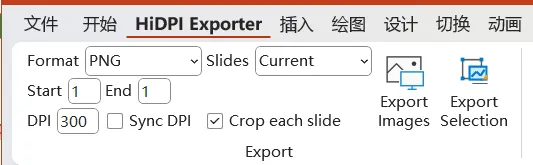
打开 PowerPoint 后,在顶部找到「HiDPI Exporter」标签页
为什么需要它?
•默认导出不够清晰:PowerPoint 直接“另存为图片”时,常常无法自由指定输出清晰度,放进论文、海报或推文后容易发糊。
•高清导出一步完成:HiDPI Exporter 把常用设置集中到顶部工具栏,选好范围和 DPI 后即可直接导出。
它能做什么?
•自定义清晰度:DPI 可在 1–1000 之间设置,满足屏幕展示、论文插图和高质量打印等不同需求。
•自由选择页面:支持当前页 Current、全部页面 All,以及指定 Start 与 End 的页码范围 Range。
•常用格式齐全:整页可导出 PNG、TIFF、JPG、EMF 和 BMP,按用途选择即可。
•选中对象单独导出:选中图形、组合图、图表或局部版面后,点击「Export Selection」,不用导出整张幻灯片。
•逐页裁剪:勾选「Crop each slide」,可以在导出前为每一张幻灯片单独确定保留区域。
•同步 PowerPoint 设置:勾选「Sync DPI」,可把当前数值同步到 PowerPoint 的原生位图导出设置。
裁剪功能怎么用?
•传统八点裁剪框:四个角和四条边的中点都能拖动,鼠标指针会自动变为横向、纵向或对角缩放。
•多张幻灯片逐页处理:插件会按照幻灯片顺序依次弹出裁剪窗口,每一页都可以使用不同的裁剪范围。
•裁剪后仍保持设定 DPI:例如选择 600 DPI,裁剪完成后的图片仍写入 600 DPI,不会因为裁剪自动变回 96 DPI。
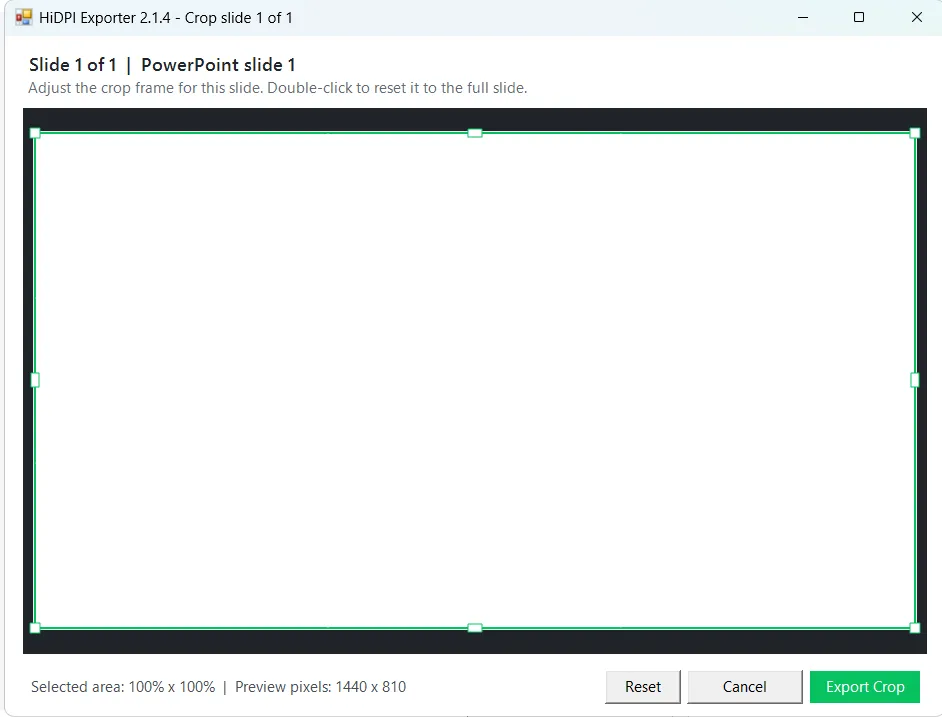
拖动边框调整范围;框内可整体移动,双击或点击 Reset 可恢复整页
四步完成高清导出
1.1安装并打开:关闭 PowerPoint,双击 HiDPIExporterSetup.exe,并允许管理员权限。安装完成后重新打开 PowerPoint。
2.2设置参数:在 HiDPI Exporter 标签页中选择图片格式、幻灯片范围,并输入需要的 DPI。
3.3选择是否裁剪:需要截取局部区域时勾选「Crop each slide」;不勾选则按整页直接导出。
4.4点击导出:整页或逐页裁剪点击「Export Images」;只导出当前选中内容时,点击「Export Selection」。
适合哪些场景?
•论文与期刊投稿:将 PPT 中绘制的流程图、机制图和组合图导出为高清 PNG。
•科研海报与学术汇报:输出更高像素的整页幻灯片,放大后依然清楚。
•公众号与社交媒体配图:逐页裁掉空白区域,快速获得适合发布的图片比例。
•单个图形或组合对象:无需整页导出,直接保存当前选中的内容。
格式与 DPI 怎么选?
推荐:论文图、流程图优先选 PNG;照片选 JPG;需要继续编辑时可选 EMF。
DPI 建议:一般屏幕展示可选 300 DPI,论文图片或高质量输出可选 600 DPI;有特殊需求时最高可设置 1000 DPI。
格式提醒:TIFF 用于整页幻灯片导出;选中对象可使用 PNG、JPG、EMF 或 BMP。
使用提醒:多个对象无法直接导出时,请先在 PowerPoint 中组合。本插件适用于 Windows 版 PowerPoint;再次安装新版时,安装器会自动处理已有旧版本。
获取插件 关注公众号,回复:ppt图片插件 即可获取安装包及后续更新说明


