别人做表3小时,你3分钟搞定!Excel 2016这些神功能,让你的效率原地起飞!
- 2026-08-10 05:04:50
告别加班,从会用这几个“杀手锏”开始。
你是不是也这样?明明数据就几千行,却要复制粘贴到手软;做个报表,光调格式就花了半个钟头;领导要看趋势图,你还在一个个手动选数据区域……
别再用老办法了!如果你还在用Excel 2016之前的版本,那你真错过了一个亿。这款“效率神器”里的每一个新功能,几乎都是冲着“让你早点下班”设计的。
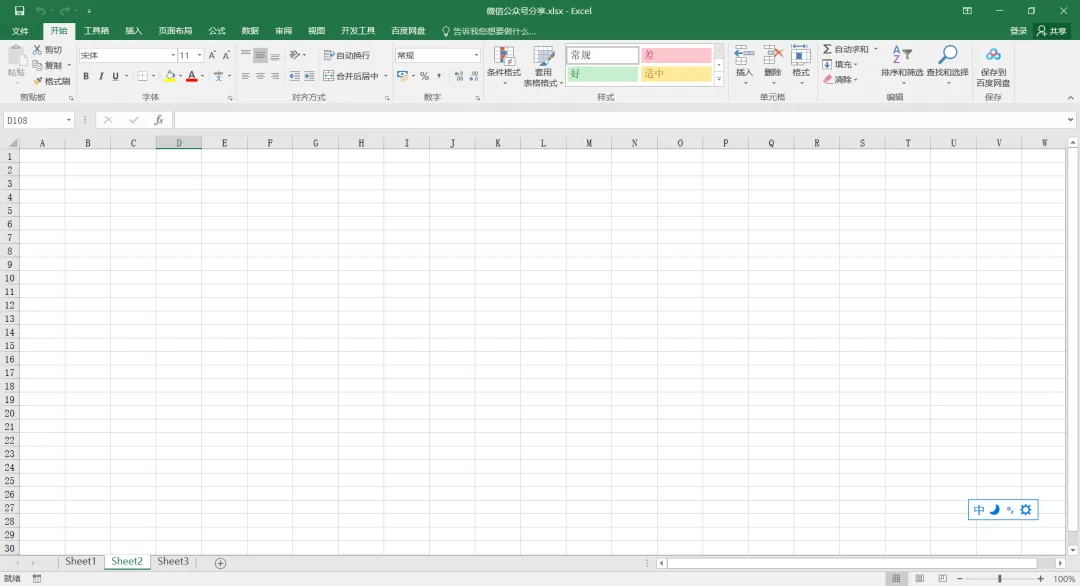
智能填充 & 快速分析:解放你的双手
快速填充绝对是2016版的“王炸”功能。以前你要用Left、Right函数甚至正则表达式才能提取的身份证出生日期、手机号后四位,现在只要在相邻列手动输入第一个示例,Excel就能秒懂你的意图,自动填充完剩下所有数据!
再看快速分析工具——选中数据区域,右下角出现一个小图标,点一下,条件格式、图表、汇总公式一键生成,还能实时预览效果。再也不需要去菜单栏里翻找半天了。
图表大革命:让数据“开口说话”
Excel 2016一口气新增了瀑布图、旭日图、树状图、箱型图等6种专业图表。
瀑布图:展示收入与支出的资金流向,财务分析必备。
旭日图/树状图:直观展示数据占比和层级关系,比传统饼图高级十倍。
而且现在插入图表时,系统会“推荐合适的图表”,大大降低选错图表类型的尴尬。
数据分析“开挂”:预测与透视
点击“数据”选项卡里的预测工作表功能,Excel 2016不仅能做线性预测,还支持指数平滑预测。只需选好数据和时间轴,系统自动生成带置信区间的预测图表,销售业绩预测、库存趋势分析一图搞定。
数据透视表也全面进化:支持自动检测多表关系、自动时间分组,还能插入切片器进行交互式筛选,比以往版本好用十倍。
写在最后
从一键数据清洗到动态图表呈现,Excel 2016让专业的数据分析不再是“表哥表姐”的专属。如果你每天都要和表格打交道,升级到2016或更高版本,就是对自己最划算的投资。
 测试、码字不易,干货珍贵看完赶紧点赞+收藏,不然下次需要就找不到啦!想要更多电脑办公神器、免费实用工具技巧?关注我,持续分享零套路、超实用的干货教程,帮你省时省力、告别各种会员套路!有操作问题欢迎评论留言,看到都会一一回复!
#Excel2016 #Excel技巧 #数据分析 #办公效率 #Excel函数 #数据可视化 #职场技能