 文章封面
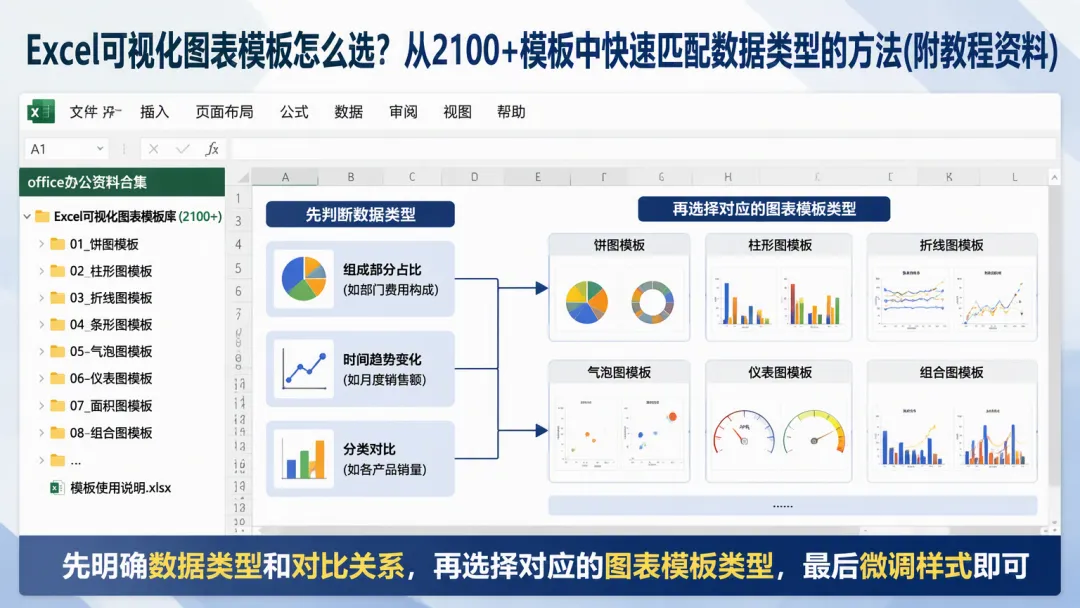
文章封面Excel可视化图表模板能大幅节省制图时间,但面对2100+个模板文件,许多人不知道如何快速找到适合自己数据的图表。核心结论是:先明确数据类型和对比关系,再选择对应的图表模板类型,最后微调样式即可。以下结合图表模板的目录结构和常见场景,说明具体操作方法。
先判断数据适合哪种图表类型
Excel可视化模板涵盖饼图、柱形图、折线图、气泡图、仪表图等多种类型。选模板前先分析你的数据:
在资料中,“2100个Excel表格模板合集/可视化表格”目录下包含多个子文件夹(如模板1、模板2),每个文件夹内是不同风格的图表文件。文件命名虽然只显示编号,但打开后就可以看到预设的图表类型。
快速筛选模板的两种方法
方法一:按文件夹批量预览
目录中“可视化表格”下通常按模板套系分组。你可以一次打开某个文件夹,在Excel中快速浏览每个文件:
方法二:根据图表大类定位
如果你只需要饼图,可以搜索文件名中包含“饼图”的模板(注意:本文资料中的文件名多为编号,但模板内部图表类型可通过预览判断)。更高效的方式是:先打开一个模板,然后根据自己的数据修改源数据区域。
使用模板的正确步骤
 段落插图
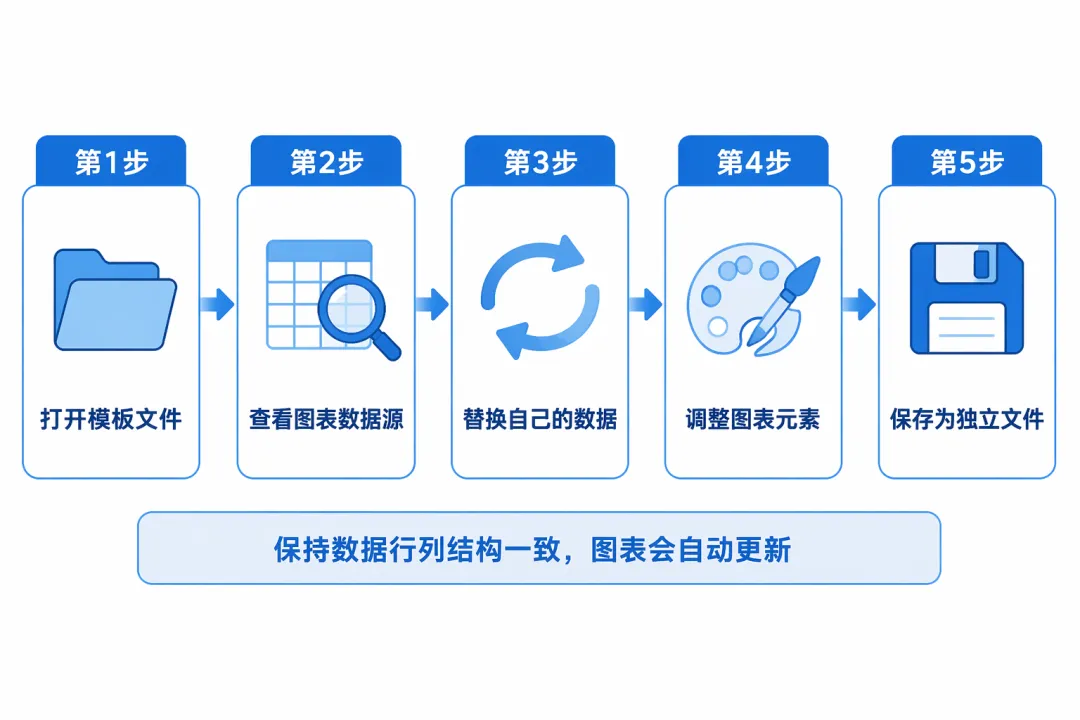
段落插图- 打开模板文件:从“可视化表格/模板1”或“模板2”中选择一个文件(如“编号 (2).xlsx”)。
- 查看图表数据源:右键点击图表,选择“选择数据”,确认图表引用的数据区域。
- 替换自己的数据:将模板中的数据替换为你的实际数据。保持数据行列结构一致,图表会自动更新。
- 调整图表元素:修改标题、图例、颜色等。模板通常已设置好配色,直接使用或微调即可。
- 保存为独立文件:如果需要单独使用图表,可以复制图表到新工作簿,或直接另存模板文件。
常见错误与调整思路
 段落插图
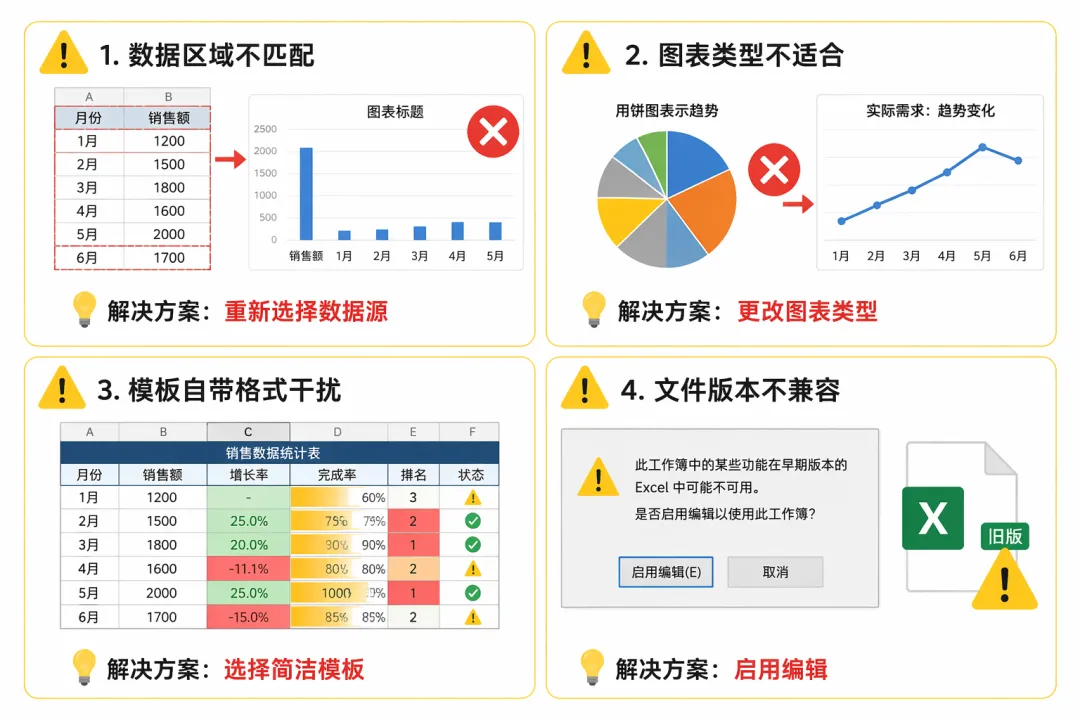
段落插图- 数据区域不匹配:模板的行列顺序与你数据不同,导致图表错乱。此时需要重新选择数据源,或调整数据排列。
- 图表类型不适合:例如用饼图展示时间趋势。如果发现不合适,可以右键图表->“更改图表类型”,快速切换。
- 模板自带格式干扰:某些模板包含大量条件格式或宏,对于新手可能复杂。建议优先选择简洁的模板,或在空白工作表上复制图表对象。
- 文件版本不兼容:部分模板是xls格式(早期版本),新Excel打开后可能需要启用编辑。注意检查兼容性提示。
资料说明
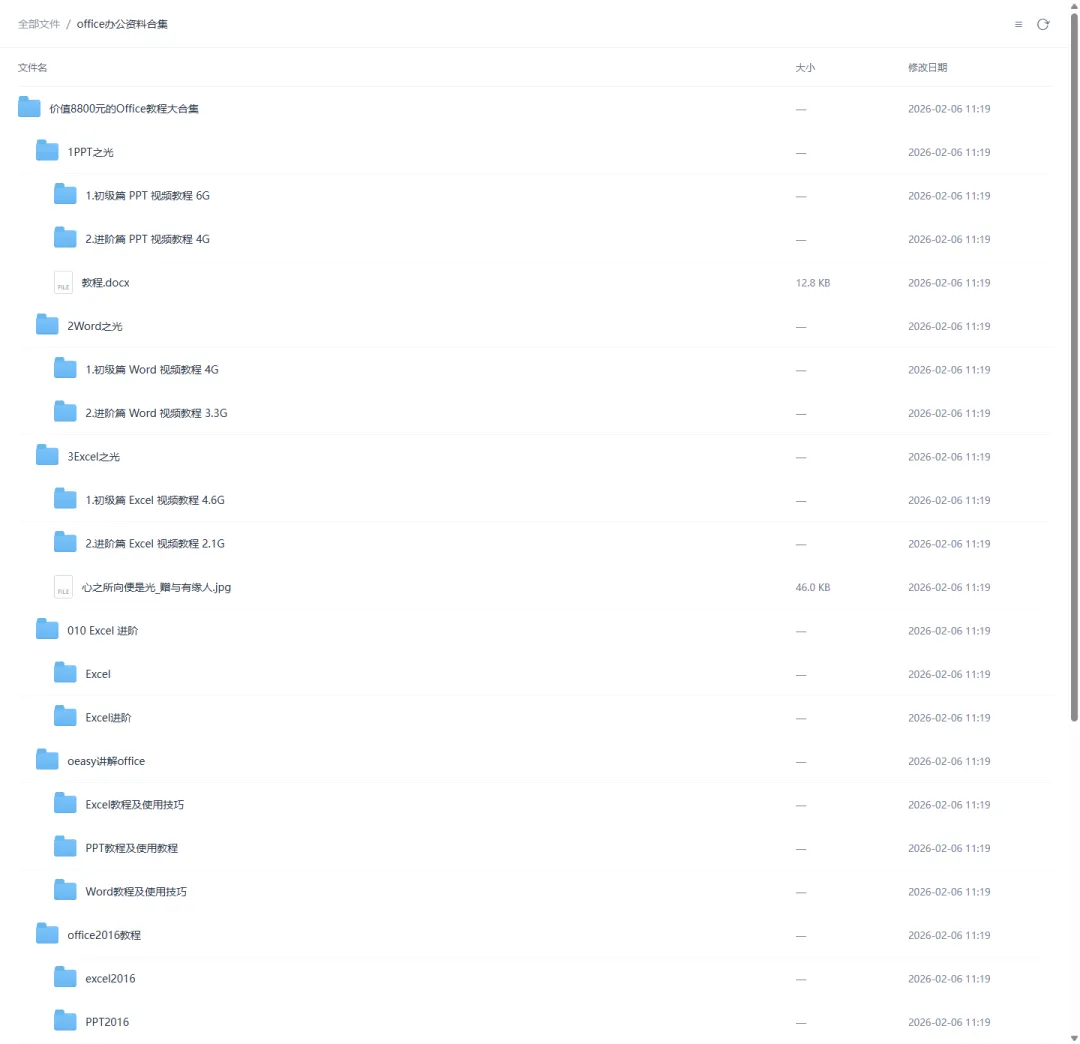
本文对应的资料为一份Office教程与模板合集,除可视化图表模板外,还包含PPT、Word、Excel视频教程,以及财务、人事、销售、行政等多类Excel模板、PDF电子书等。从已采集目录可以看到,可视化图表模板分布在“2100个Excel表格模板合集/可视化表格”和“4000套Excel表格模板资料包/9 可视化表格”下,内含多种图表类型的xlsx和xls文件,可满足日常数据展示需求。需要完整查看目录或获取资料的朋友可留意下方链接。
❝

小结
选用Excel可视化图表模板的核心是“先定图表类型,再选模板微调”。通过按文件夹预览或按类型定位,可以在几分钟内找到合适的模板并替换数据。不必每个图表都从零开始,善用模板能让你的数据报告更专业、更高效。
 10个月宝宝每天需要喝多少奶粉?

