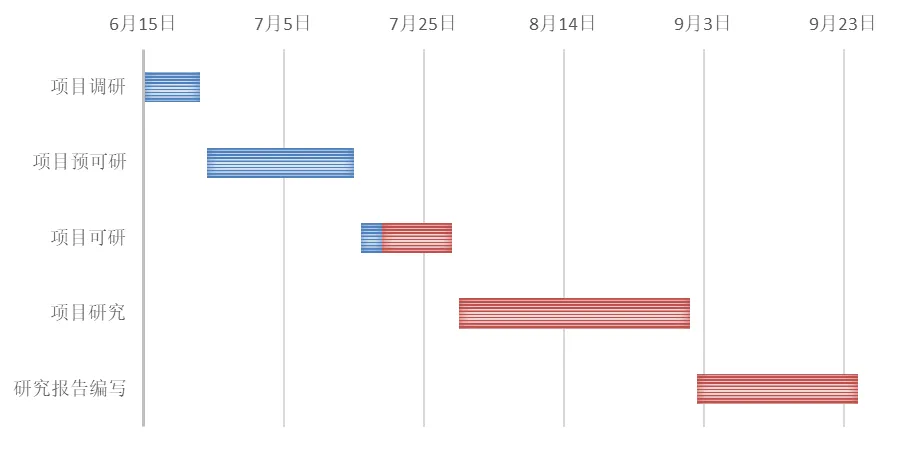
小爱想为爱知趣教育做个项目甘特图,其实甘特图用途广泛,在建筑、汽车、IT、化工、机械等领域都有应用,甘特图主要用于展示工作进度状态,今天让我们一起学习下。甘特图最终的效果。
一、数据源的准备
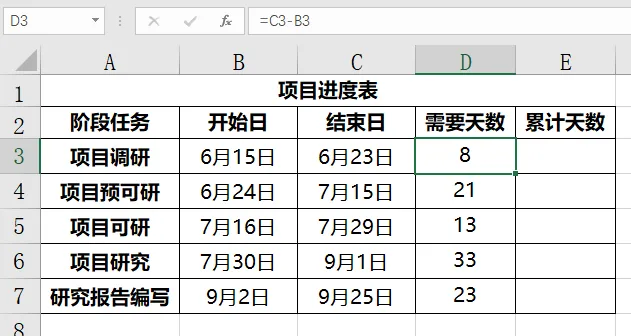
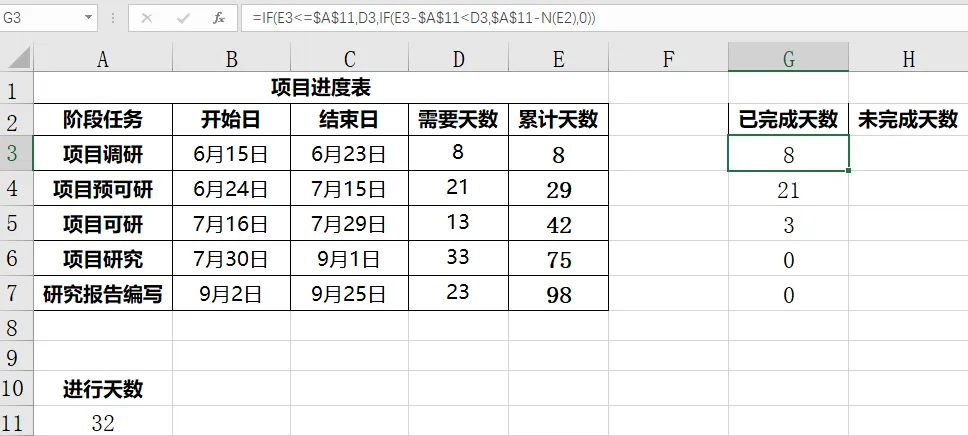
在制作甘特图之前,需要确定一些基本信息:项目调研、项目预可研、项目可研、项目研究、研究报告编写,如上图所示,其他空白处均由公式计算得出。
1.开始日期
公式很简单,在D3单元格输入=C3-B3,下拉即可。
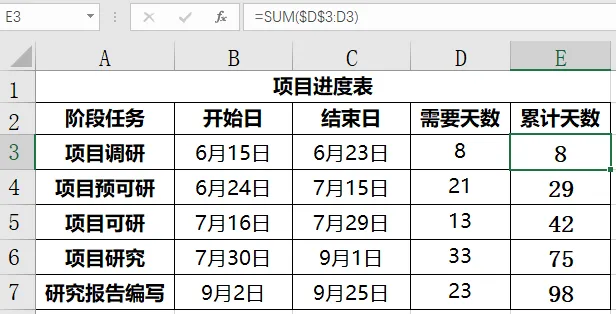
2.累计天数
在D3单元格输入公式“=SUM($D$3:D3)”,下拉。
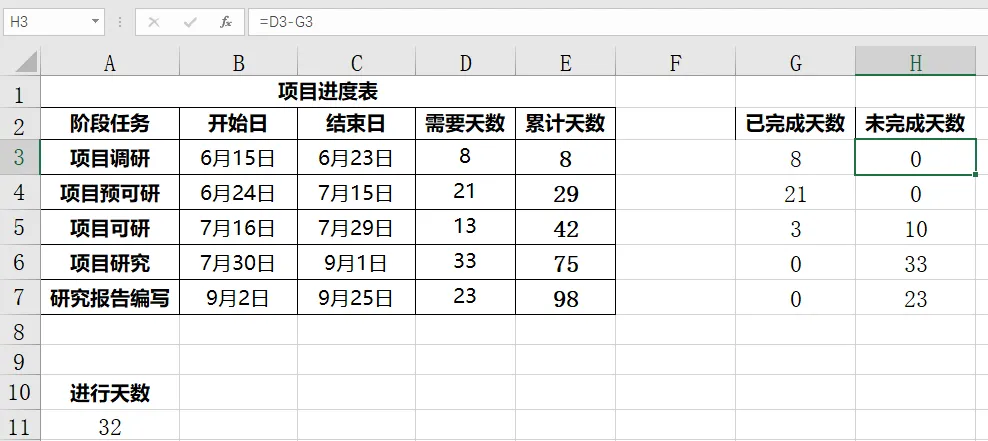
以上是基本数据的做法,要做出一个动态的甘特图,还需要一些辅助数据,如下图所示。
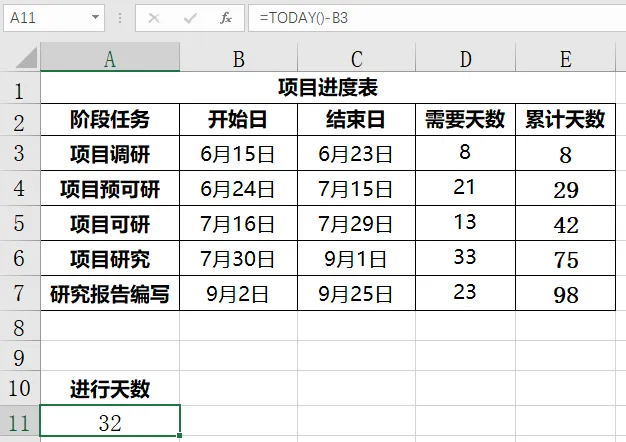
在A11单元格输入公式“=TODAY()-B3”计算进行天数。
在G3单元格输入公式“=IF(E3<=$A$11,D3,IF(E3-$A$11<D3,$A$11-N(E2),0))”然后向下填充。计算各阶段已完成天数,是固定与进行天数A11进行比较计算,所以公式中A11采用了绝对引用$A$11。公式主要用到了IF函数,通过比较某阶段的累计天数与A11单元格的大小来确定该阶段的完成天数。如果E3<=A11,则返回第二参数D3也就是所需天数;如果E3>A11,则继续判断E3与A11的差是否小于需要天数D3,若小于,返回第二参数A11-N(E2),若大于则返回0。
4.未完成天数
在I3单元格输入=C3-H3,下拉即可。
二、基本图表的制作
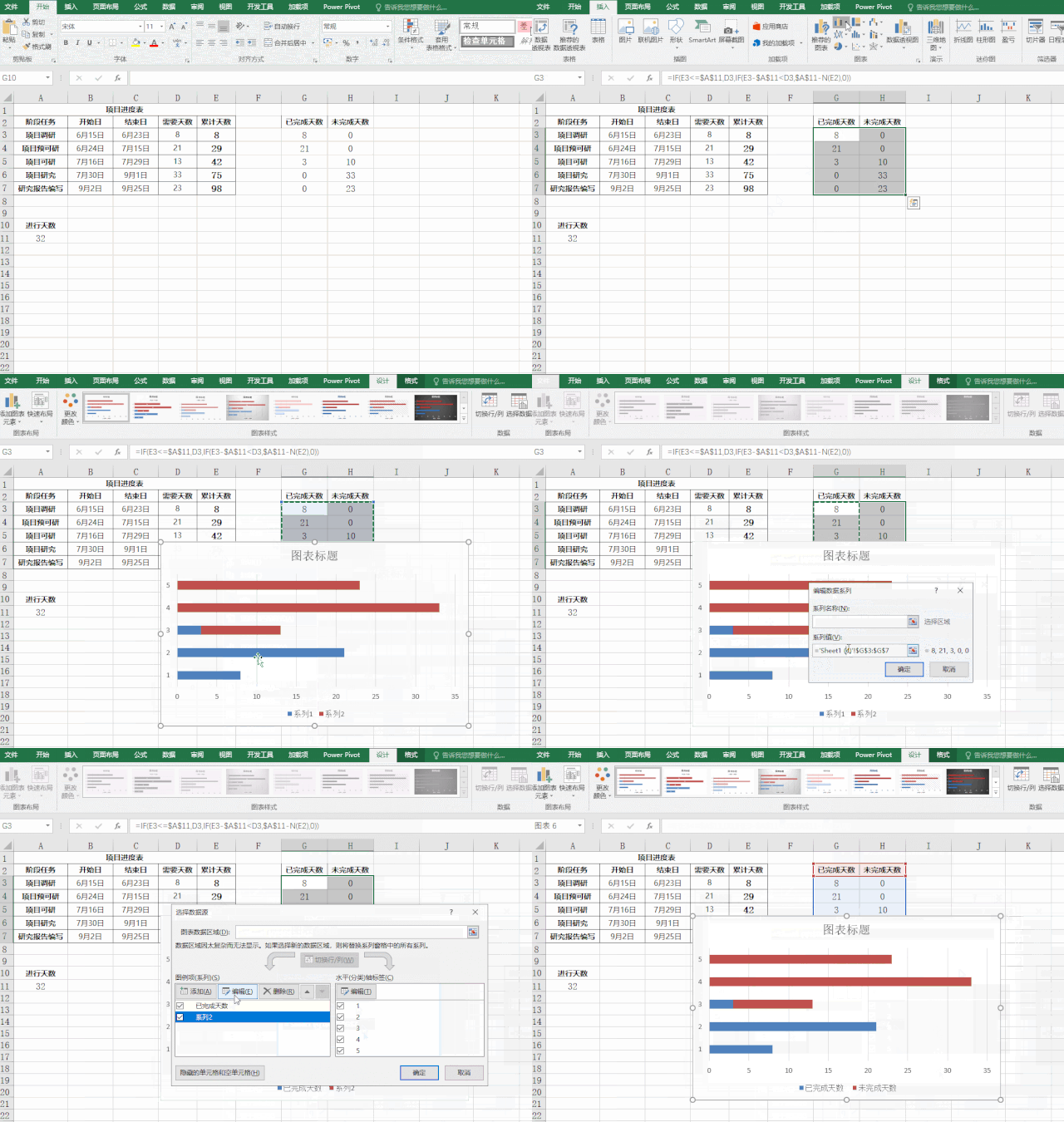
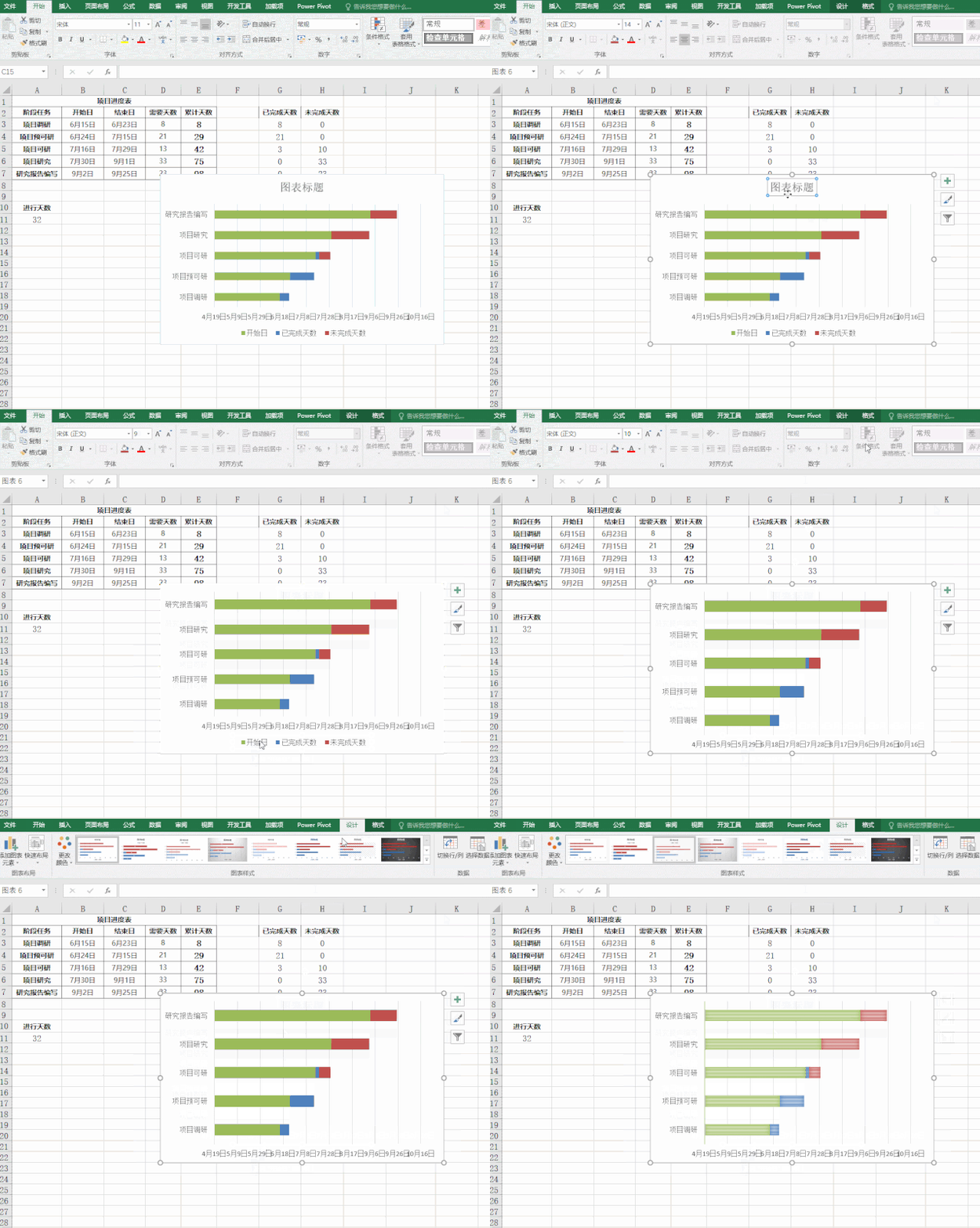
选择G3:H7区域,然后插入条形图下的堆积条形图,右击图表,选择“选择数据”,在“图例”项,分别设置“系列1”、“系列2”的系列名称为“G2”、“H2”。
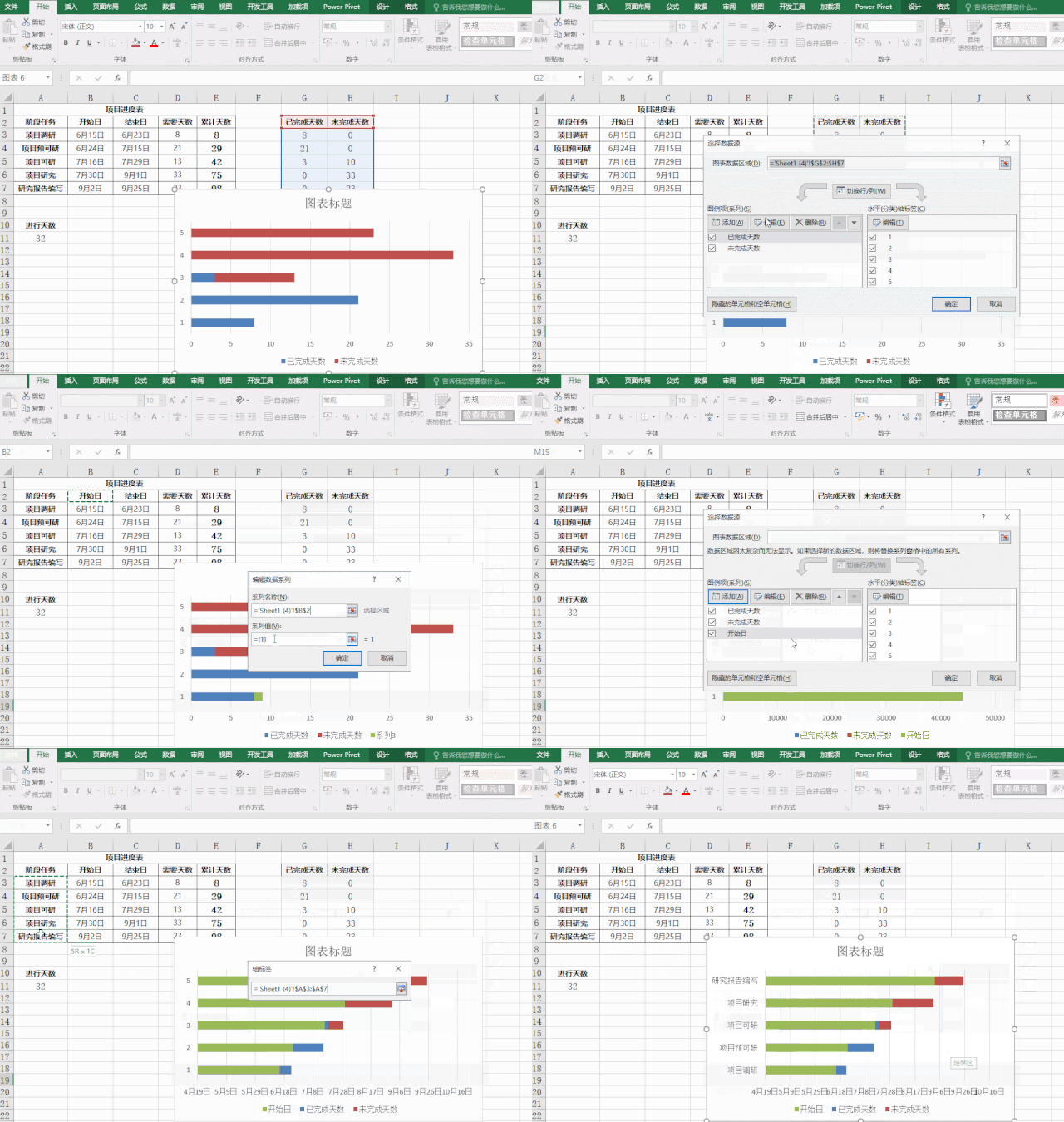
再次点击“选择数据”,在弹出的“选择数据源”对话框中点击“添加”按钮,在弹出的“编辑数据系列”对话框中,系列名称处选择B2单元格,系列值选择B3:B7单元格区域,点击“确定”。在“选择数据源”对话框中选中“开始日期”单击“上移”按钮 将开始日期移到最上面,接下来点击“水平(分类)轴标签”选项区里的“编辑”按钮:轴标签区域选择A3:A7单元格区域,然后单击“确定”,关闭“选择数据源”对话框。
美化图表,删除图例、图表标题,选择一个喜欢的图表样式。
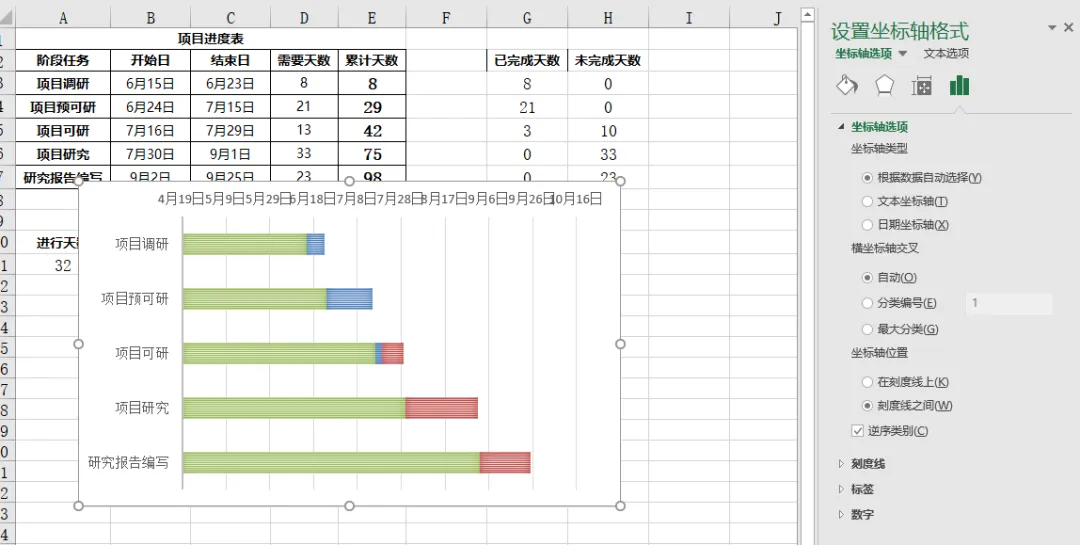
右击纵坐标,从弹出的快捷菜单里选择“设置坐标轴格式”,勾选“逆序类别”复选项,然后点“关闭”。
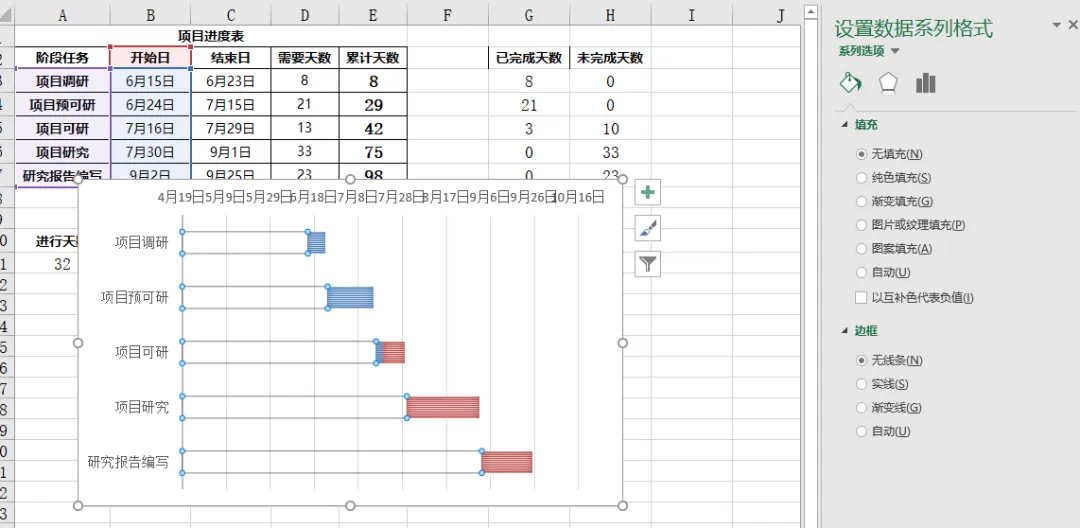
在系列“开始日”上单击右键,从弹出的菜单中选择“设置数据系列格式”,填充类型选择“无填充”,边框颜色选择“无线条”。
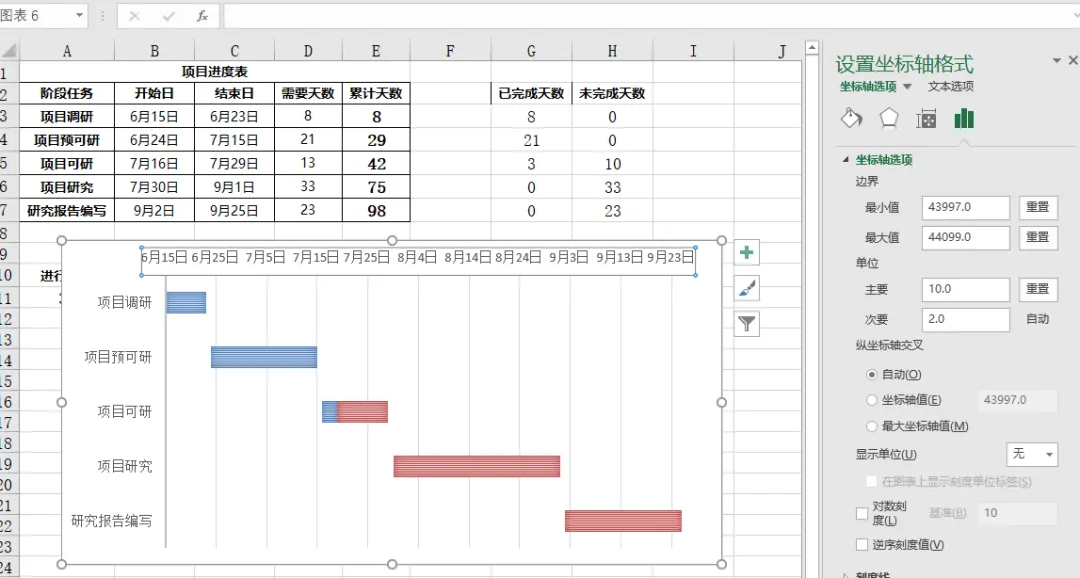
接下来需要设置时间轴,在图表上方的日期那里点击右键,选择“设置坐标轴格式”,在坐标轴选项中,设置最小值和最大值为固定方式,最小值输入项目的开始日期,最大值输入项目的结束日期。
至此,一个甘特图就完成了,每天打开表格看到的都是截止到当天的进度。
今天的分享就到这,如果教程对大家有用,希望大家多多分享点赞支持小编哦!你的每一次点赞和转发都是支持小编坚持原创的动力。

 10个月宝宝每天需要喝多少奶粉?

