Excel筛选排序技巧:文本筛选、通配符、自定义排序,人事编号工号一次学会
- 2026-08-10 03:33:42
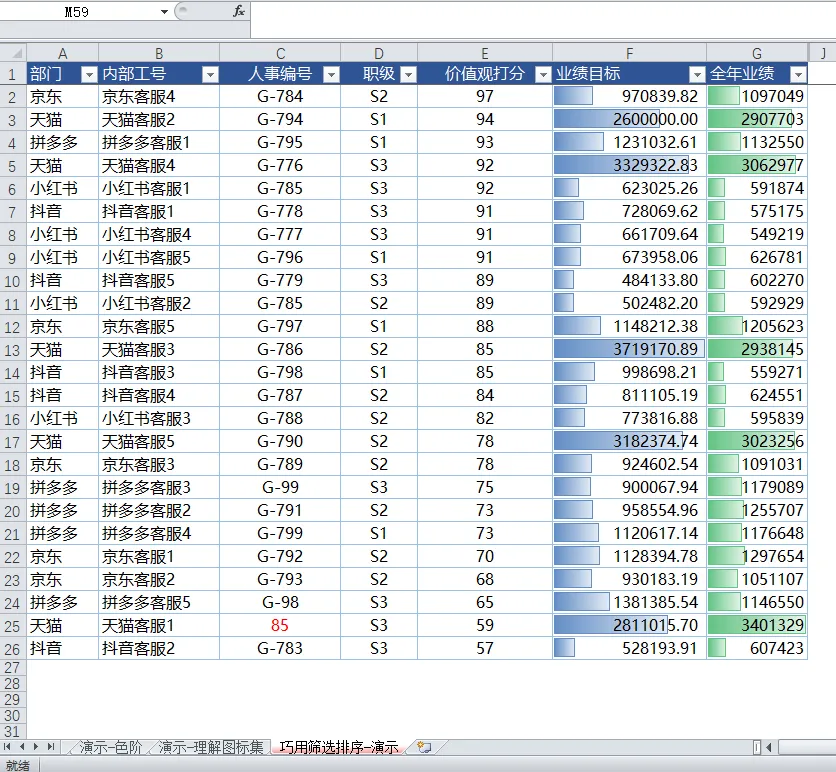
今日数据源👆
数据筛选(精准找到你要的)
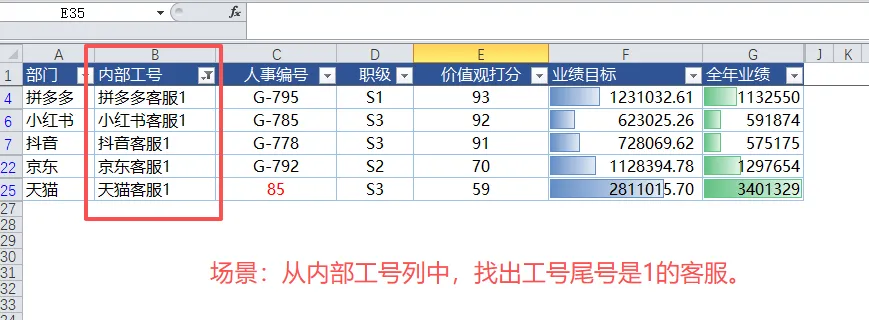
1️⃣ 常规筛选场景:从内部工号列中找出工号尾号是1的客服。
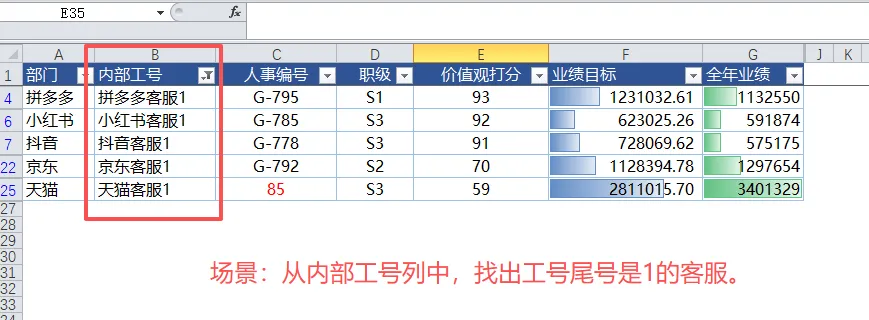
操作步骤:
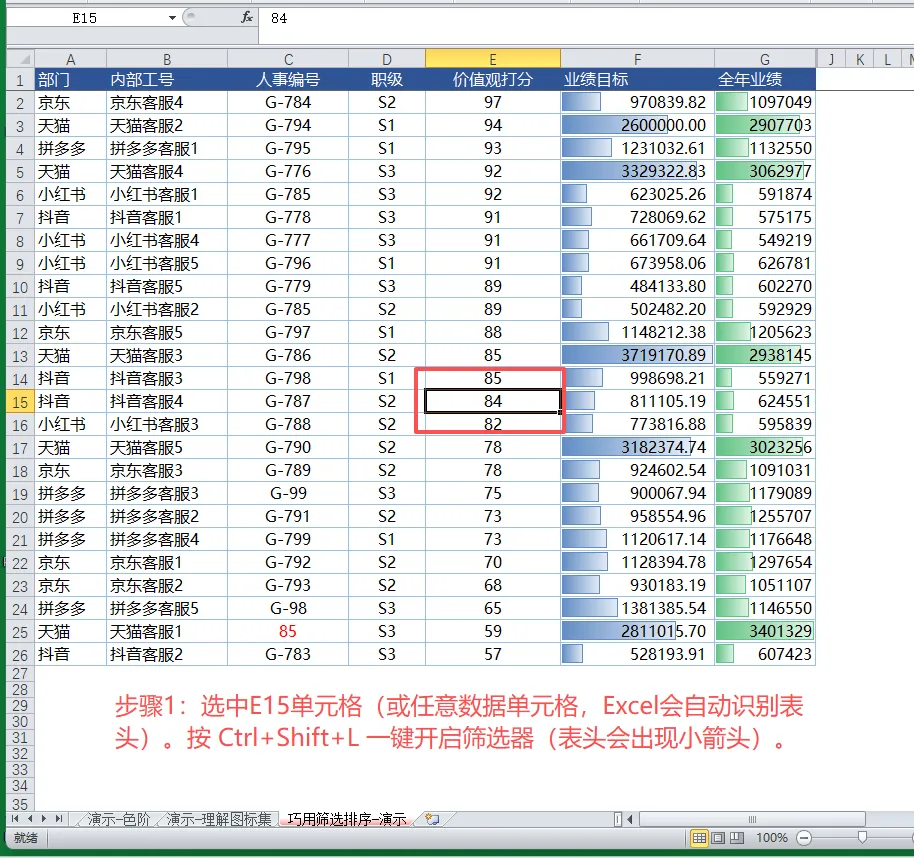
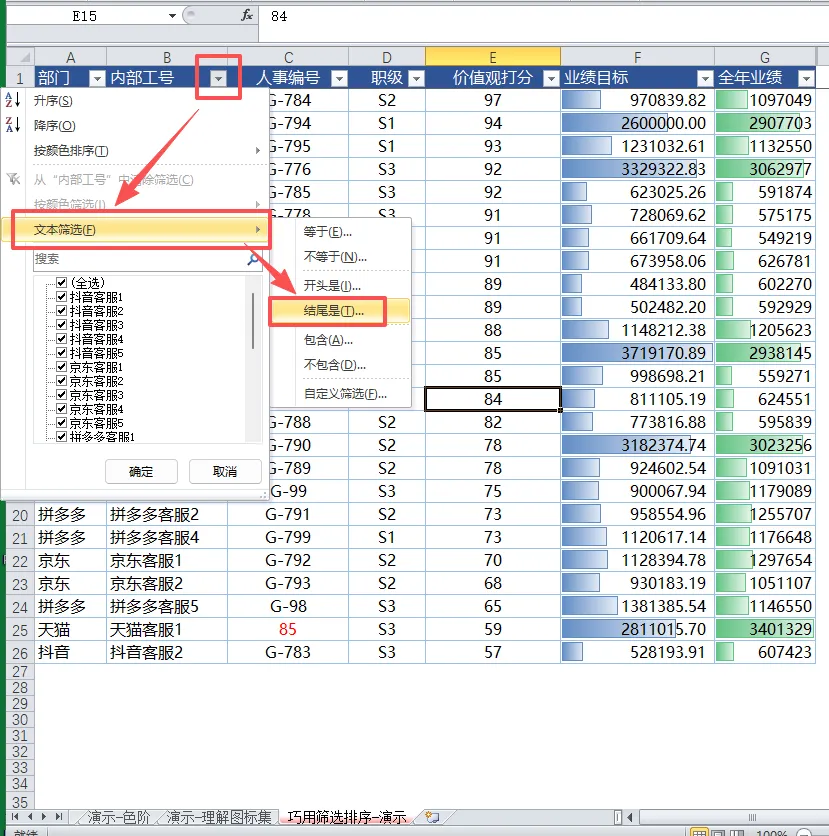
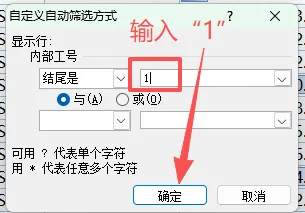
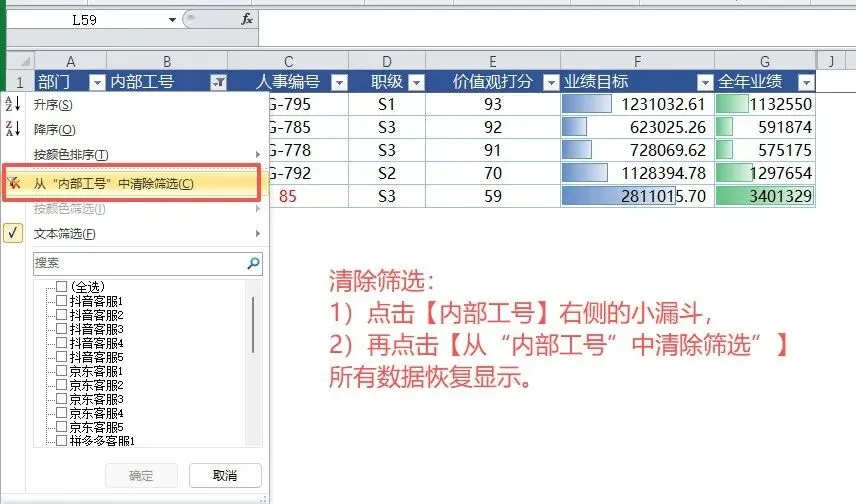
开启筛选器:选中需要设置筛选器的区域(建议选中表头整行,或任意数据单元格,Excel会自动识别表头)。按 Ctrl+Shift+L 一键开启筛选器,此时表头会出现小箭头。 点击“内部工号”列的箭头 → 选“文本筛选”→点“结尾是”→ 输入“1”→ 点“确定”。 清除筛选:再按一次 Ctrl+Shift+L。📝笔记:筛选不是“删掉不要的”,而是“暂时藏起不要的”
2️⃣高级筛选:同时满足多个条件
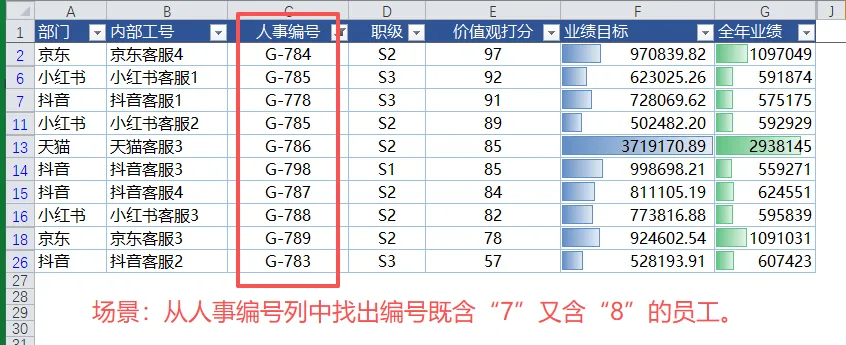
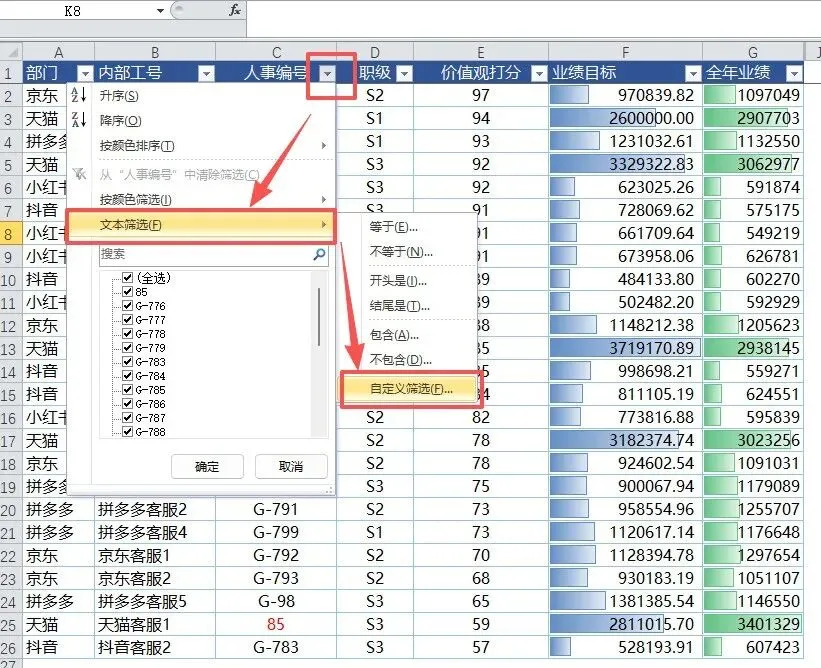
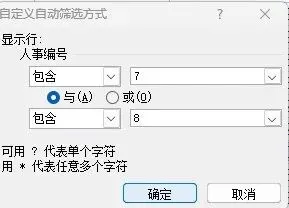
场景:从人事编号列中找出编号既含“7”又含“8”的员工(比如“784”“778”都算)。
操作步骤:
开启筛选器 点击“人事编号”列的箭头 → 选“文本筛选”→点“自定义筛选”→在弹出的对话框中,选择“包含”并输入“7”,点击“与”,再选择“包含”并输入“8”→点“确定”。 清除筛选。
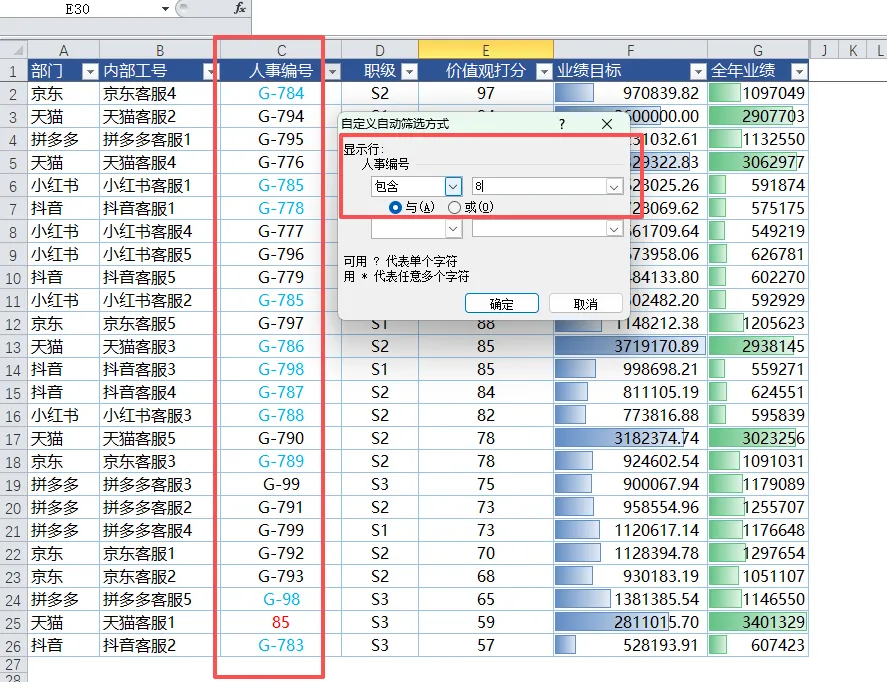
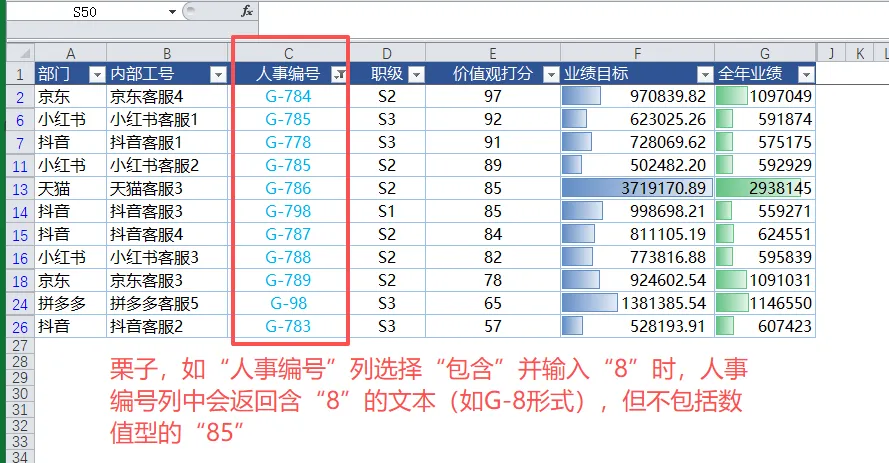
✨ 小编笔记:只有内容是文本才可以进行文本筛选,数值是没办法文本筛选的。
🌰栗子,如“人事编号”列筛选“包含”“8”时,人事编号列中会返回含“8”的文本(如G-8形式),但不包括数值型的“85”(因数值无法通过文本筛选识别)👇
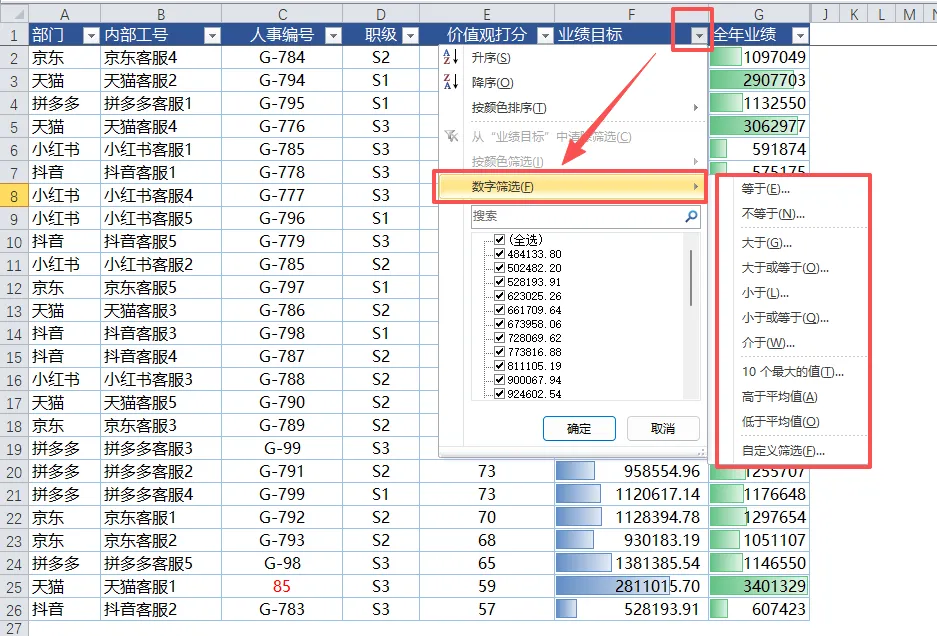
🤔思考:数字筛选在哪?
点击数字列箭头(如“业绩目标”列),会看到“数字筛选”选项啦(文本列才显示“文本筛选”)
3️⃣通配符筛选:模糊查找也能准
通配符就像“数据雷达”,帮你找到名字里带特定字、或固定长度的内容,记住两个符号:
?:代表1个任意字符(比如“??”就是“两个字”)
*:代表任意个字符(比如“*猫*”就是“名字里有猫的”)
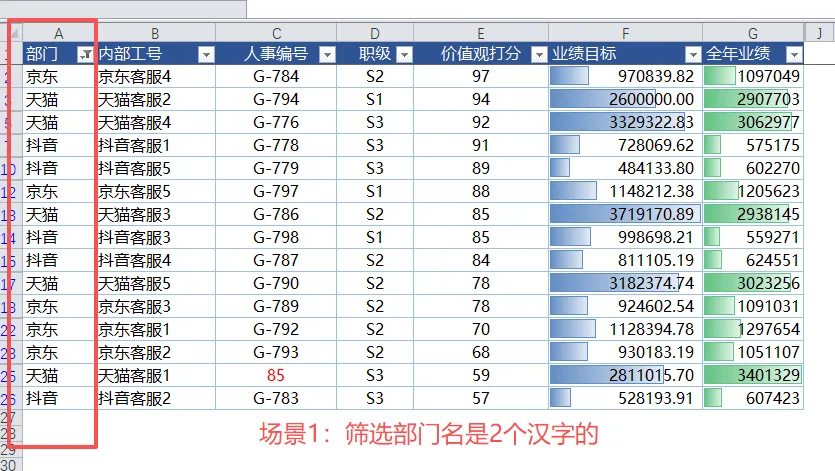
场景1:筛选部门名是2个汉字的(如“拼多多”不行,“京东”“天猫”才行)
关键操作步骤:
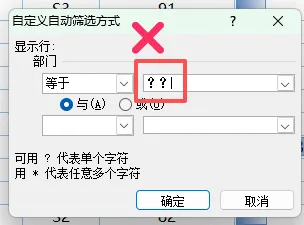
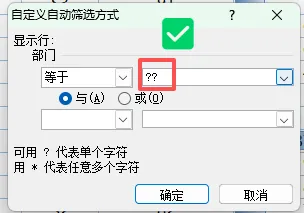
→点击部门列箭头→点“文本筛选”→点“自定义筛选”→选“等于”→输入“??”(注意点:需切换英文输入法)→点“确定”。
场景2:筛选名字里带“猫”的部门(如“天猫客服”“猫咪文创”)
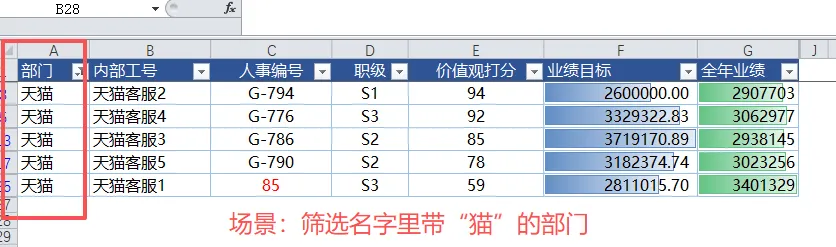
关键操作步骤:
→ 点击部门列箭头→点“文本筛选”→点“自定义筛选”→选“等于”→输入“*猫*”→点“确定”。
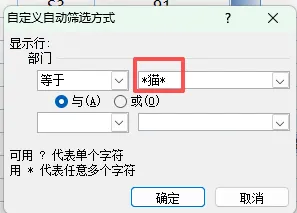
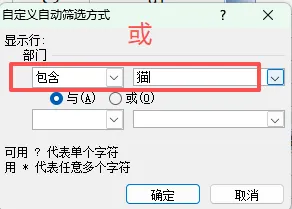
4️⃣高级排序(解决各种排序难题)
• 多条件排序
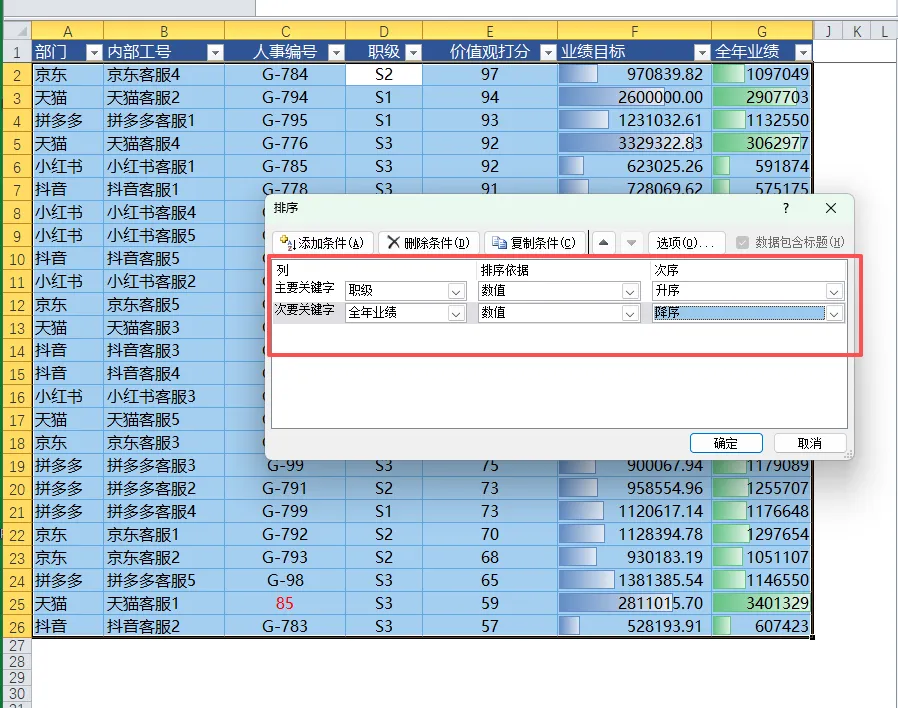
场景:员工表中,先把“职级”相同的人放一起,同一职级内再按“业绩”从高到低排。
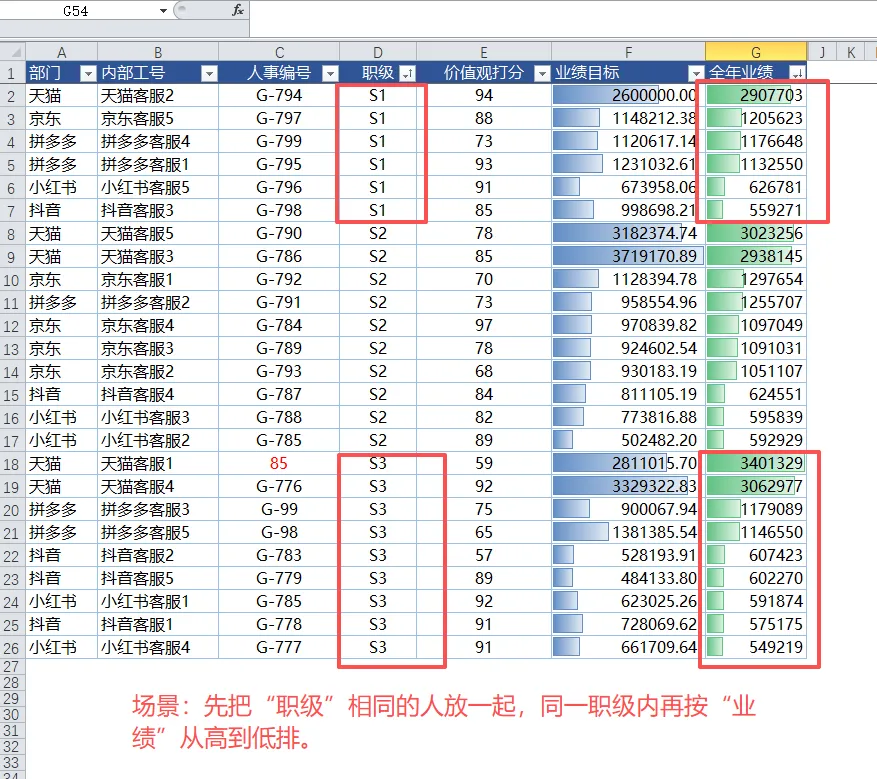
操作步骤:
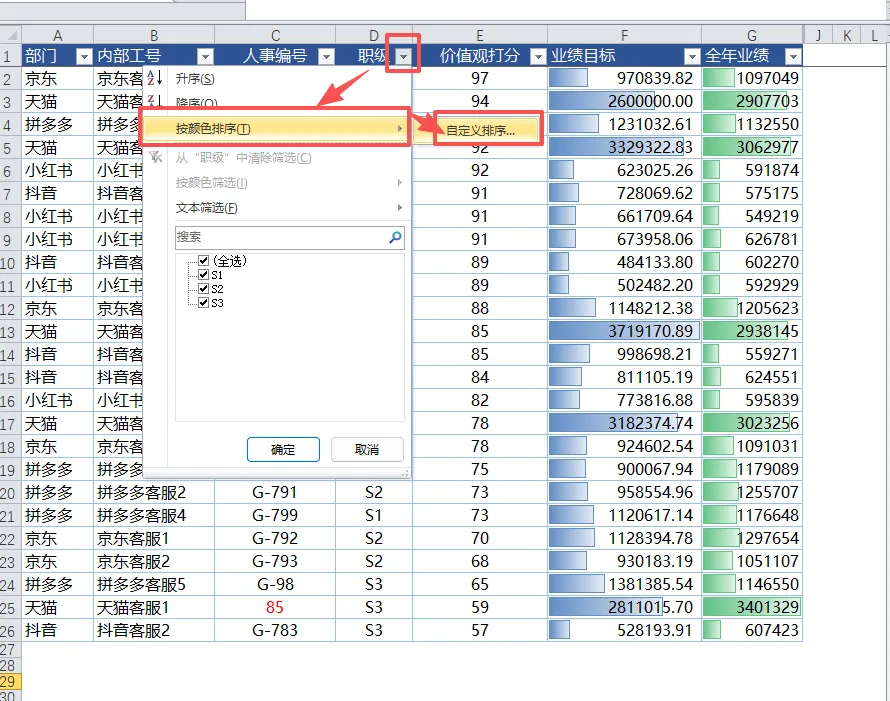
点击职级列右侧的箭头→ “按颜色排序”→ “自定义排序”→ 打开“排序”对话框 主要关键字选“职级”→排序依据“数值”→次序“升序”(或降序)。 点击“添加条件”(关键操作)→次要关键字选“业绩”→次序“降序”。 确定后,数据会先按职级分组,组内再比业绩,很清楚!✨
• 文本转数字排序
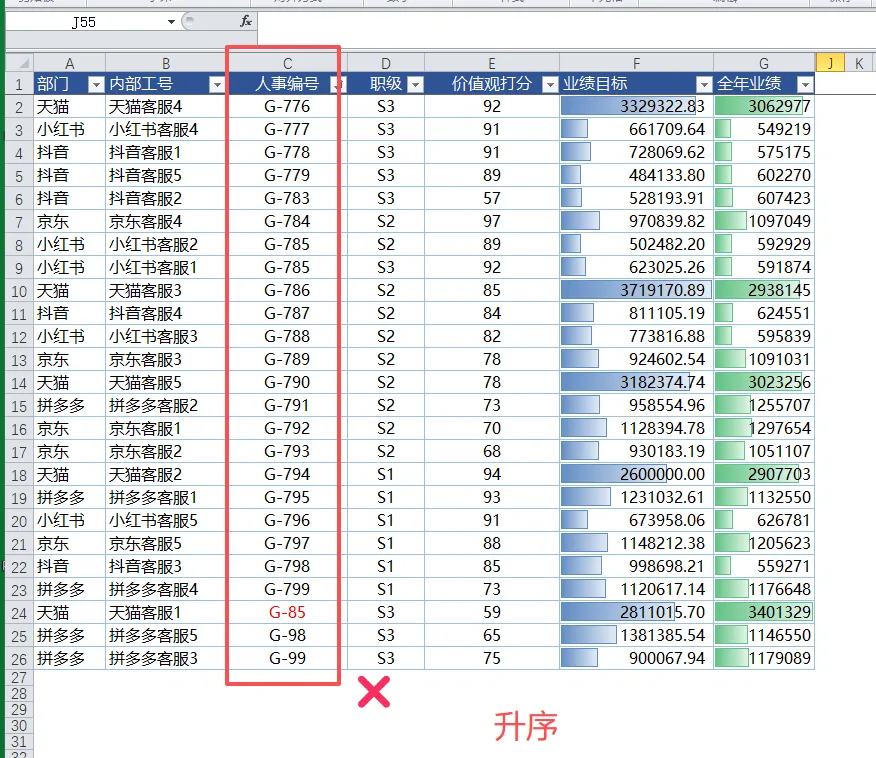
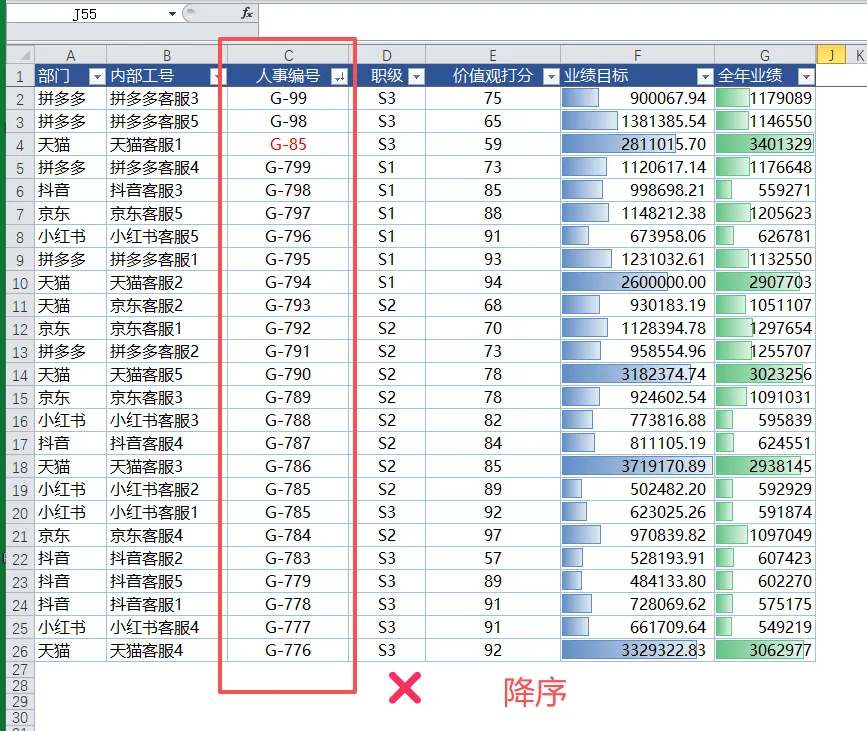
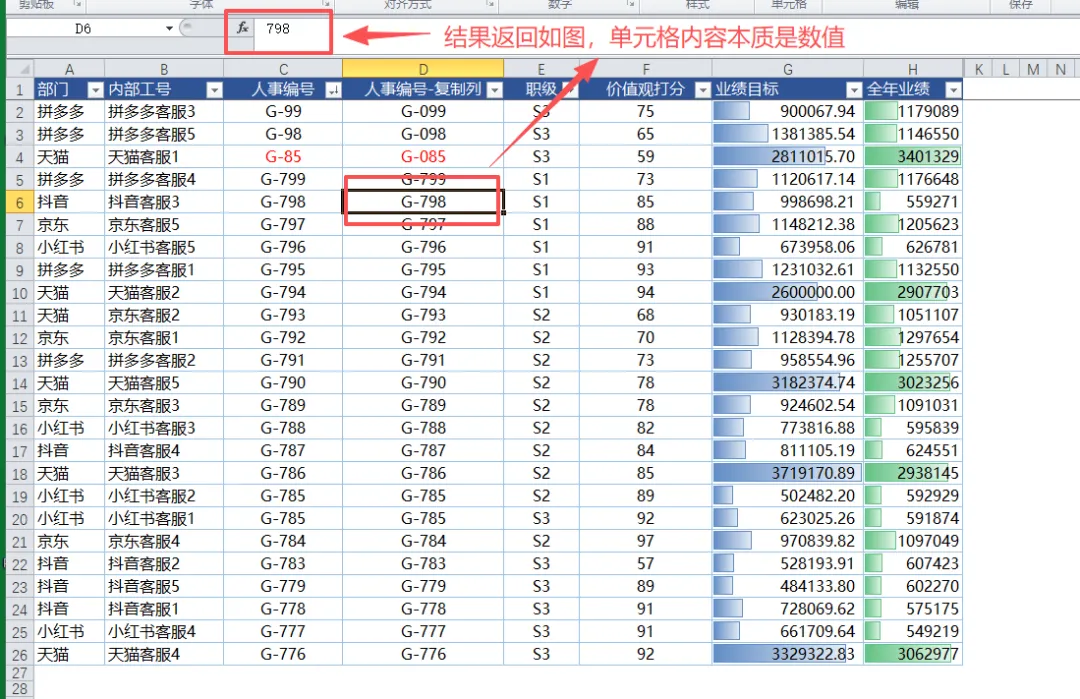
问题:😱 工号是“G-85”“G-798”“G-799”,明明数字是 85<798<799,但升序排序后居然是:G-798 → G-799 → G-85(瞎排?)
👉 真相:文本排序会像查字典一样逐个字符比大小。✨ 解决:用自定义格式“骗”Excel按数字排!👇
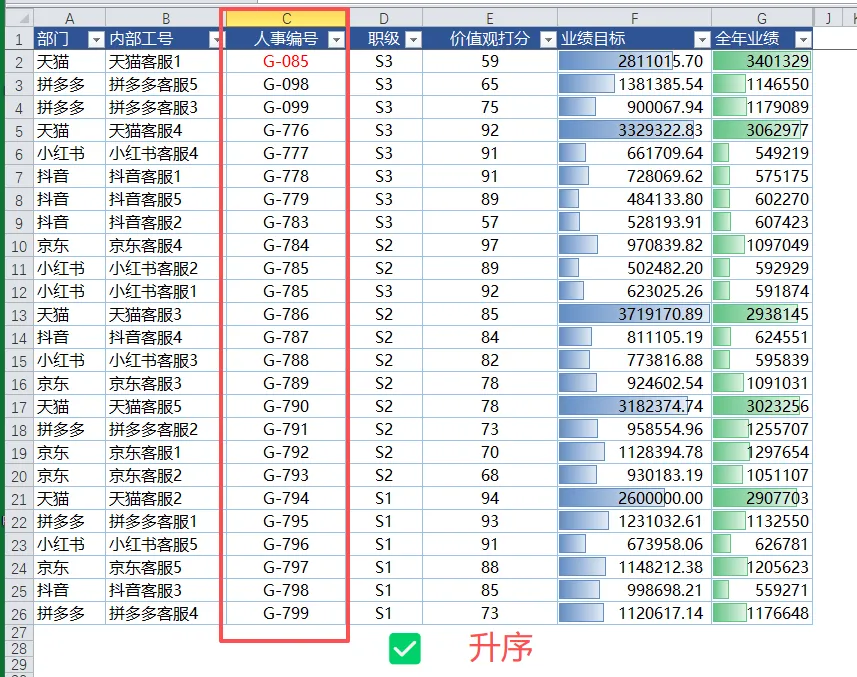
✨ 步骤操作
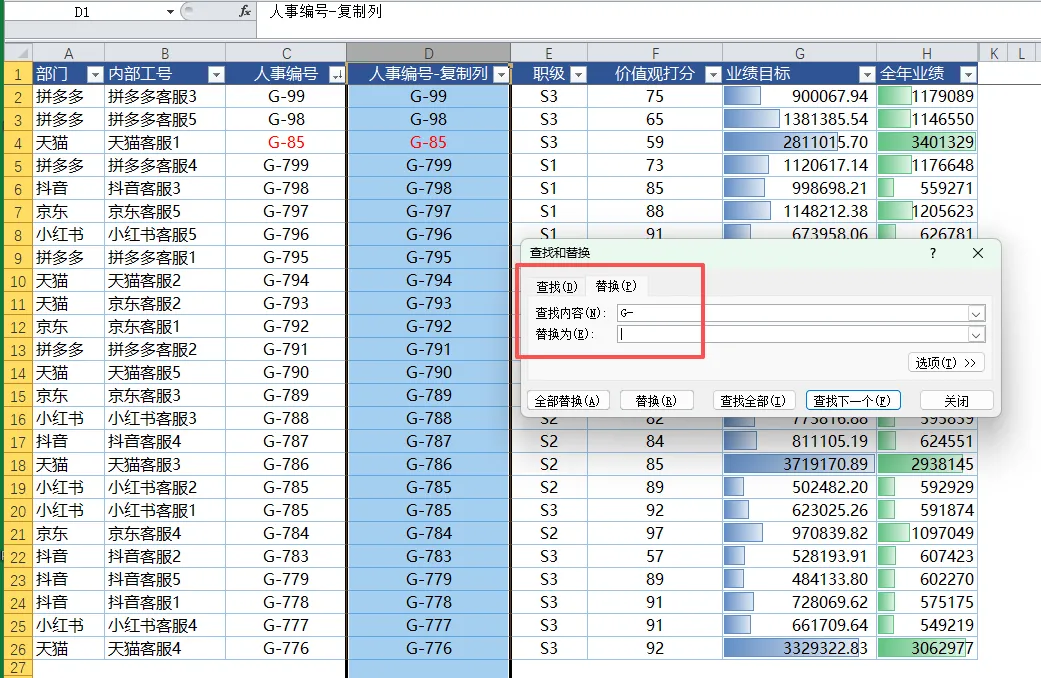
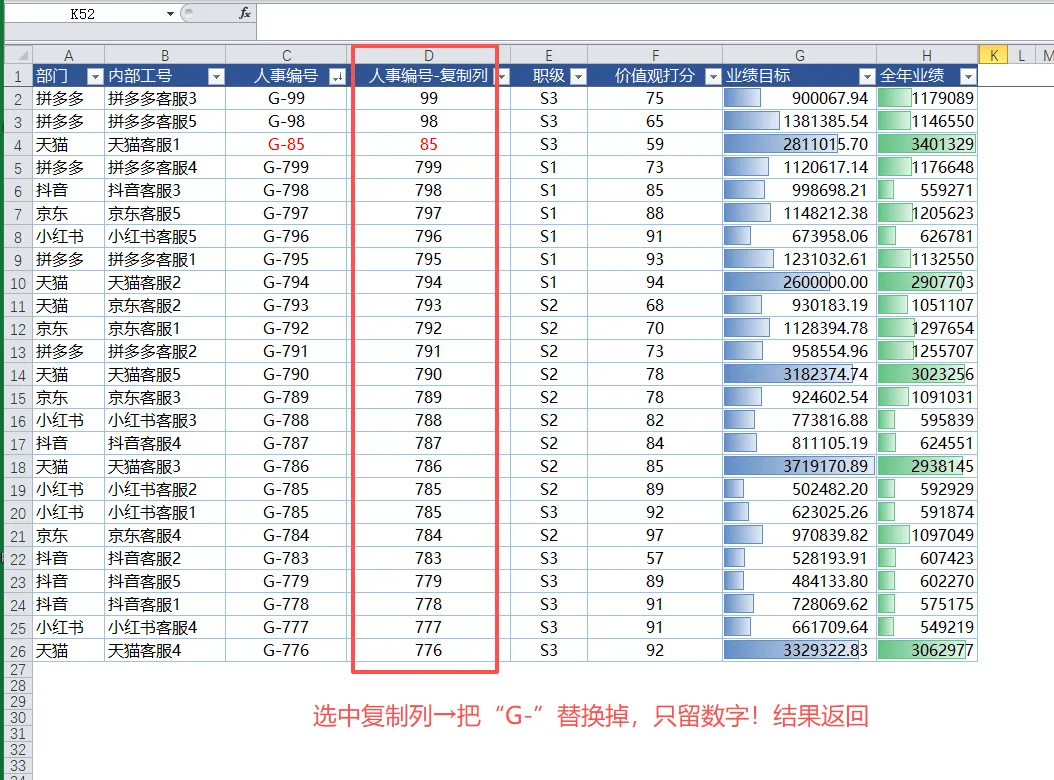
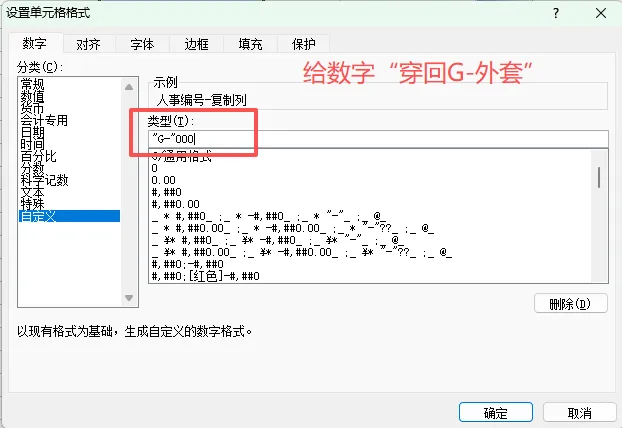
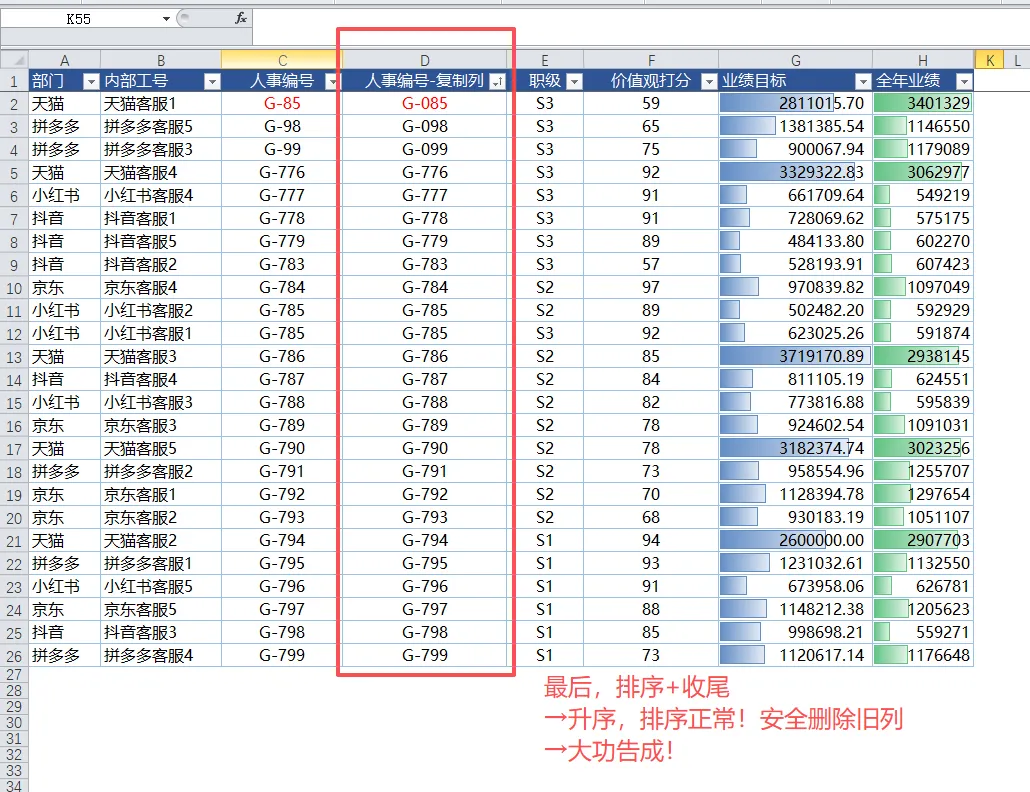
复制1列→删“G-”,只留数字! → 选中复制列→ 按 Ctrl+H 打开查找替换框→ 查找内容填“G-”,替换内容留空(啥也不填)→ 点击“全部替换”。 ✅ 替换后,如“G-99”→“99” 给数字“穿回G-外套”(关键!) → 选中替换后的纯数字列→ 按 Ctrl+1 打开「设置单元格格式」;→点击「自定义」选项卡,在类型框中准确输入:"G-"000 ⚠️ 引号和短横线必须是英文格式,000代表强制显示3位数字 ✅ 效果:原本的“99”会显示为“G-099”。 排序+收尾(安全删除旧列) →输入:"G-"000,确定返回,再升序,排序就正常啦!→右键删除原来的乱序文本列 →大功告成!
自定义排序:让部门列按你的想法排
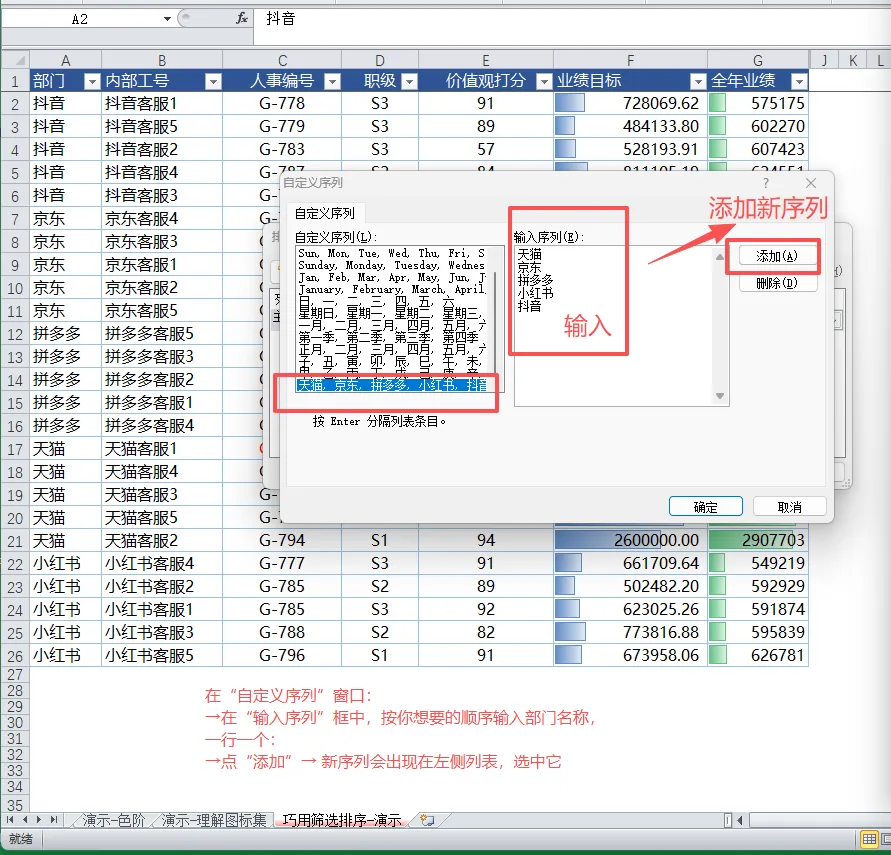
场景:部门要按“天猫→京东→拼多多→小红书→抖音”的顺序排,而不是A-Z。
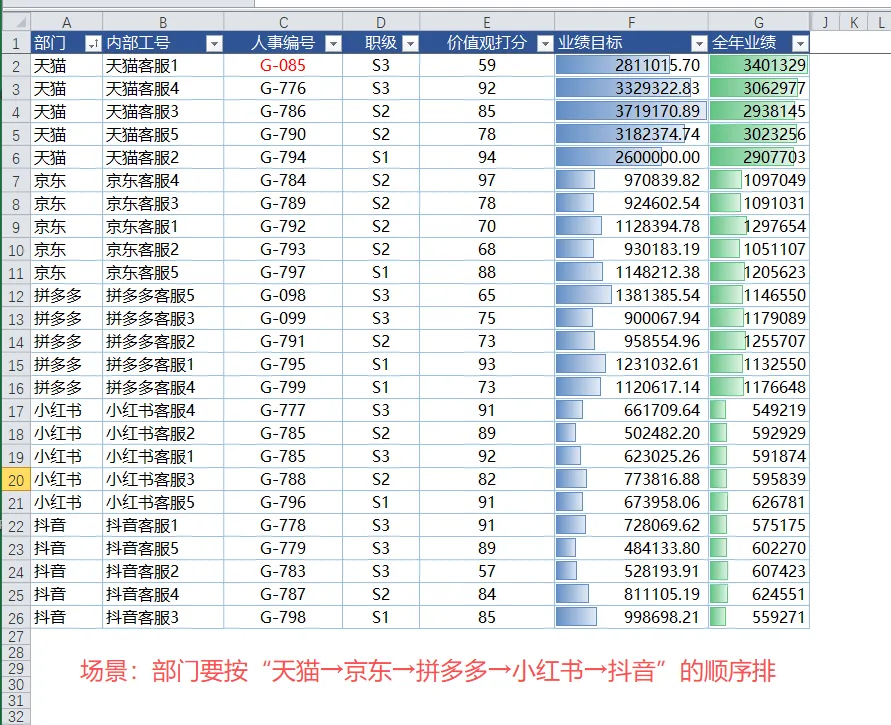
操作步骤:
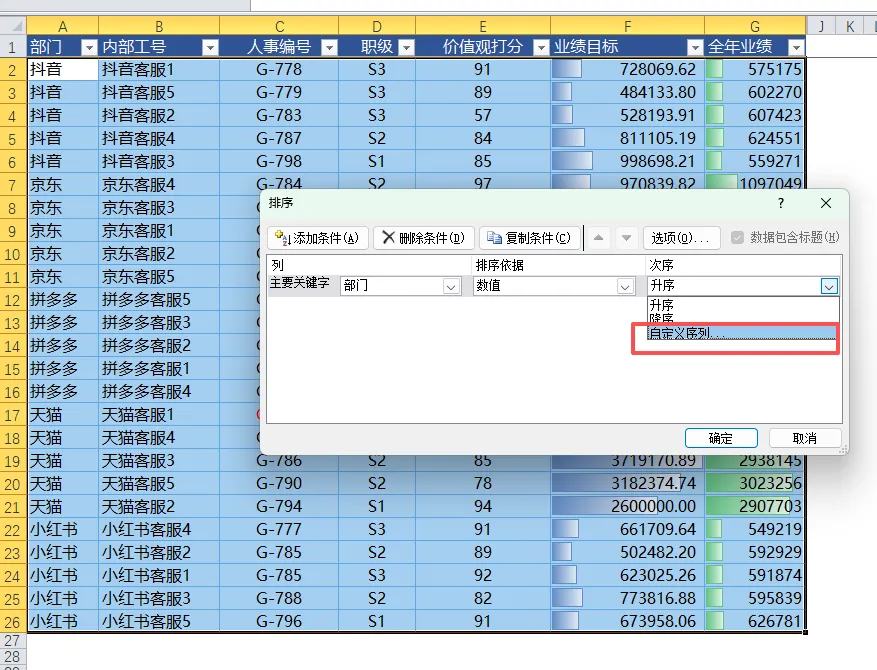
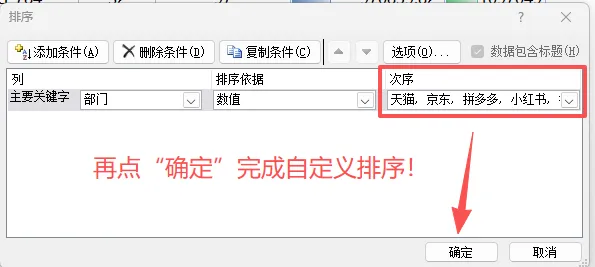
点击部门列右侧的箭头 → “按颜色排序”→ “自定义排序”→ 打开“排序”对话框 设置“主要关键字”和“排序依据” 在弹出的“排序”对话框中:→主要关键字:选“部门”(就是你要排序的列);→排序依据:选“数值”;→次序:点击下拉框,选择 “自定义序列”(关键)。 输入你的“专属排序顺序” 在“自定义序列”窗口:→在“输入序列”框中,按你想要的顺序输入部门名称,一行一个: 天猫 京东 拼多多 小红书 抖音 →点“添加”→ 新序列会出现在左侧列表,选中它→点击“确定”(返回排序对话框)→ 再点“确定”完成排序! ✨ 效果:部门会严格按照你输入的“天猫→京东→拼多多→小红书→抖音”顺序排列,再也不用手动拖来拖去啦~
今天就到这吧!
🌟业余数据分析师的日常--白天:认真打工;晚上:代码夜猫子,和SQL、Python疯狂battle。副业执念:把踩过的坑、薅秃头才搞懂的干货,打包成「小白秒懂手册」扔给你!




随机文章
-
 10个月宝宝每天需要喝多少奶粉?
- 锚定“小快轻准”政策导向,勤哲Excel服务器打造中小企业普惠数字化新范式
- 一个Python小方法,解决Excel报表的商业秘密
- 自动化操作Excel -- 读取 Excel 单个单元格的信息
- 报销合计大写总写错?这个 Excel 小技巧一键搞定
- 【通用】秋季开学第一课班会ppt:从世界杯出发,做自己的冠军.含讲稿、时间计划表
- WPS / Excel 解除工作表保护 (忘记密码)完整指南
- 这6个函数超牛B,你的Excel里有没有?
- Excel干货|一键去除所有多余空格|数据清洗万能技巧
- 150道emoji猜成语PPT游戏:丰富题库,适合各种活动场景
- 白皮书、商业BP、路演PPT有什么区别?分别适合什么阶段?

