报销合计大写总写错?这个 Excel 小技巧一键搞定
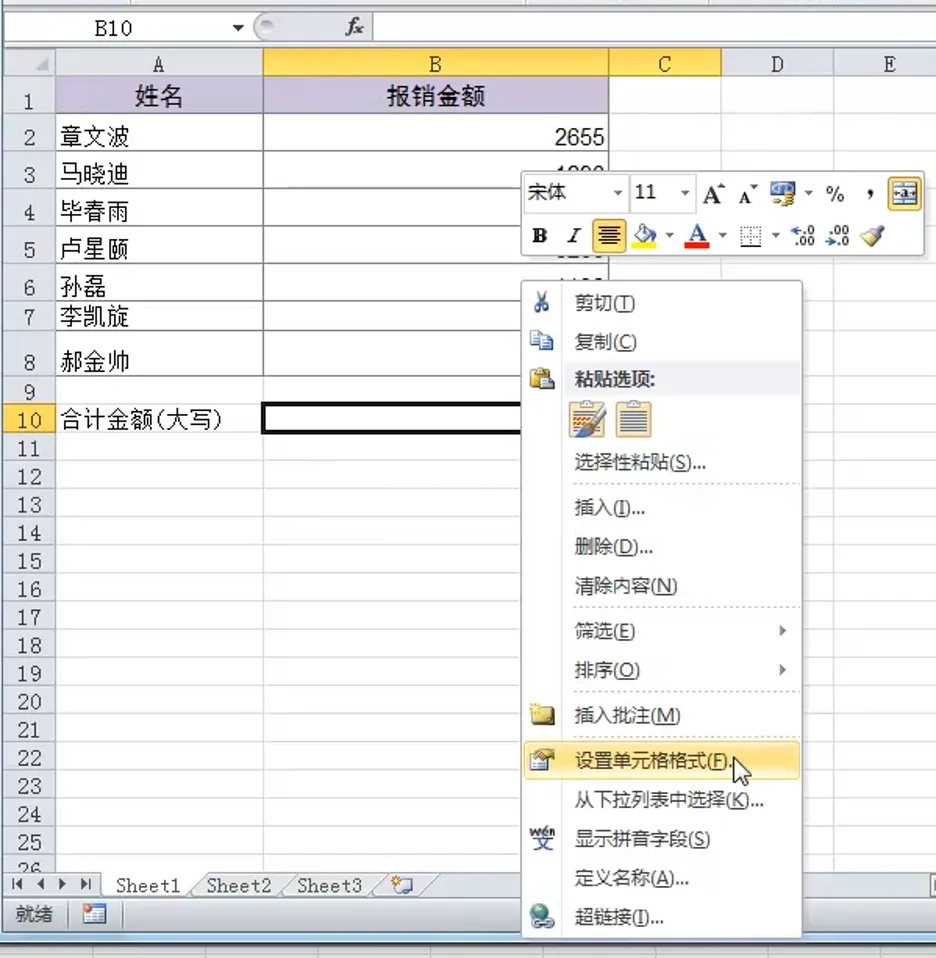
本账号专注分享零基础也能看懂的 Excel 实操干货,不讲晦涩理论,只讲落地好用的表格技巧、函数案例、快捷键与数据规范,从入门函数到数据透视表全覆盖,新手、职场半吊子都能轻松跟上。持续更新配套图文实操教程,想要稳步提升 Excel 办公效率,不妨点个关注,不错过每一期实用干货!做报销单、费用台账、发票统计表时,底部合计栏必须填写人民币中文大写金额,手动打字「壹、贰、叁」极易写错、漏写,效率很低。Excel 自带单元格格式功能,无需复杂函数,一键将数字自动转换成标准财务大写汉字,完美适配报销、凭证表格。- 右键点击 B10 单元格,右键菜单选择【设置单元格格式】;
- 选中单元格,快捷键 Ctrl + 1 一键弹出格式窗口。
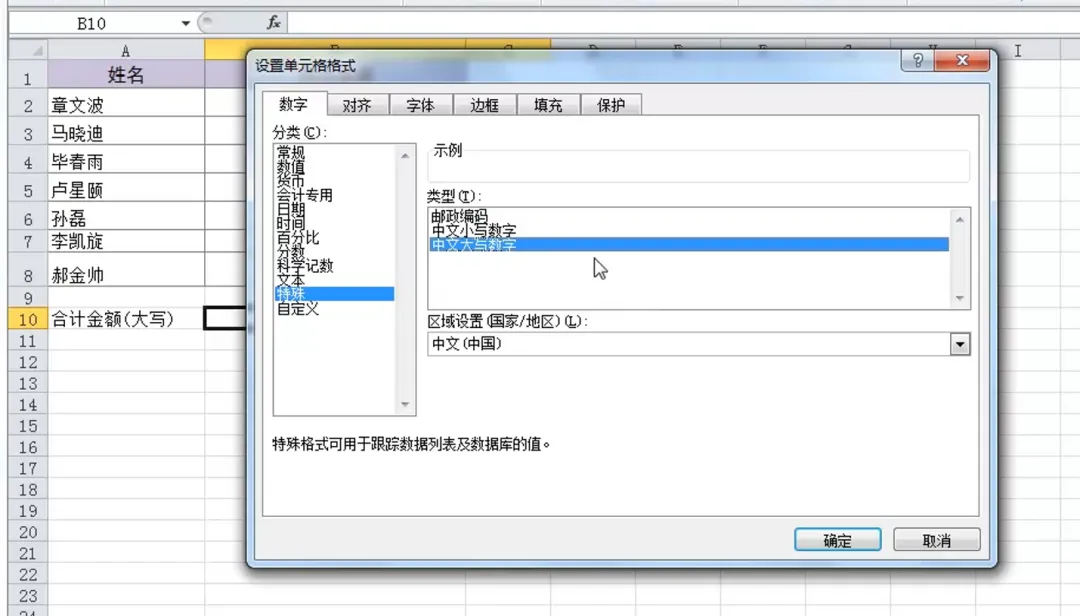
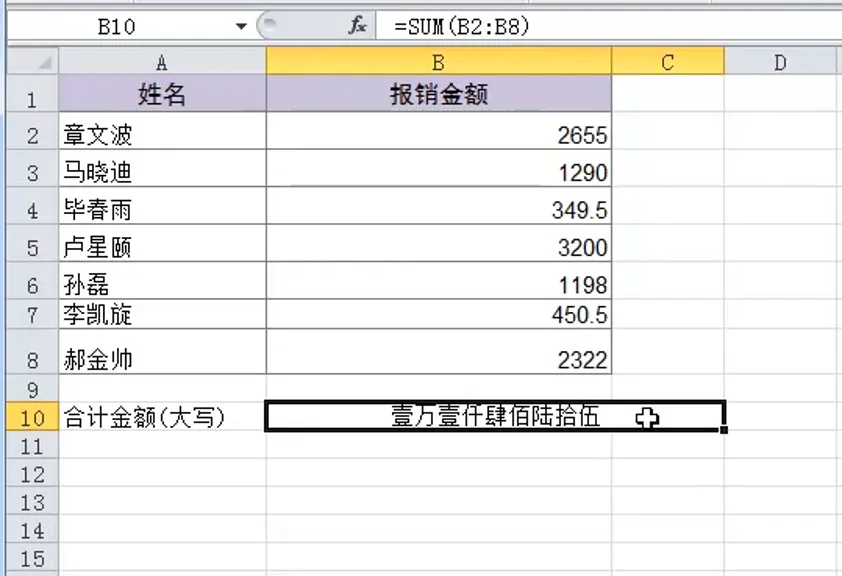
右侧「类型」选择 中文大写数字,区域设置保持「中文 (中国)」;设置完成后,单元格内原本的阿拉伯数字,会自动转换成标准财务大写:✅ 优势 1:零函数、零记忆,右键设置格式即可完成,纯新手也能操作;✅ 优势 2:数据联动,修改上方任意一笔报销金额,合计数字自动更新,大写文字同步刷新;✅ 优势 3:财务标准规范,自动生成壹、贰、叁、拾、佰、仟、万规范大写,不会出现写错字的问题;✅ 优势 4:保留数字底层数据,单元格实际仍是数值,可复制、参与其他计算,不会变成纯文本。拓展补充:和 NUMBERSTRING 函数的区别支持小数,自动带出「点」,适合带角分的报销金额,操作最简单。仅支持整数,无法识别小数,财务报销带小数场景不推荐。- 必须先输入求和公式算出总金额,再设置格式;空白单元格设置格式无效;
- 区域设置不要修改,保持「中文 (中国)」,否则不会生成人民币大写;
- 若需要纯人民币格式(带元、角、分),可在「分类 - 货币」中搭配自定义格式,适合正式凭证;
- 复制该单元格到其他表格,大写格式会同步携带,无需重复设置。
费用报销单、采购付款台账、财务记账凭证、费用汇总表、工资发放表等所有需要填写金额大写的财务表格。财务做账再也不用手动敲大写汉字,一键自动转换,规范又省时!