函数前置使用说明
COPILOT() 函数是Excel搭载AI大模型的智能交互函数,具备极强的文本处理、数据分析、内容生成能力,目前该函数有明确的使用权限与版本限制,具体规则如下:
COPILOT() 函数基础规范
核心功能描述
COPILOT() 是Excel专属的AI智能交互函数,用户可通过自定义文本提示词,结合工作表中的单元格、数据区域作为参考上下文,调用AI语言模型完成智能化数据处理工作。核心能力涵盖文本总结、内容重写、数据纠错、分类标注、逻辑分析、文案优化等,实现无需手动编辑、无需复杂公式,一键智能化处理表格内容。
标准语法结构
函数语法:=COPILOT(提示词描述 1, [上下文参考 1], [提示词描述 2], [上下文参考 2], ...)
Excel COPILOT( ) 函数的10大应用场景
01智能生成并创建所需参考信息
适用部门: 信息技术部门
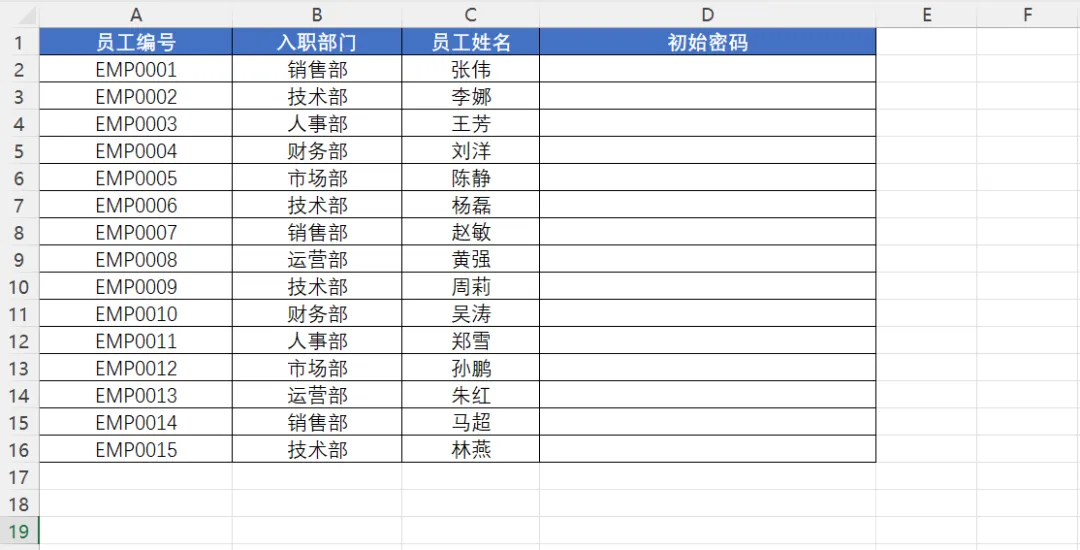
场景描述: 新员工入职环节,IT 运维需完成业务系统账号创建与初始密码配置工作。受信息安全策略约束,密码需严格遵循复杂度标准。现有方式依靠人工使用密码工具逐一生成初始密码,流程机械化,效率偏低,同时存在人为操作失误风险。
COPILOT( ) 函数应用场景示例 ↓
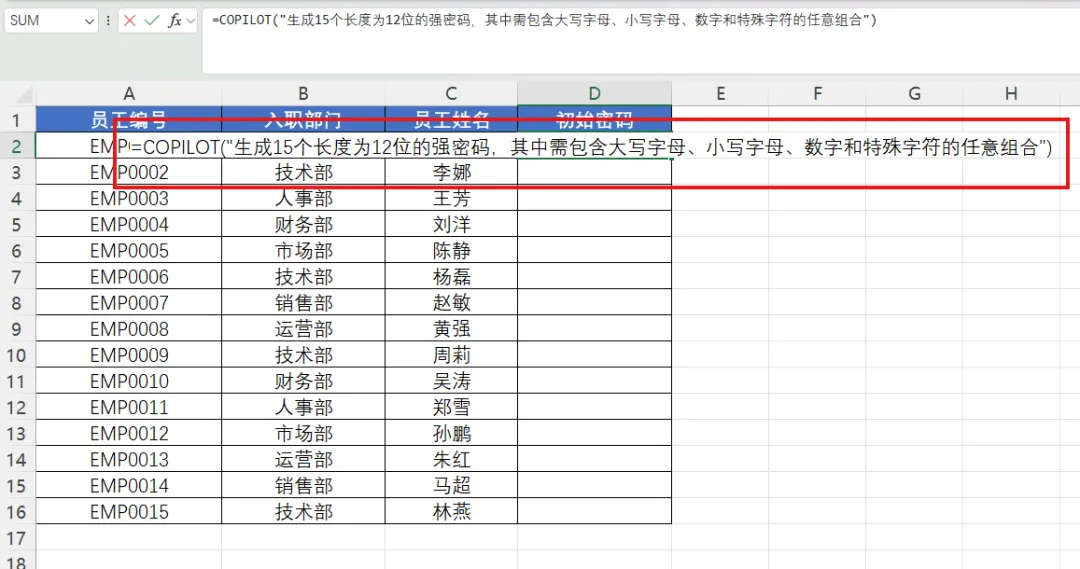
鼠标定位在需生成初始密码的单元格后,在该单元格中输入 COPILOT( ) 函数,并让其协助创建符合策略要求的初始密码。
参考公式:=COPILOT("生成15个长度为12位的强密码,其中需包含大写字母、小写字母、数字和特殊字符的任意组合")
解释公式:在COPILOT( ) 公式中,仅包含了一个描述生成内容需求的提示词参数。
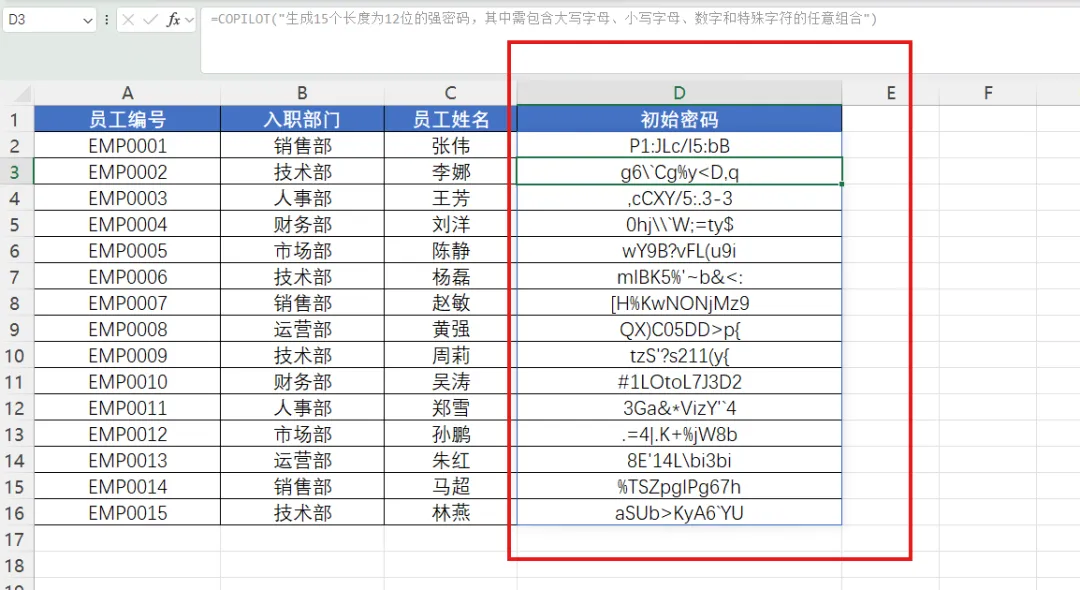
输出结果:检查这些生成的结果,如果满足需求,则可将其复制并粘贴为静态纯文本,以防止因函数再次计算而产生动态结果。
02智能规范单元格数据显示、
使用部门:需对数据格式规范化的所有业务部门
使用场景:由于各业务系统数据存储格式互不统一,原始数据直接导入 Excel 进行加工分析时,若未实施统一的数据格式规范,会造成分析结果不准确。数据清洗作为数据分析的基础工序,是保障数据质量不可或缺的一环。
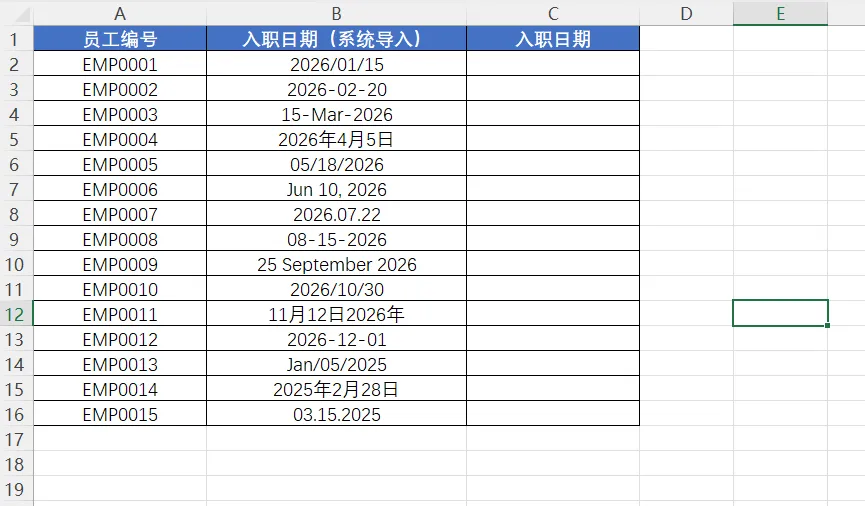
Excel 内常见的不规范数据主要分为日期格式、文本型数值两大类。从业务系统导入的数据常会出现多种日期表达方式,格式杂乱不一。若要将这类数据转换为 Excel 可正常识别的标准日期格式,仅通过设置单元格格式难以彻底解决,一般需要配合 Excel “分列” 功能完成强制转换,实现数据格式标准化。
COPILOT( ) 函数应用场景示例 ↓
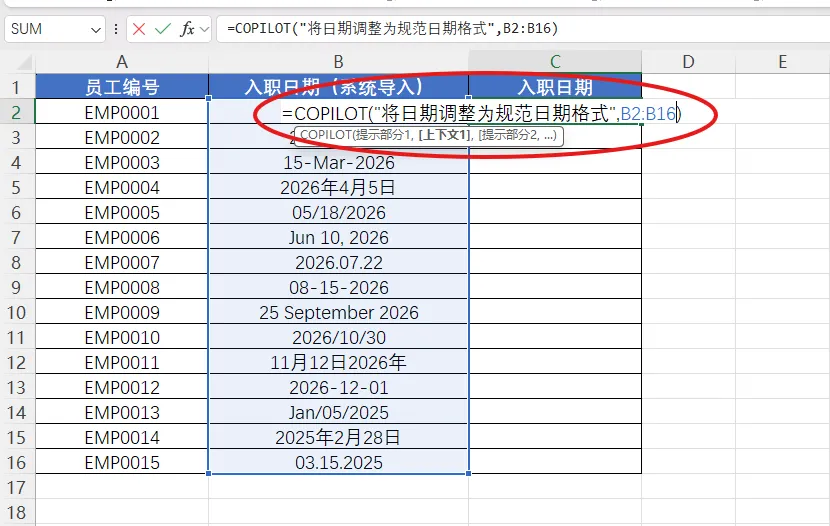
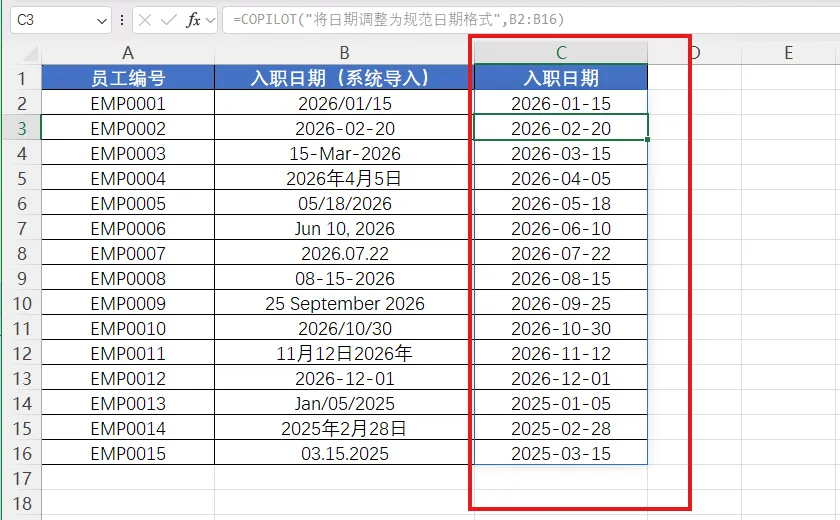
参考公式:=COPILOT("将日期调整为规范日期格式",B2:B16)
公式解释:在 COPILOT( ) 公式中,包含了一个描述格式转换需求的提示词参数,并为该提示词指定了引用的单元格区间,即提示词的参考范围。
输出结果:COPILOT( ) 函数均可识别原始数据中每一种日期格式数据表达方式,并根据需求将其转换为标准的日期显示格式(提示:目前 COPILOT( ) 函数处理的日期格式数据,其数据格式是文本类型,但你可以使用单元格格式设置将它们快速调整为日期数据类型)。
03智能提取字符串并解读数据
适用部门:行政管理部
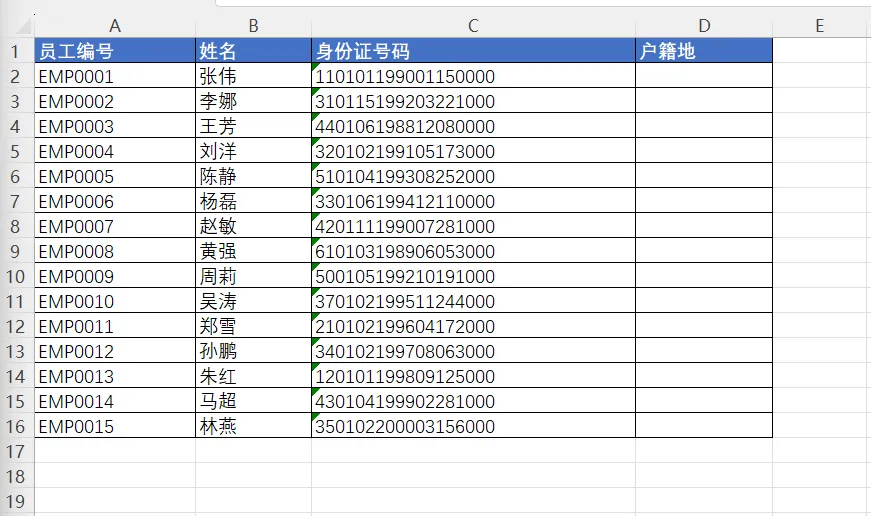
使用场景:在企业人力资源信息管理工作中,员工身份证号是核心基础信息。身份证号码内嵌户籍归属、出生日期、性别等多项个人关键信息。依托 Excel 开展员工信息提取、汇总与数据分析时,依靠人工从身份证号解析相关信息,操作繁琐、工作效率偏低;即便运用 Excel 内置函数进行处理,若缺少规范的参照字典数据表,相关数据提取工作也难以高效推进。
COPILOT( ) 函数应用场景示例 ↓
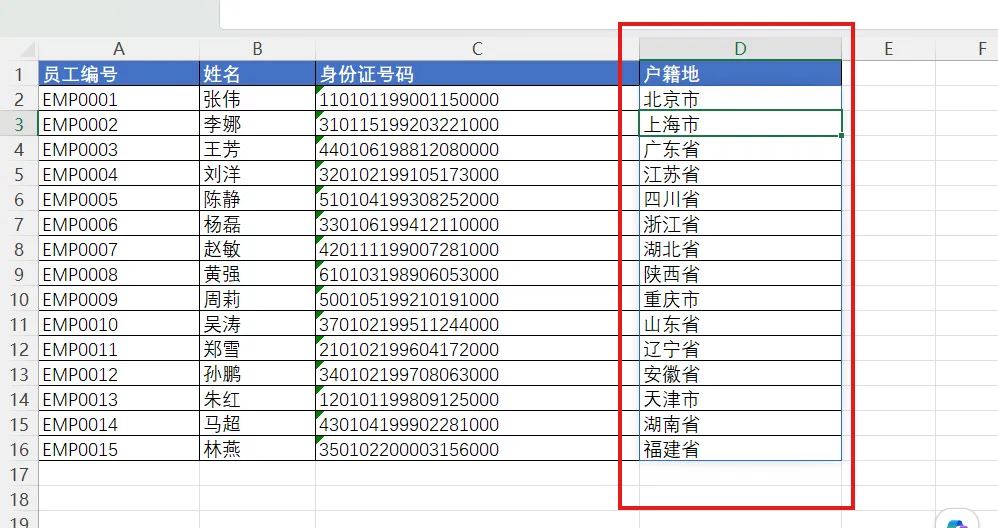
我们先对这份数据做一个简单处理,即希望根据每个员工的身份证号码,自动填写其户籍所在省份。此时,COPILOT( ) 函数就派上用场了。
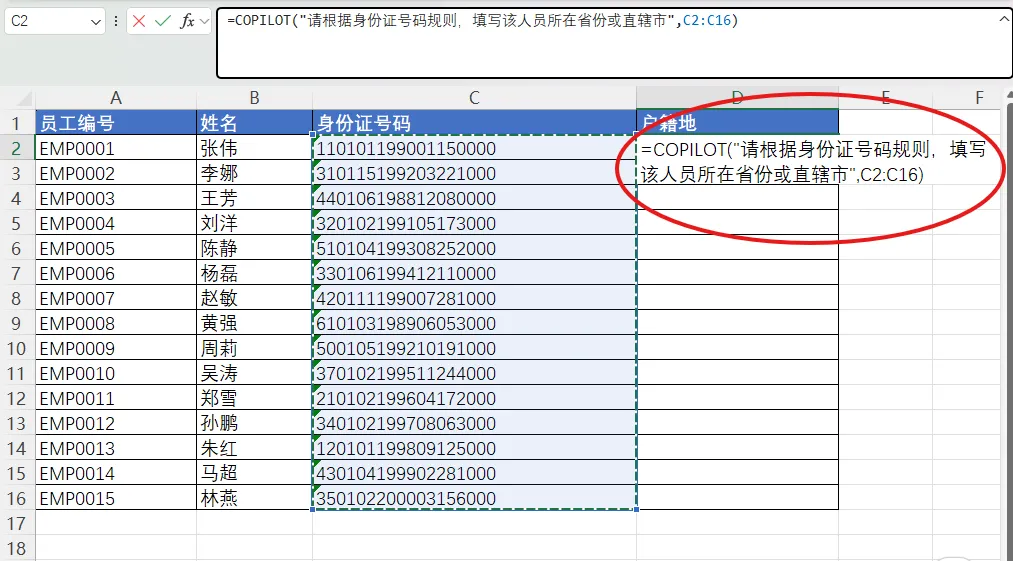
公式参考:=COPILOT("请根据身份证号码规则,填写该人员所在省份或直辖市",C2:C16)
公式解释:在该 COPILOT( ) 公式中,我们希望 Copilot 能够理解身份证号码的编码规则,自动提取户籍所在地所对应的编码字符串,能够与知识匹配,列出每个身份证号码归属地所在的省份。
输出结果:COPILOT( ) 函数理解了这个提示词需求,并智能将每位员工的户籍所在省份自动填充到对应的 Excel 单元格中。
__
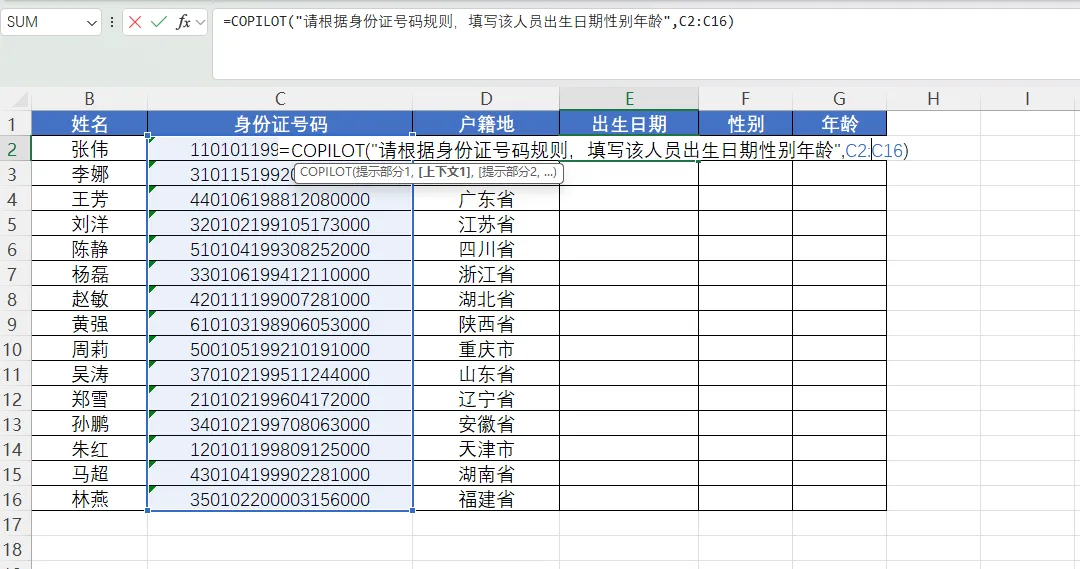
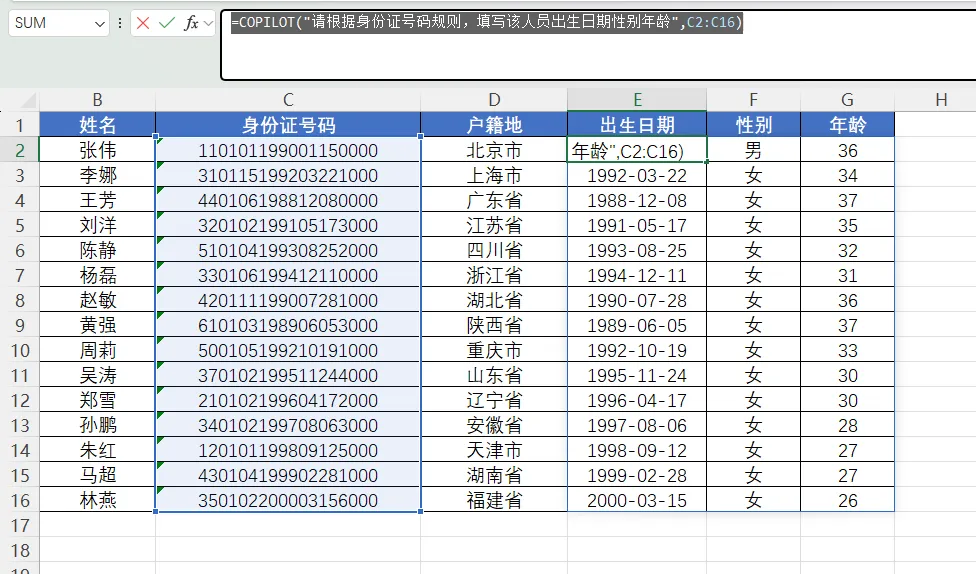
同样可以使用COPILOT( )函数补充出生日期,性别以及年龄。
=COPILOT("请根据身份证号码规则,填写该人员出生日期性别年龄",C2:C16)
特别说明,经测试,COPILOT( ) 函数对身份证号码规则中人员性别的自动分析结果不是很准确。但依然可以使用一个独立的 COPILOT( ) 函数,从而取代之前 IF( ) 函数、RIGHT( ) 函数,及其 MOD( ) 函数的复杂组合。
04智能的文本语言即时翻译
适用部门:人力资源或行政管理部
场景描述:企业内部各岗位一般拥有统一规范的中文标准称谓,但在开展国际业务与跨境交流时,如何将岗位名称精准、规范地对外翻译,同时契合不同地域的跨文化沟通习惯,是一项颇具挑战的工作。
COPILOT( ) 函数应用场景示例 ↓
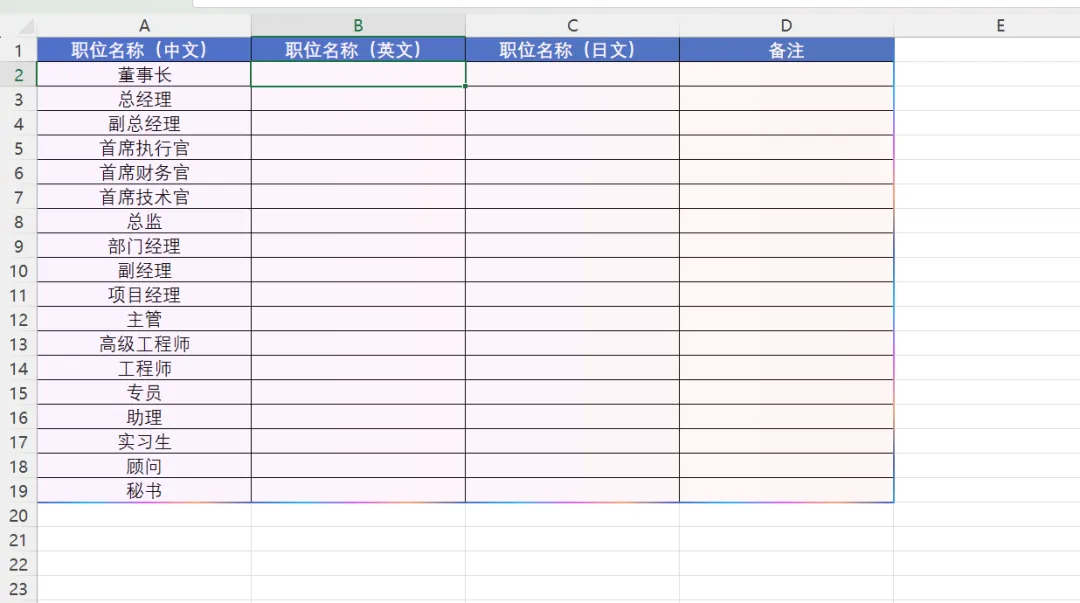
在 Excel 工作表中实现文本语言的智能翻译,其实并不难,除了 Excel 内置的翻译所选文本外,也可以使用 Microsoft 365 企业用户专属的 TRANSLATE( ) 函数快速将单元格内容翻译为指定语言 。现在,COPILOT( ) 函数在文本翻译上,更直接。
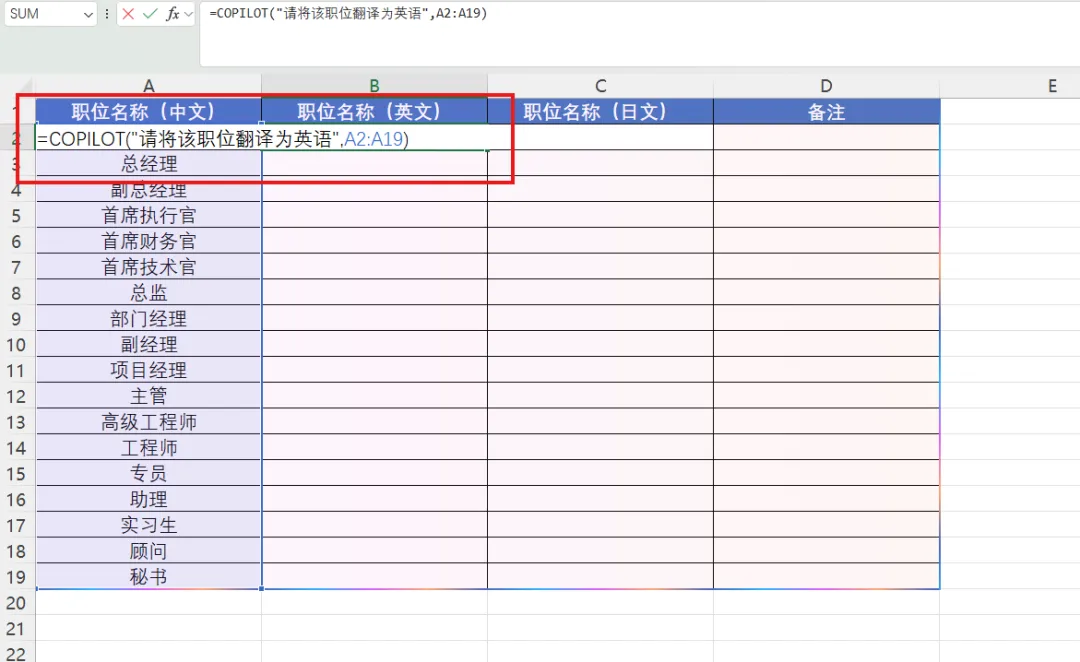
公式参考:=COPILOT("请将该职位翻译为英语",A2:A19)
公式解释:在 COPILOT( ) 公式的提示词中描述希望翻译的目标语言,在上下文参考中明确需要翻译的源语言文本范围。
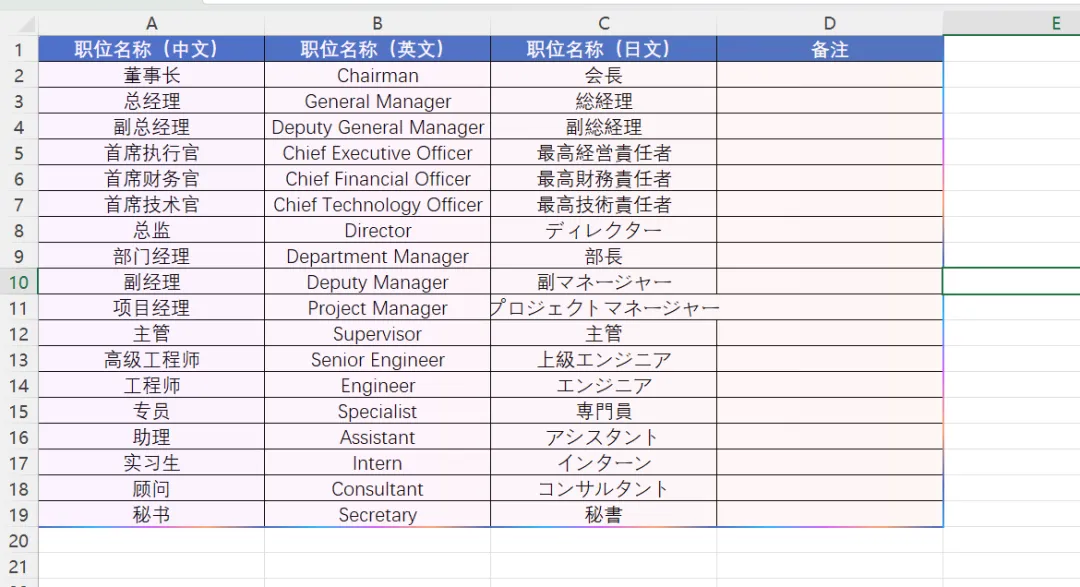
输出结果:COPILOT( ) 函数为每个内容文本,快速调用语言翻译服务,并将翻译结果保存在对应单元格中。
05分析文本情绪并汇总满意度级别
适用部门:销售部门或客户服务部门
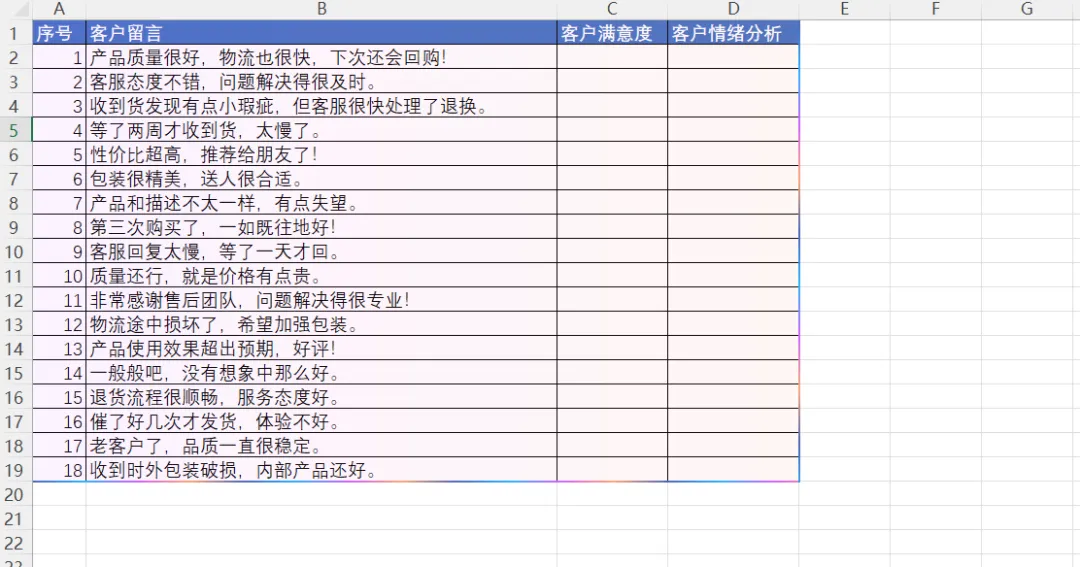
场景描述:对企业销售与客户服务部门而言,持续梳理营销系统内客户的产品评价与反馈信息十分关键。客户反馈的情感倾向、满意度水平,直接影响客户服务改进与营销流程优化。依靠人工逐条阅览客户留言并进行主观判别,不仅工作效率偏低,得出的分析结果也难以保持稳定、准确。
COPILOT( ) 函数应用场景示例 ↓
针对满意度,可让 COPILOT( ) 函数分析 Excel 工作表中的留言文本,并使用评级符号以图形化方式智能标记。
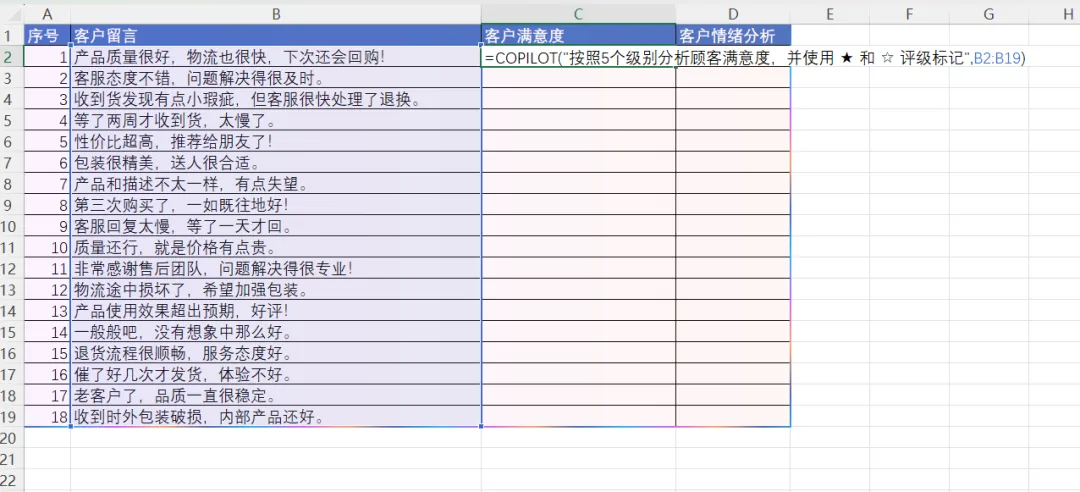
公式参考:=COPILOT("按照5个级别分析顾客满意度,并使用 ★ 和 ☆ 评级标记",B2:B19)
公式解释:让 COPILOT( ) 函数分析和解读指定 Excel 数据范围中的文本,并将分析结果按照星级评定显示在对应单元格中。
输出结果:COPILOT( ) 函数理解了每条文本信息的语义和含义,并按照常规的星级判定,将客户满意度通过图示智能展现出来。
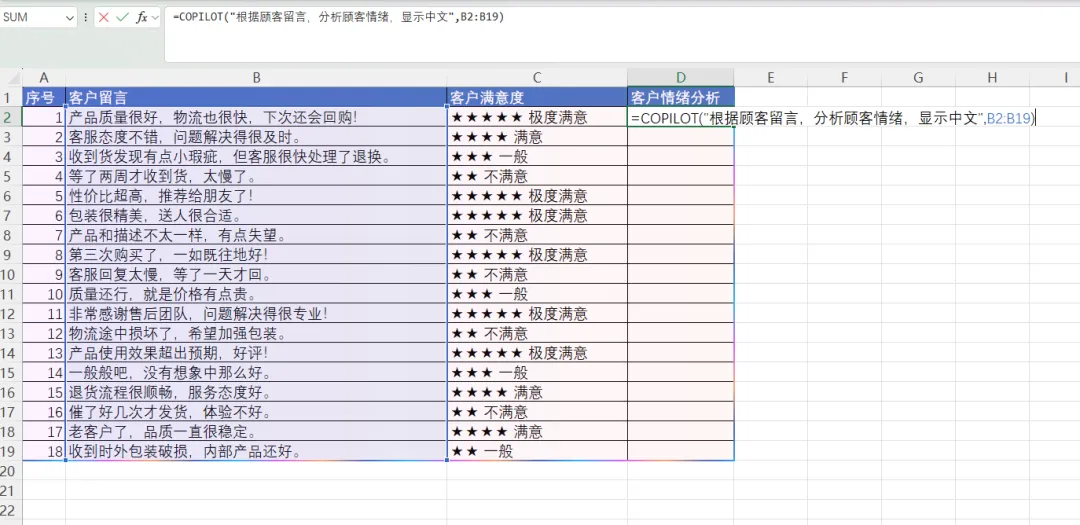
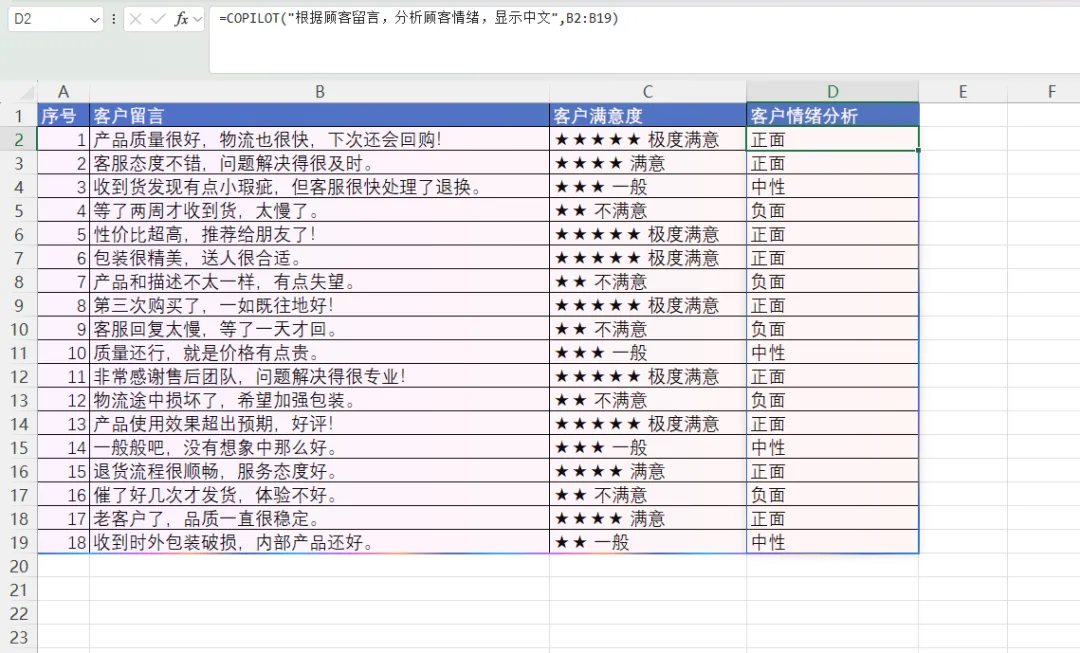
而针对语言的情绪分析,也是 COPILOT( ) 函数的一大亮点。没错,它可以从不同语言的表述中,智能感知该语气背后反馈的情绪——不得不说,这点,甚至比很多职场人还敏感。
公式参考:=COPILOT("根据顾客留言,分析顾客情绪",B2:B19)
公式解释:让 COPILOT( ) 函数分析和解读指定 Excel 数据范围中的文本,并将每条文字背后的情绪体现,填写在对应单元格中。
输出结果:COPILOT( ) 函数理解了每条文本信息的语义和含义,并按照情绪分类智能补充完整工作表信息。
06依据既定标准智能分类数据
适用部门:售后服务或维修部门
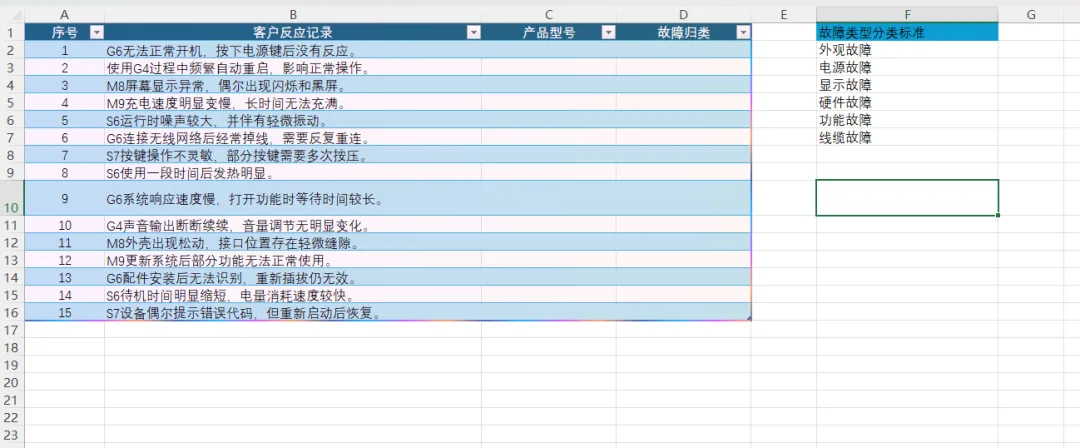
场景描述:客户送修设备时一般会附带故障具体描述,服务人员需要按照既定故障分类标准,识别、匹配相关描述以判定故障类型,再将设备分派给对应工程师检修。但客户故障描述语言形式多样,依靠人工将其精准归入标准化故障分类体系,不仅难度大、耗费时间。引入智能自动化处理方案,能够有效提升故障归类的准确率与整体服务处理效率。
COPILOT( ) 函数应用场景示例 ↓
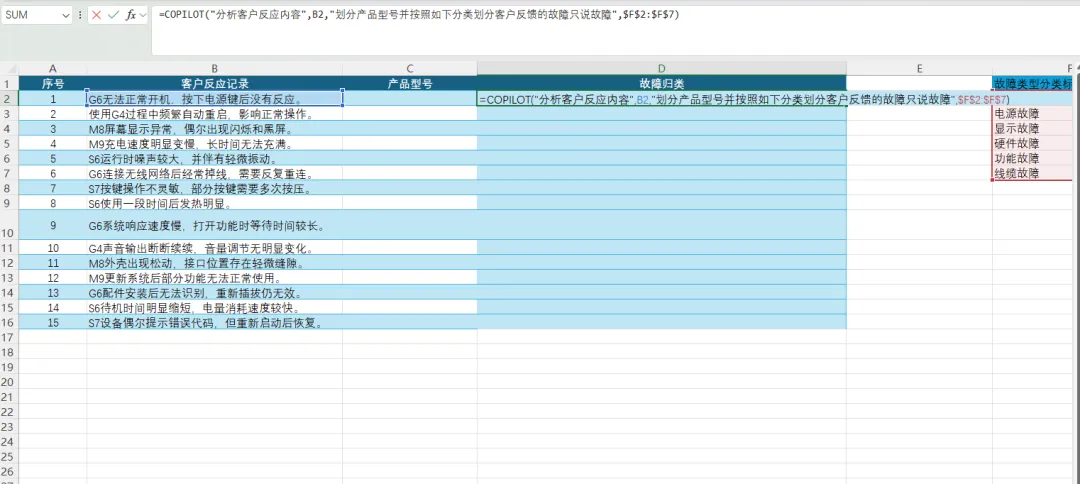
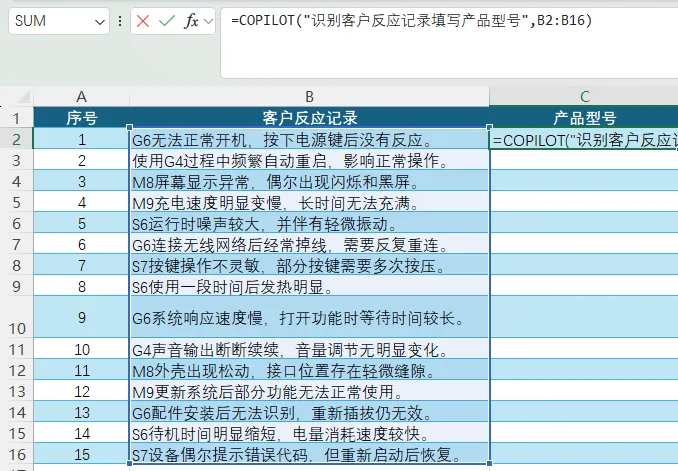
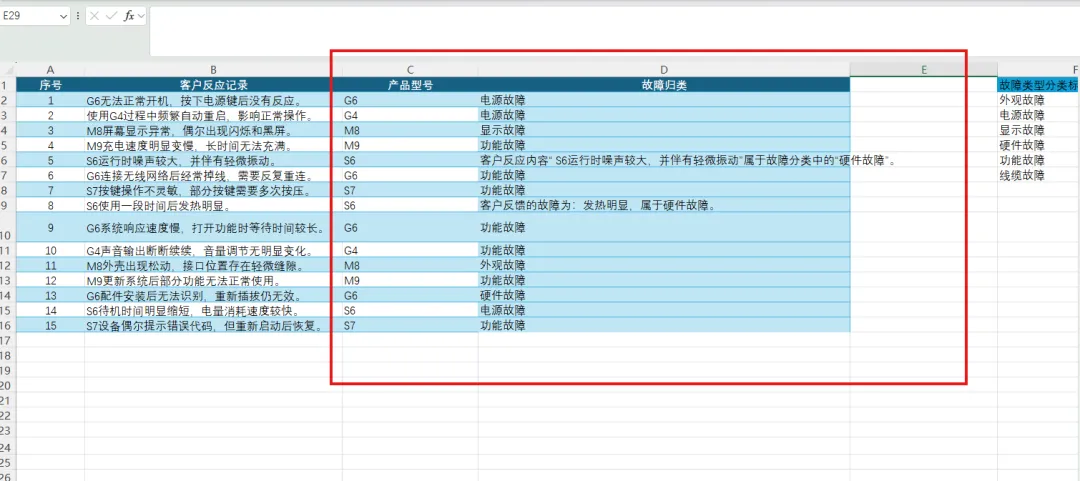
COPILOT( ) 函数可以将其概括的核心要点与关键字所匹配。
公式参考:=COPILOT("分析客户反应内容",B2,"划分产品型号并按照如下分类划分客户反馈的故障只说故 障",$F$2:$F$7)
=COPILOT("识别客户反应记录填写产品型号",B2:B16)
公式解释:该 COPILOT( ) 公式首先分析当前指定 Excel 单元格中的文本,然后再通过提示词描述,让其解读结果与特定单元格区域中的分类标准进行匹配。针对于分类标准的单元格区域引用,采用了绝对引用方法,以避免在单元格中推动公式造成的参考标准偏差。
输出结果:这是检测了COPILOT( ) 函数不同语言文本内容的总结能力,这也是 Microsoft 365 Copilot 服务的重要技能。在理解、总结的同时,将与之匹配的分类结果智能填写在对应单元格中。
07智能且精准补全业务数据信息
适用部门:市场营销或客户服务部门
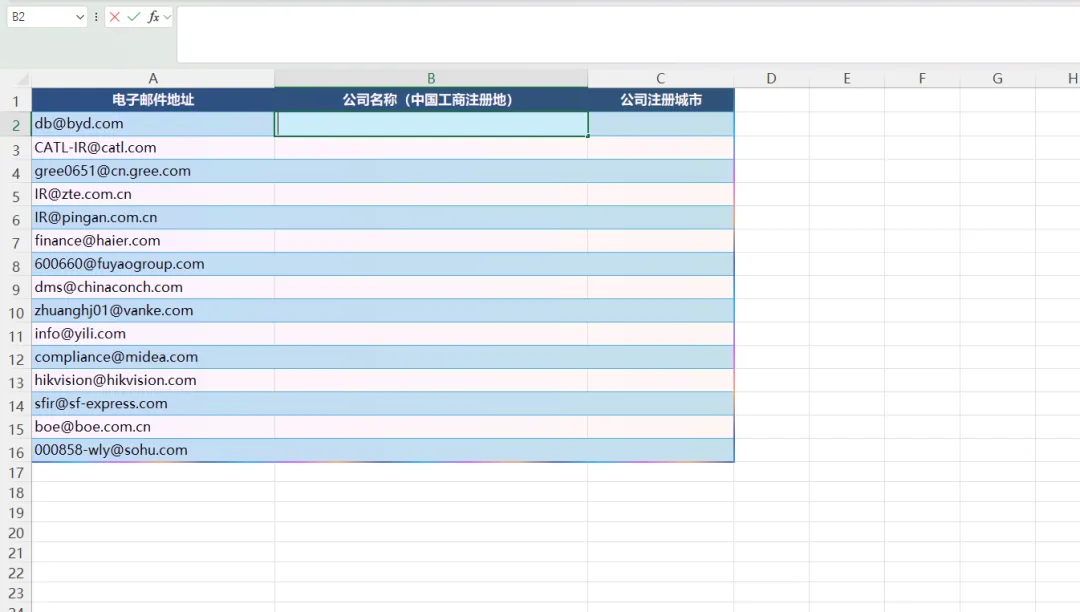
场景描述:客户服务登记表内留存有用户邮箱地址,若需要依托邮箱自动补齐客户所属企业、注册地址等信息,传统方式是提取邮箱后缀域名,逐个联网检索比对,整体处理效率低下。亟需一套更加高效智能的解决方案,实现企业相关信息的自动化、精准匹配。
COPILOT( ) 函数应用场景示例 ↓
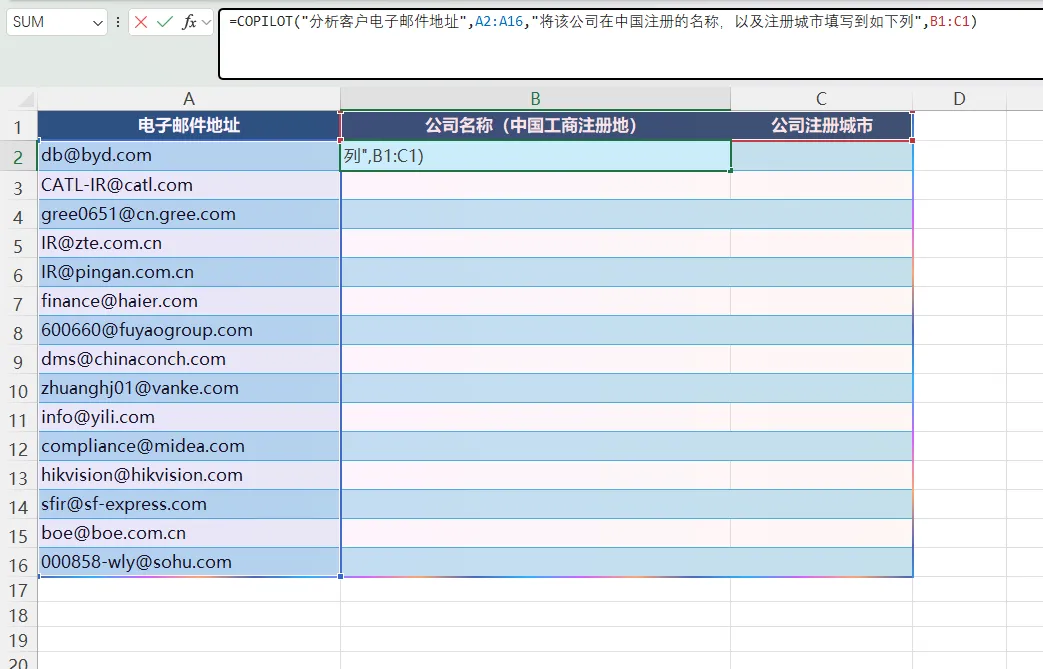
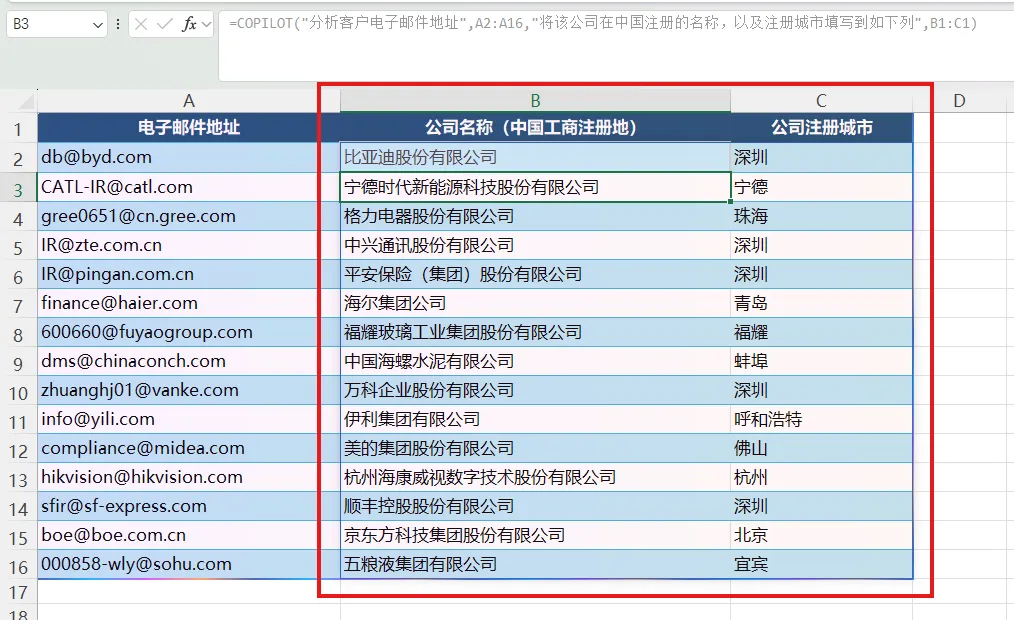
该场景考验了 COPILOT( ) 函数的两个能力,首先它要能理解电子邮件域名的含义,然后再从训练模型中查询每个域名对应的公司实体。
公式参考:=COPILOT("分析客户电子邮件地址",A2:A16,"将该公司在中国注册的名称,以及注册城市填写到如下列",B1:C1)
公式解释:该 COPILOT( ) 公式第一组参数,依然是对特定单元格区域内容的解读和分析;而在第二组参数中,则指定将返回结果填写到对应的 Excel 工作表列中。
输出结果:同样是内容智能匹配的场景,但这次的不同之处在于两个层面的标准化理解,一个层面是电子邮件格式的标准化,另一个层面是企业名称的标准化。在这两个层面,COPILOT( ) 函数的表现确实惊艳。
08基于数据识别实现智能组合推演
适用部门:市场营销或公共关系部门
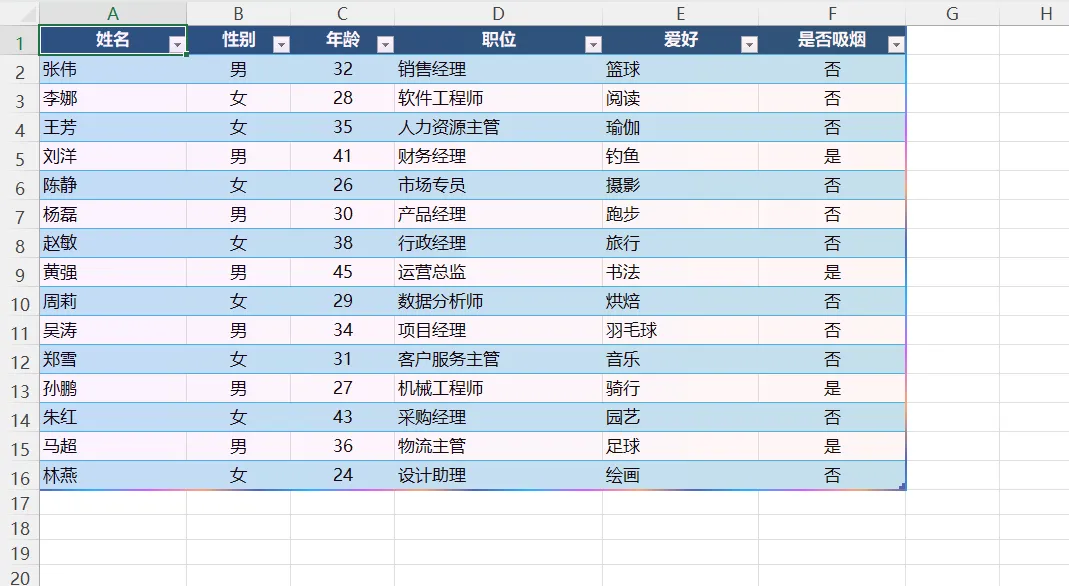
场景描述:企业公关部门存在一项常态化工作:每年组织内部优秀员工与专家赴外地开展客户座谈调研。活动规模较大,参与人员数十至百人不等,住宿统筹是复杂度极高的后勤工作。住宿分配需要综合多重条件判断,包括职级对应的单间 / 标间标准、性别划分以及员工个人偏好等个性化诉求。仅住宿排布工作便占用筹备阶段大量人力与时间,给活动组织者带来较重负担。该部门亟需一套智能高效的人员住宿分配方案,缓解筹备压力。
COPILOT( ) 函数应用场景示例 ↓
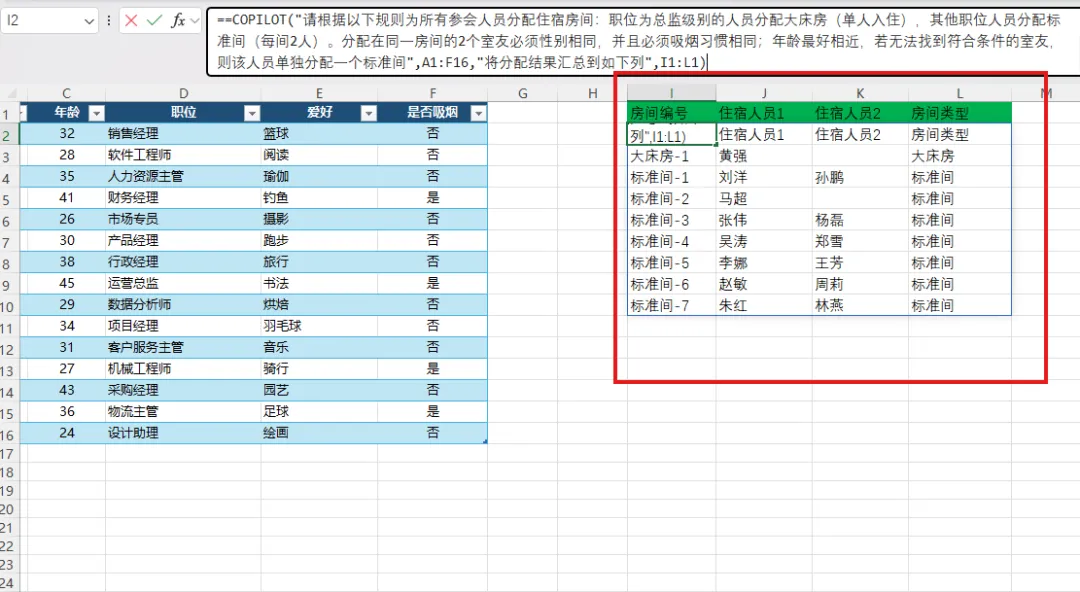
这是多数据条件的分析解读、排列组合,最终给出最优规划方案。
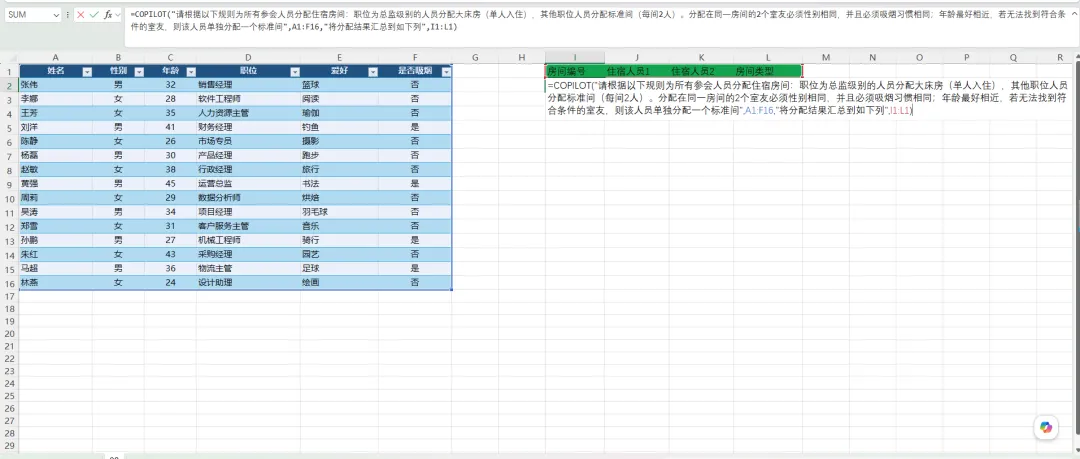
公式参考:=COPILOT("请根据以下规则为所有参会人员分配住宿房间:职位为总监级别的人员分配大床房(单人入住),其他职位人员分配标准间(每间2人)。分配在同一房间的2个室友必须性别相同,并且必须吸烟习惯相同;年龄最好相近,若无法找到符合条件的室友,则该人员单独分配一个标准间",A1:F16,"将分配结果汇总到如下列",I1:L1)
公式解释:该 COPILOT( ) 公式看似复杂,其实还是两组参数。其中第一组参数的提示词中,使用了大量约束条件描述该场景的推理规则;而第二组参数则是指定输出结果的显示位置。
输出结果:
09基于知识方法论只能规划事务流程
适用部门:任何需要制定项目计划的团队
场景描述:各业务部门与团队在落实现有工作任务的同时,还需要持续规划后续项目排期。开展任务拆解、进度排布、工期测算等工作时,通常可以参考企业内部历史成熟项目案例。但项目管理新人或是面对全新类型项目时,如何科学高效制定任务计划、统筹调配资源,是待解决的现实难题。
COPILOT( ) 函数应用场景示例 ↓
项目管理的工具有很多,例如 Microsoft 365 中的 Planner,以及专业级的 Project 应用等。当然,我知道很多业务团队也在使用 Excel 管理项目与任务进度。那么,我们就从一个全新的项目创建角度,看看 COPILOT( ) 函数带给我们的事务管理思维。
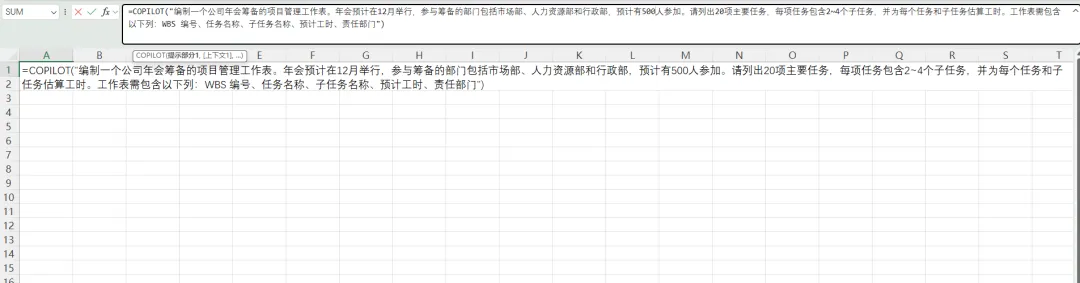
公式参考:=COPILOT("编制一个公司年会筹备的项目管理工作表。年会预计在12月举行,参与筹备的部门包括市场部、人力资源部和行政部,预计有500人参加。请列出20项主要任务,每项任务包含2~4个子任务,并为每个任务和子任务估算工时。工作表需包含以下列:WBS 编号、任务名称、子任务名称、预计工时、责任部门")
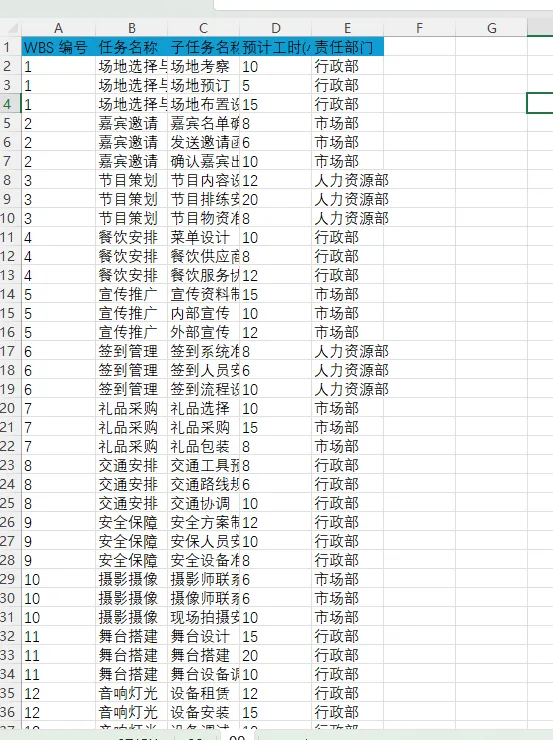
公式解释:该 COPILOT( ) 公式只有一个提示词描述,但其中包含了项目管理的术语、任务拆解的方法,以及输出结果的要求。
输出结果:这是 COPILOT( ) 函数,以及 Microsoft 365 Copilot 应用的最具价值用法,它扩展了每一位工作人员的认知边界,让我们可以从新的角度思考与执行工作事务。
10智能的综合业务分析与顾问建议
适用部门:销售部门或市场营销部门
场景描述:各业务团队在日常运营过程中沉淀了海量历史数据,这类数据既是业务过程的客观记录,也蕴藏着企业业务运行规律与发展趋势。充分挖掘与分析数据,能够为后续经营决策提供有力支撑。
但当下不少团队面临共同难题:市面上数据分析方法、工具种类繁多,如何立足业务视角深度挖掘数据价值,识别核心影响因素与发展趋势,形成能够指导业务落地、具备可操作性的科学建议,依旧存在较大挑战。以存储历年销售业绩的 Excel 报表为例,亟待厘清:数据反映出哪些业务痛点?各项业务指标间是否存在关联性?怎样运用数据分析结论,确定下一阶段工作方向与绩效目标。
COPILOT( ) 函数应用场景示例 ↓
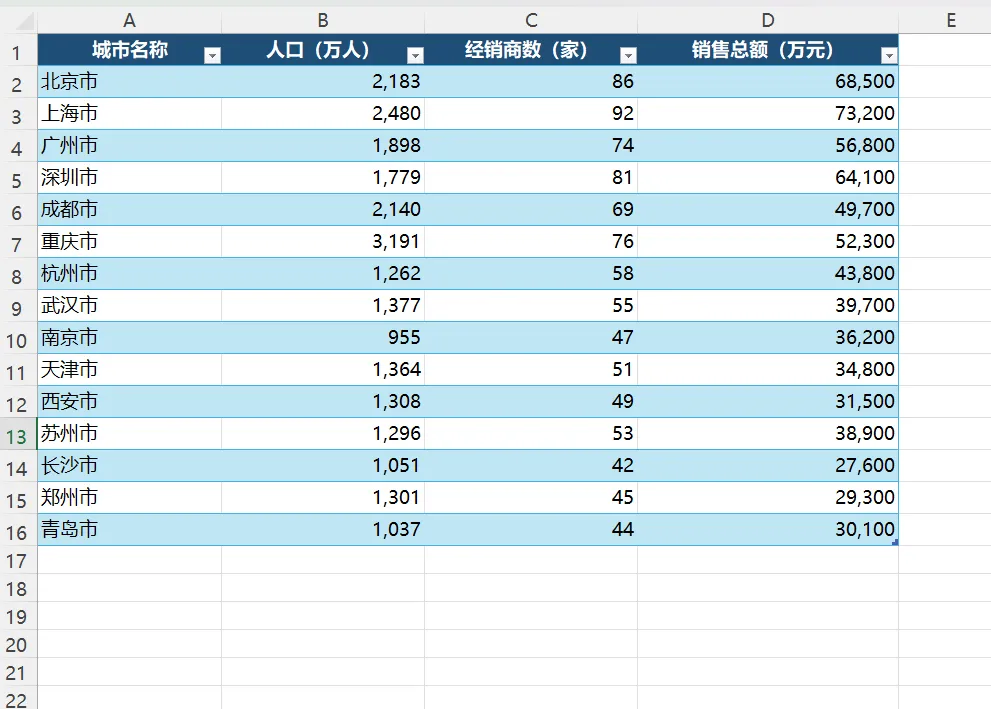
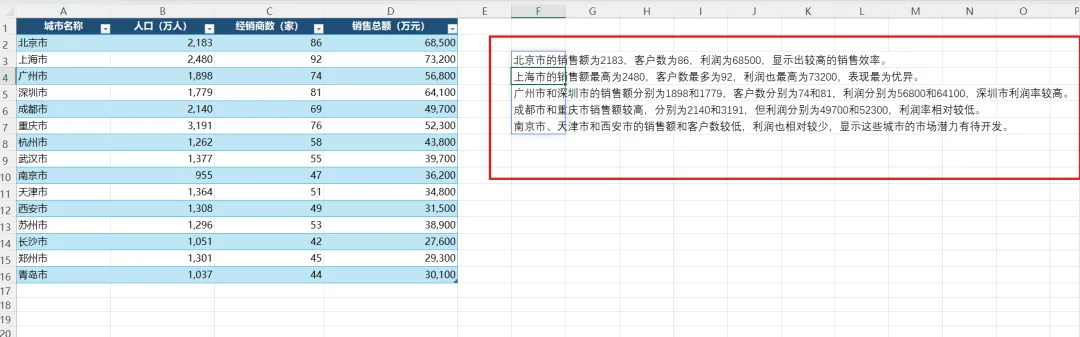
从3个维度,借助 COPILOT( ) 函数实现业务数据的智能梳理。首先,我们希望让它帮助我们总结一下当前业务的态势结论。
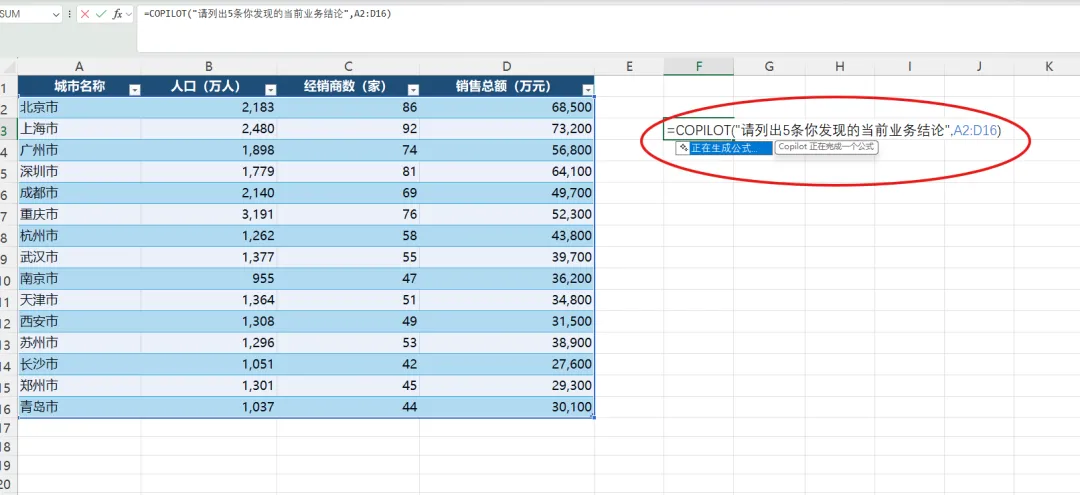
公式参考:=COPILOT("请列出5条你发现的当前业务结论",A2:D16)
公式解释:最简单的 COPILOT( ) 公式用法,但你一定理解这个提示词背后的价值期望。
输出结果:COPILOT( ) 函数很快对所指定数据区域的信息进行分析,并思考业务发展逻辑,然后把它的结论呈现给我们。
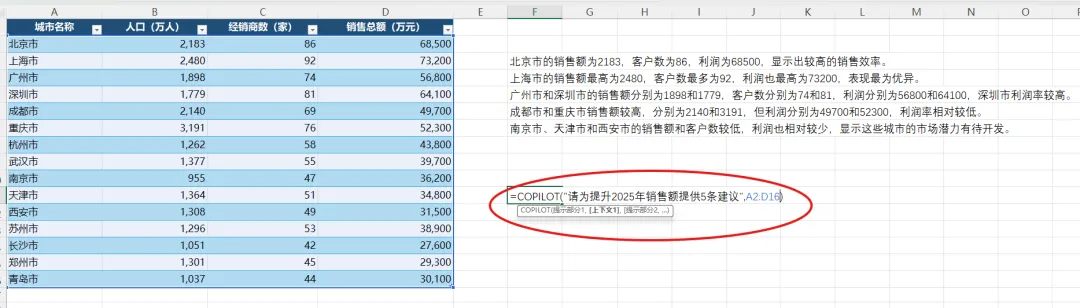
现在,我们再让 COPILOT( ) 函数为未来业务发展给出一些建议。
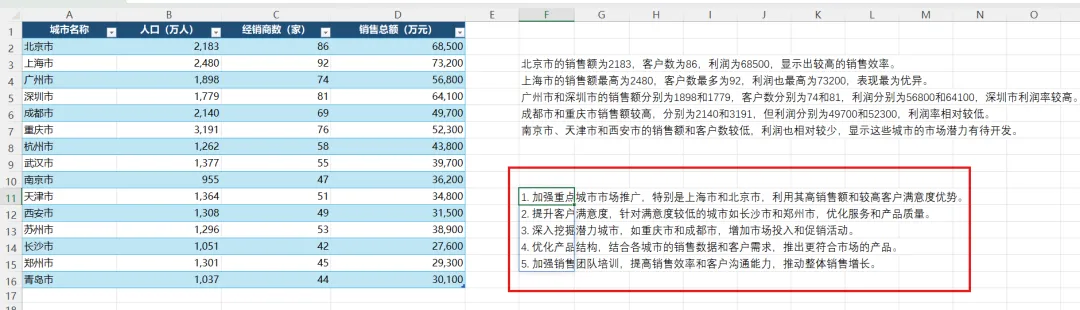
公式参考:=COPILOT("请为提升2025年销售额提供5条建议",A2:D16)
公式解释:这个 COPILOT( ) 公式中的提示词,其实要求其应具备必要的数理统计方法和推理。
输出结果:COPILOT( ) 函数同样给出顾问级别的建议,这些促进业务发展的可执行方案,都有可能成为切实的决策规划。
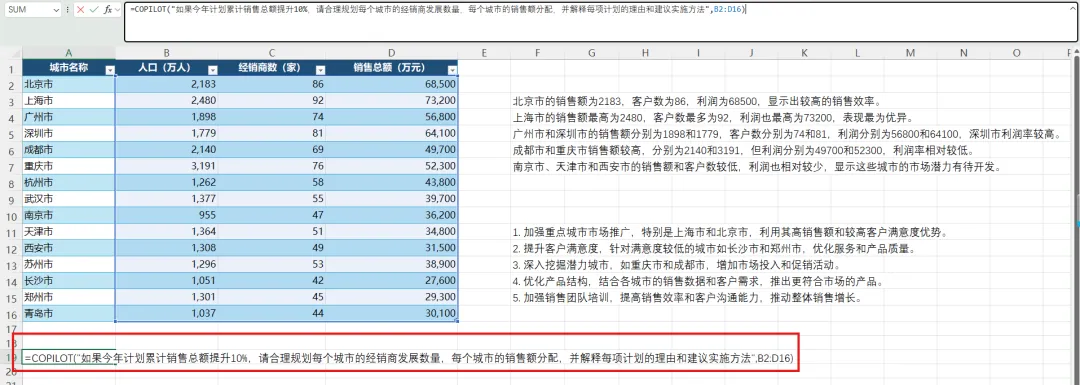
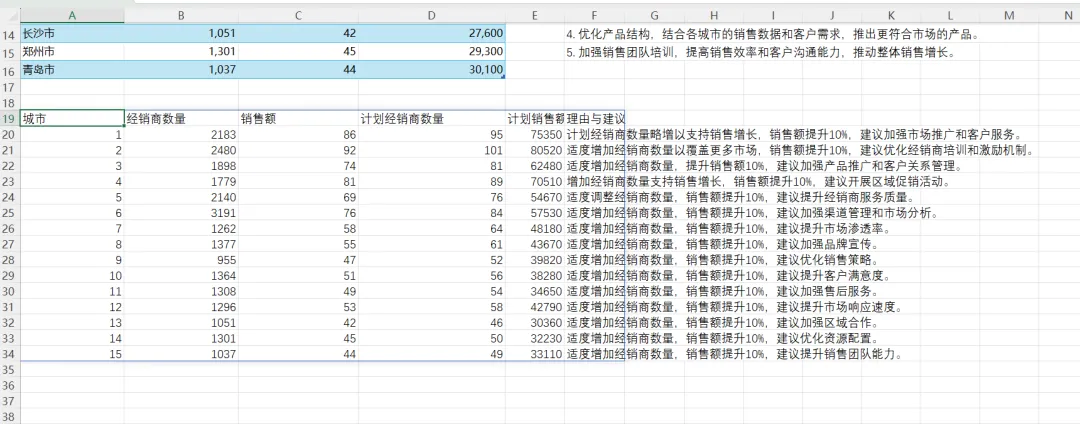
最后,我们再让 COPILOT( ) 函数依据业务目标,协助制定实现方法
公式参考:=COPILOT("如果今年计划累计销售总额提升10%,请合理规划每个城市的经销商发展数量,每个城市的销售额分配,并解释每项计划的理由和建议实施方法",B2:D16)
公式解释:我们希望 COPILOT( ) 函数可以协助完成一个完整的业务实施方案规划。
输出结果:在这个参考了历史业务数据的分析和计算过程中,COPILOT( ) 函数生成了全新的业务规划表格,并逐项提供了建议执行的理由。你是否也感觉到,这些理由是值得信服的呢?
有效使用 COPILOT( ) 函数的注意事项
为保障COPILOT() 函数稳定、合规、高效使用,结合官方使用规则与实测效果,整理全套使用注意事项及报错解决方案,具体如下:
基础使用规则
常见报错代码及故障解决方案
使用过程中若出现异常报错,可对照以下错误代码、原因及解决方案快速排查修复:
错误原因:两种场景触发,一是10分钟内函数计算次数超出100次限额;二是网络异常、服务器超时无响应。
解决方案:超额情况等待10分钟冷却重试;网络问题检查本地网络、简化提示词及上下文内容,降低服务器运算压力。
错误原因:提示词表述模糊、逻辑混乱无法识别;或提示词+上下文参考内容整体字符过长,超出运算上限。
解决方案:优化提示词,指令简洁清晰、逻辑通顺;精简上下文数据范围,拆分超长任务分批运算。
错误原因:未检测到有效Microsoft 365 Copilot订阅许可;或当前工作簿被标记为机密/高度机密涉密文件。
解决方案:核对订阅权限,确认服务已正常开通;解除文件涉密标签,或新建普通工作簿迁移数据后重试。
扫码订阅↓ ↓ ↓

 10个月宝宝每天需要喝多少奶粉?

