嗨!大家好,我是孜孜!
很多人在做PPT的时会把大部分心思都花在了正文的内容排版上,其实一场完整的汇报,结尾也特别关键,平平无奇的收尾很难让听众记住你的分享。
今天给大家分享一个氛围感直接拉满的镂空文字片尾,不管是年终述职、新年规划,还是新项目启动分享都适配,全程只用PPT自带功能,不用装任何插件,新手也能轻松搞定!
操作步骤:
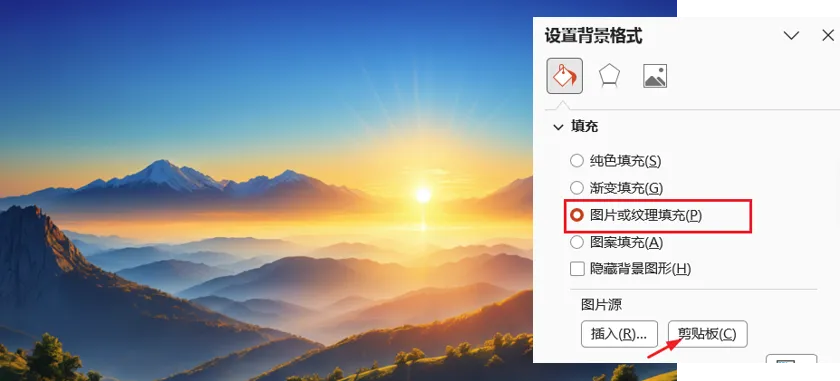
1,插入一张背景图,选中图片点击剪切;鼠标右键设置背景格式,填充选择「图片或纹理填充」,图片来源选择剪贴板,这样刚才剪切的背景图就会铺满整张幻灯片作为底层背景了。
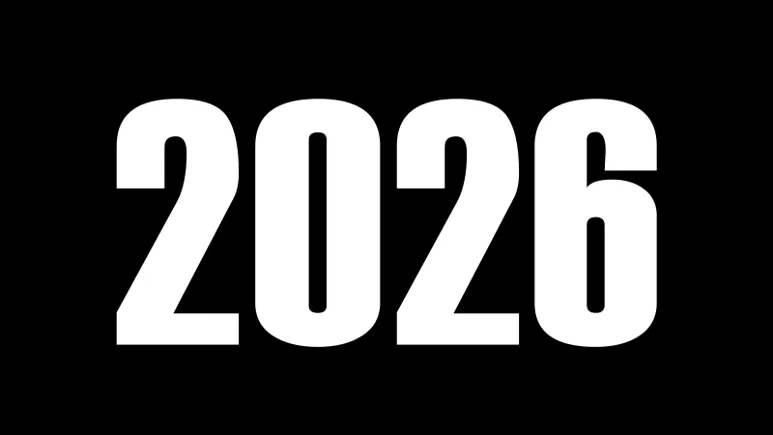
2,插入一个矩形,铺满整个页面,填充纯为黑色,接着输入年份数字,字体尽量选厚重粗体,字号拉到足够大,粗字做镂空之后层次感会更好看。
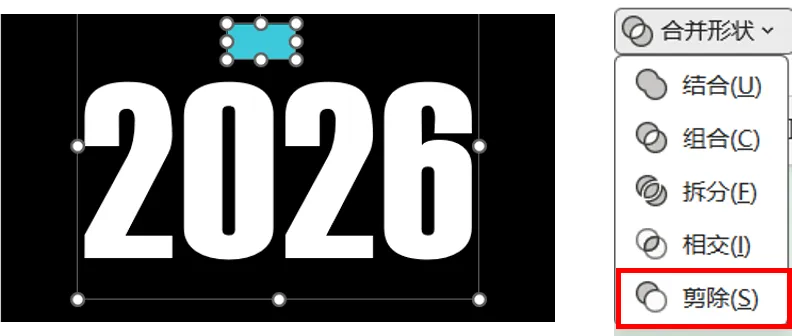
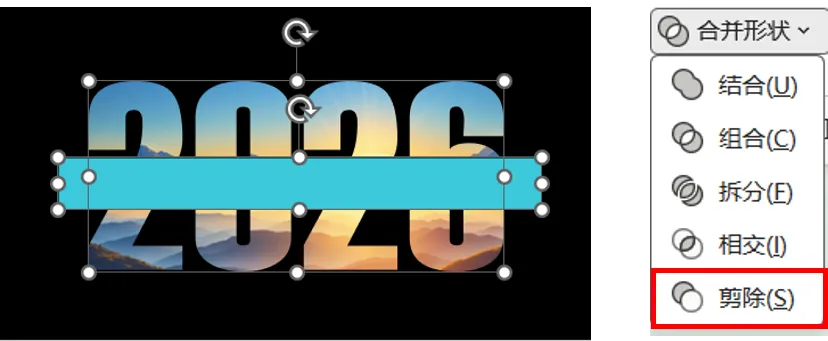
3.插入一个矩形,接着先选中数字,再选中刚画好的矩形,点击合并形状里的【剪除】,这一步是把文字矢量化。
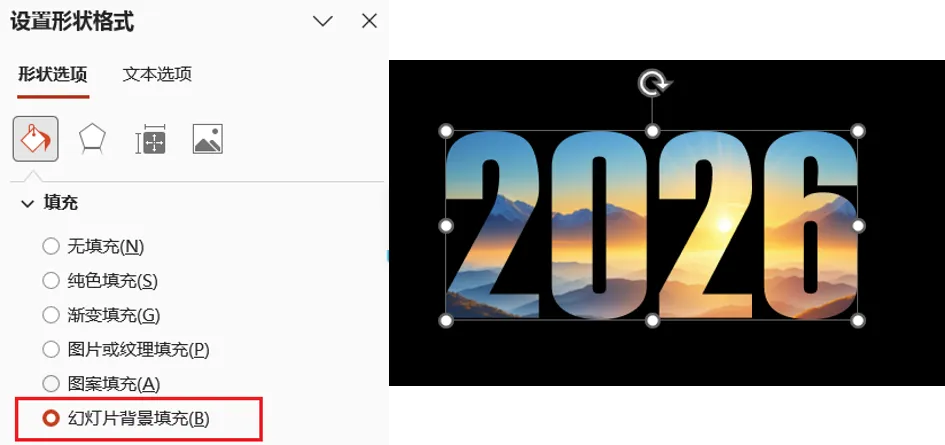
4.选中剪除后的数字,右键打开形状格式面板,填充选项选【幻灯片背景填充】,这样底下的风景图会透过数字清晰显现。得到镂空的效果。
5,画一个横向长条矩形,按照同样的操作逻辑,先选中数字再点长条矩形,再次用合并形状里的剪除,把完整数字切成上下两段,中间空出来的区域刚好可以放配套标语。
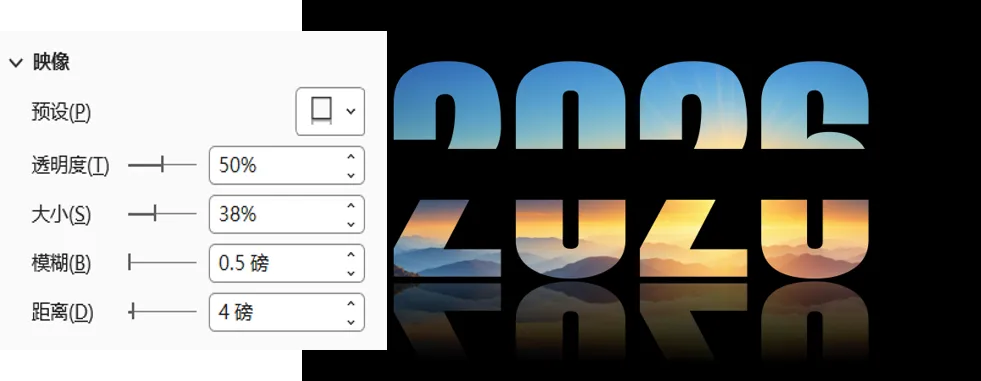
6,选中数字,右键设置映像效果,给大家一组直接能用的参考参数:透明度50%,大小38%,模糊0.5磅,距离4磅。调好之后数字下方会出现柔和镜面倒影,页面质感瞬间上一个档次。
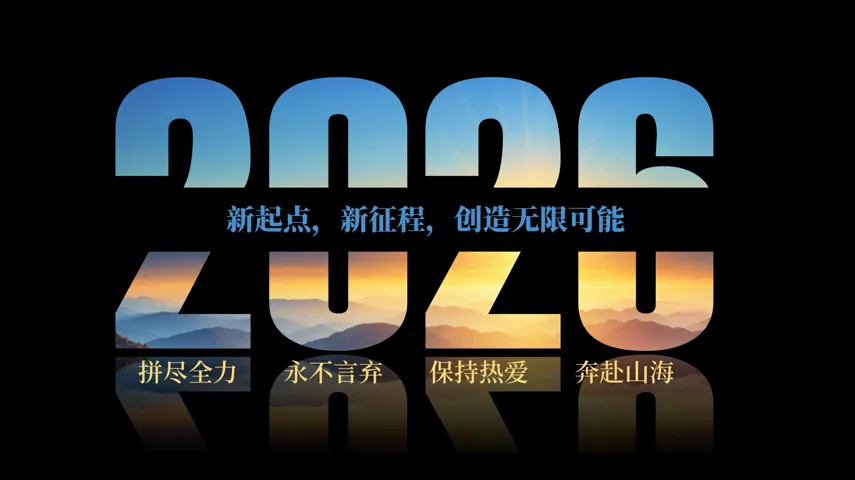
7,最后在两段数字中间和底部加上配套短句,整张高级满满的结尾页就全部做好啦。
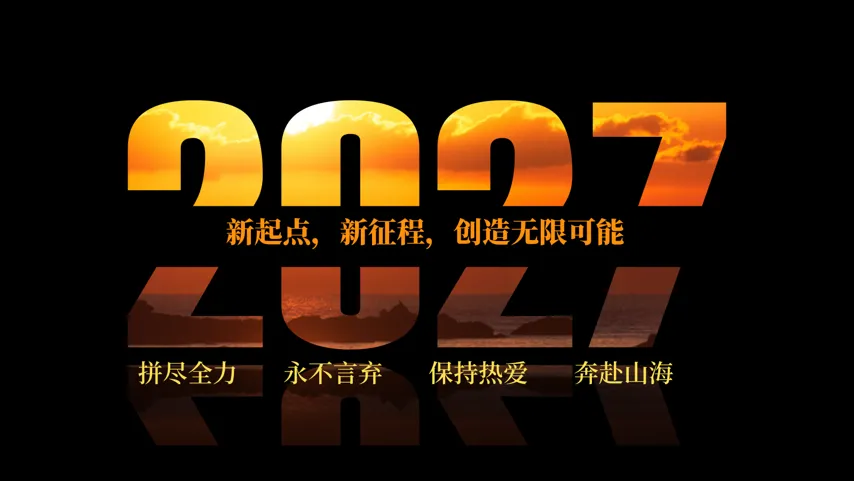
大家可以根据需求更换不同风景背景、修改年份和文案,像暖调日落、和冷调山河图都能搭出完全不一样的风格,年度总结、未来展望类的PPT直接照搬都没问题。
学会这个小技巧,以后做汇报再也不用千篇一律的文字结尾。只是改动一个小小的片尾设计,就能让整套PPT和别人拉开差距,赶紧动手试试吧!
你们平时在做PPT结尾页时,更喜欢简单干净的款式,还是这种带设计感的创意页面?欢迎在评论区留言一起交流。
后续我也会持续分享好上手、实用性强的PPT小技巧,感兴趣可以点个关注,不错过每期干货哦!
关注孜孜!
一起变优秀!
让你的PPT脱颖而出!
↓