WorkBuddy + Excel 数据自动化处理实战:从"手动搬砖"到"一句话出报表"
- 2026-08-11 07:27:12

规则明确、流程固定、重复高频、不需要创造性判断。
一、为什么 WorkBuddy + Excel 是办公自动化的最佳入口
1.1 本地文件直读直写,安全又方便
1.2 自然语言指令,不用写代码
1.3 从一次性任务到定时自动化
二、开始前的 3 个设置
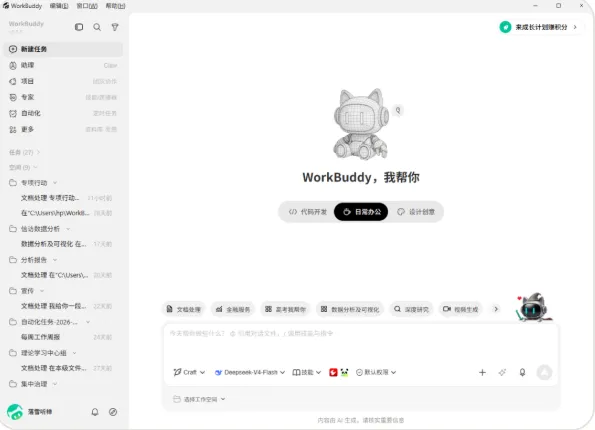
2.1 模式选择:批量处理用 Craft 模式
小提示:重要文件先用 Plan 模式预览一遍,确认 AI 理解的路径和规则没错,再切 Craft 正式执行。
2.2 授权文件夹:只开工作目录,别开系统盘
2.3 文件路径:用绝对路径,别用中文特殊符号
读取桌面上的"2026年销售数据.xlsx"处理 D:\月度报表\2026年4月 文件夹下所有 .xlsx 文件保存到桌面"汇总结果.xlsx"路径里尽量不要有空格、特殊符号、 emoji 等。文件名用下划线或短横线更安全,例如 sales_data_2026Q1.xlsx。
三、黄金指令公式
[文件/路径] + [做什么] + [规则/格式] + [输出位置]读取桌面"销售数据.xlsx",按月份和产品类别汇总销售额,去除重复行,空值填0,生成柱状图,输出为新 Excel 保存桌面。帮我处理这个表帮我分析数据
四、5 大 Excel 自动化核心技巧
技巧 1:多文件智能合并——不是复制粘贴
把 D 盘"2026年月度数据"文件夹里所有 xlsx 文件合并成一个表,要求:1. 以第一个文件的表头为基准,其他文件按列名匹配合并2. 如果某文件多了几列,保留这些额外列,缺少的列填"无数据"3. 新增一列"数据来源",标注每行数据来自哪个文件4. 按"月份"列升序排列5. 保存到桌面"2026年销售数据汇总.xlsx"
技巧 2:按维度批量分类归档——一键拆分成多个文件
打开桌面"客户明细表.xlsx",按"所属大区"列进行分类,为每个大区生成一个独立的 Excel 文件,要求:1. 每个文件只包含该大区的数据,保留完整表头2. 文件名格式为"客户明细_华东.xlsx"、"客户明细_华南.xlsx"等3. 保存到桌面"按大区分类"文件夹(如果文件夹不存在就新建)4. 每个文件额外在表头下方添加一行,注明:数据量、金额合计、平均单价5. 最后生成一个汇总文件"分类统计总览.xlsx",列出各大区的数据量占比和金额占比
技巧 3:跨表关联匹配——替代 VLOOKUP 的终极方案
对比项 | VLOOKUP 公式 | WorkBuddy |
匹配条件 | 单列精确匹配 | 多列+模糊条件 |
容错能力 | 无 | 日期差 1 天、金额差 0.01 |
结果呈现 | 自己筛选分类 | 自动分三个 Sheet |
数据量 | 大几千行就卡 | 万级数据轻松处理 |
操作时间 | 写公式+调试 30 分钟 | 下指令 3 分钟 |
技巧 4:数据清洗标准化——脏数据一键变干净
打开桌面"原始导出数据.xlsx",进行以下清洗操作:1. 删除所有空行和全空列2. "日期"列:统一格式为 YYYY-MM-DD3. "金额"列:去掉千分位逗号,统一保留 2 位小数4. "客户名称"列:去掉首尾空格,多个连续空格合并为一个,统一全角字符转半角5. "手机号"列:去掉 +86 前缀和所有空格、横杠,只保留 11 位数字,如果不是 11 位则在"备注"列标注"号码异常"6. "身份证号"列:确保为 18 位文本格式(防止科学计数法)7. 去除重复行(以"客户名称+手机号"为组合键判断)8. 清洗完成后告诉我:原始行数、清洗后行数、删除空行数、去重数量保存到桌面"清洗后数据.xlsx",同时在桌面生成一个"清洗报告.txt"记录处理详情
技巧 5:自动化报表流水线——从原始数据到 PDF
我需要完成 4 月份的月度销售分析报告,请按以下步骤执行:第 1 步:读取 D 盘"ERP导出\2026年4月"文件夹里所有 CSV 文件,合并成一个表第2 步:清洗数据(去除空行、统一日期格式为 YYYY-MM-DD、金额保留 2 位小数)第3 步:按"产品大类"分组,生成透视表,包含:销量合计、金额合计、平均单价、同比去年 4 月增长率第4 步:按"销售大区"分组,生成柱状图(X 轴大区、Y 轴金额),保存为图片第5 步:按"月度趋势"生成折线图(X 轴 1-4 月、Y 轴金额),保存为图片第6 步:将以上透视表、柱状图、折线图插入到桌面"月报模板.pptx"的对应位置第7 步:将完成的 PPT 另存为 PDF,保存到桌面"2026年4月销售分析报告.pdf"每完成一步告诉我进度,全部完成后给出一个总结。
每月 1 日上午 9 点自动执行:读取 D 盘"ERP导出"里上个月的 CSV 文件,按上述第 1-7 步生成月度销售分析报告 PDF,保存到桌面"月度报告"文件夹。五、实测:5 万行数据,1 分钟出结果
一份 5 万行的销售数据,需要:删除重复行、统一日期格式、空值填充为 0、按月份和产品类别汇总销售额、生成柱状图、输出为新 Excel。
读取桌面上的"销售数据.xlsx",帮我做以下处理:1. 删除完全重复的行2. 把"销售额"列的空值按 0 填充3. 按"月份"汇总每月销售额,生成一张汇总表4. 根据汇总结果画一张月度销售额柱状图5. 把结果保存为新文件"销售数据_月度汇总.xlsx",不要覆盖原文件
维度 | 手动处理 | WorkBuddy 处理 |
耗时 | 30-60 分钟 | 约 1 分钟 |
出错率 | 高(手动容易遗漏) | 低(规则明确,AI 执行) |
可复用性 | 每次重复操作 | 指令保存后可复用 |
图表制作 | 手动插入调格式 | 自动生成,样式可指令控制 |
上手门槛 | 需要懂 Excel 高级功能 | 会打字就行 |
六、避坑清单
坑 | 后果 | 解决办法 |
文件路径含空格或特殊符号 | AI 读取失败 | 用英文/数字/下划线命名,或用绝对路径加引号 |
模式选成 Ask | 只回答不动文件 | 文件操作必须用 Craft 模式 |
一次性处理超过 50 个文件 | 执行超时或失败 | 大文件分批处理,或按文件夹分批 |
不写"不覆盖原文件" | 原始数据被覆盖 | 明确输出到新文件 |
敏感数据不备份 | 误删或误改 | 重要文件先用 Plan 模式预览,再 Craft 执行 |
图表样式不指定 | 生成的图不符合汇报要求 | 在指令里写清楚:柱状图/折线图/饼图、标题、坐标轴、配色 |
数据量过大不拆分 | 处理慢或卡住 | 超过 5 万行先筛选或分批次 |
七、不同岗位的 3 个最小任务
读取桌面"本周销售数据.xlsx",按区域汇总销售额、订单量、客单价,生成柱状图和 TOP5 产品表,输出为"周报_数据.xlsx"和一张柱状图图片。读取"银行流水.xlsx"和"系统账目.xlsx",按日期+金额匹配,允许日期差 1 天、金额差 0.01 元,生成匹配成功、仅银行有、仅有系统三张表,保存到"对账结果.xlsx"合并 D 盘"考勤"文件夹下所有 xlsx 文件,按员工姓名去重,统计每人每月出勤天数和异常打卡次数,保存到桌面"考勤汇总.xlsx"。八、一周上手计划
天数 | 任务 | 目标 |
Day 1 | 用技巧 1 合并 3-5 个同结构表格 | 跑通多文件合并 |
Day 2 | 用技巧 4 清洗一份真实脏数据 | 掌握数据标准化 |
Day 3 | 用技巧 2 按一个维度拆分表格 | 学会分类归档 |
Day 4 | 用技巧 3 做两表匹配 | 替代一次 VLOOKUP |
Day 5 | 用技巧 5 跑一条从 Excel 到图表的流水线 | 体验全流程自动化 |
Day 6-7 | 把本周跑通的指令整理成模板,保存为个人 Skill | 形成可复用资产 |
九、从 Excel 自动化到个人工作流
十、写在最后
随机文章
-
 10个月宝宝每天需要喝多少奶粉?
- 健康生活小常识科普讲座PPT
- 职场人述职PPT AI提示词手册(附下载)
- 【康复指导】寰枢椎脱位诊疗全流程PPT课件-术后姿势管理+运动锻炼+营养支持三位一体
- 名企建设技术创效益指导书 (PPT) 可下载 可编辑
- 26年初三英语开学第一课动员PPT 核心考点+提分方法直接用
- 压力性损伤预防评估治疗护理全流程PPT课件
- 【班主任培训经验分享ppt】如何做智慧型班主任,仪式感满满(附43页课件)
- SCI校样图表排版小技巧|PPT搞定组合子图实操记录
- 【新学期德育教育开学立规矩主题班会ppt】班规+奖惩,班主任必备(附20页课件)
- 【通用秋季上学期开学收心主题班会ppt】暑假退退退,厉害的班主任这样开(附17页课件)

