做了五年表格才知道筛选还有这么多玩法?不要觉得这是笑话,在一些人眼里,“点击下拉箭头、勾选”就是他们的全部技能。今天我就把压箱底的四个筛选小窍门都分享给大家,学会了之后就可以在同事面前炫耀自己已经成为了Excel大神了。
1.基础选择的时候不要再一个接一个地去点了
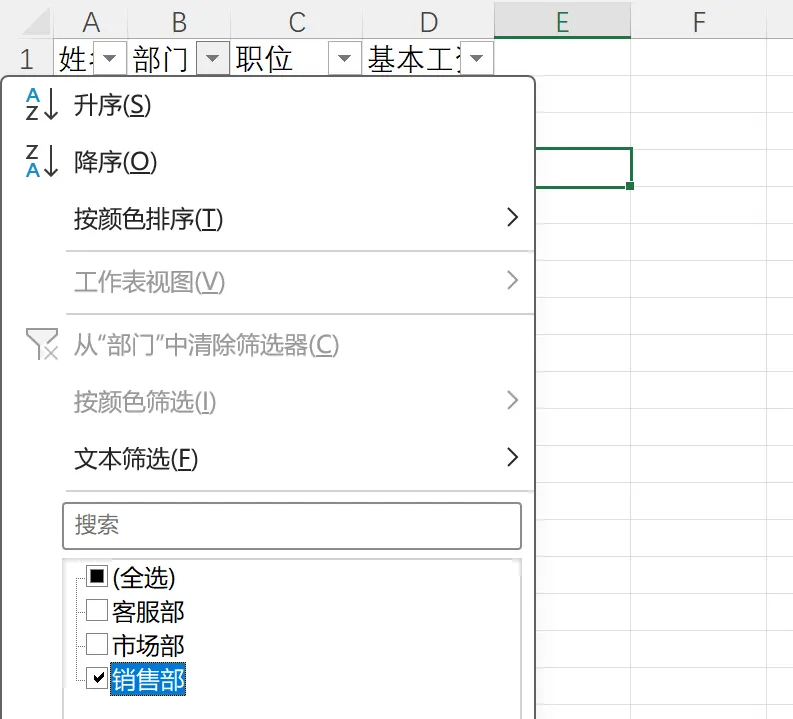
选择好需要查看的数据范围之后按下 Ctrl+Shift+L 键,就可以看到下拉箭头了。如果只想显示客服部的数据怎么办呢?点击部门那一列对应的下拉菜单,在其中只选中“销售部”,其他的都取消掉即可。完成上述操作大概只需要一秒钟的时间。
不能小瞧它,在很多地方的人们还要靠鼠标拖拽来选择一整列,并且要右键点击才能进行隐藏操作……效率低了很多。
2.关键词一搜索就是整个部门的人都被找出来了
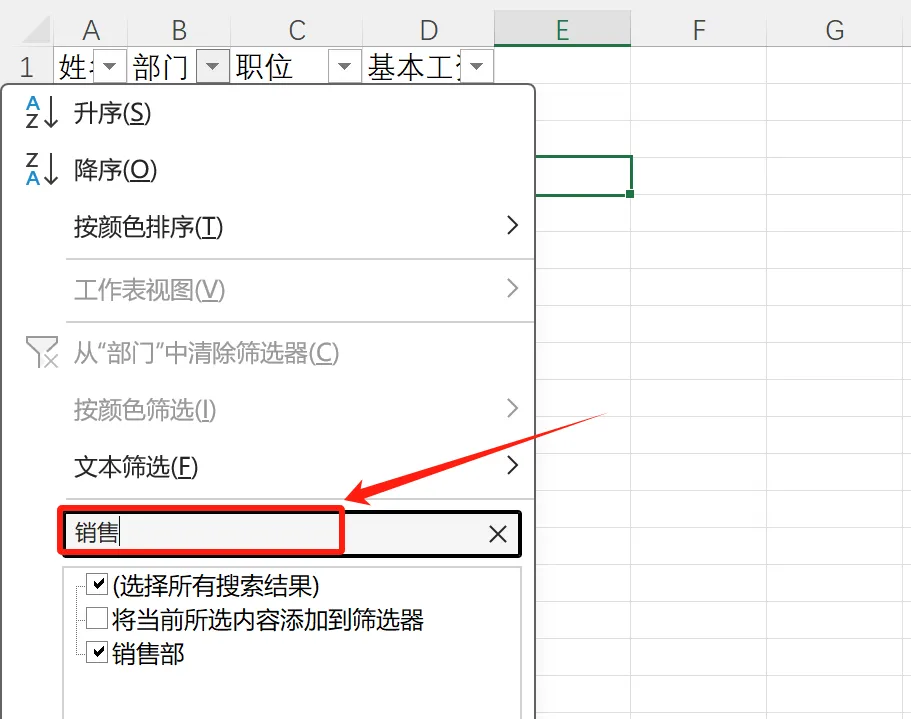
销售部有销售一科、二科、三科等等很多个科室,一个接一个地往下拉会很麻烦,在下拉列表中有一个搜索框,在里面输入“销售”两个字之后就可以自动显示出所有含有这两个字的选项了。
模糊匹配也很好用,并且不需要记住完整的名称,在输入“销”的时候也可以得到结果。
3.颜色过滤:把带有黄色标志的数据自动识别出来
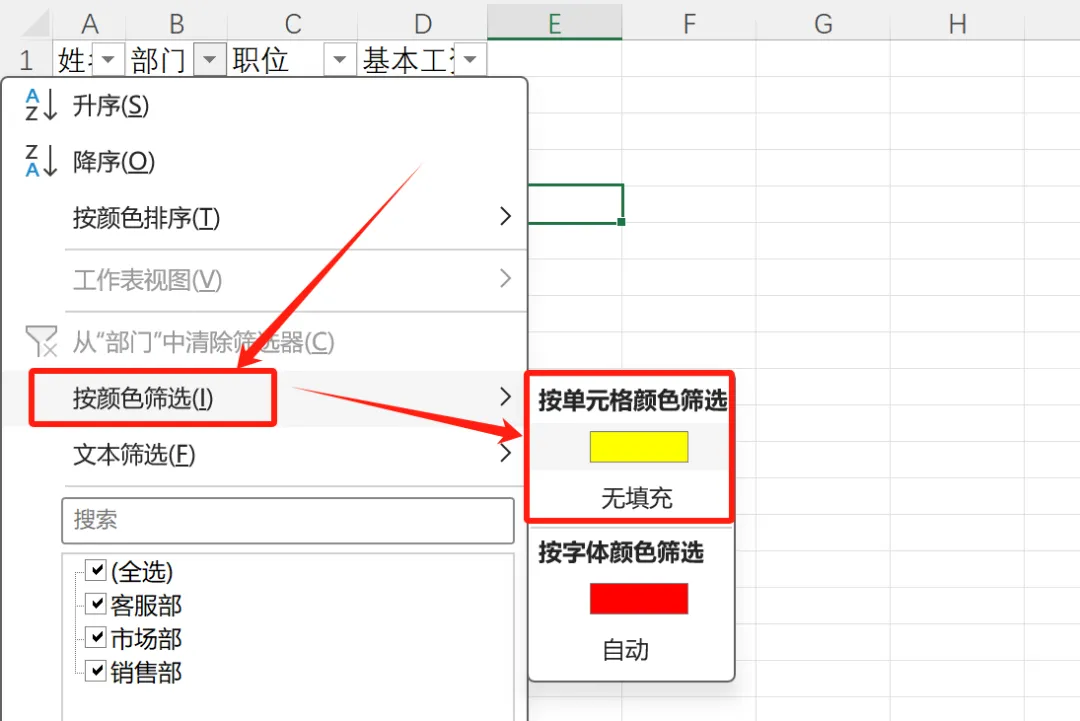
用鼠标查找要找的内容比较麻烦,点击下拉菜单选择按照颜色进行过滤,在选择黄色之后所有的被标记为黄色的那一行都会被单独显示出来。
找出异常数据并标注出重要的客户,此法为神妙之至。不懂的人问我时,我就这样回答他。
4.数字选择范围是70到80之间的人会被选中
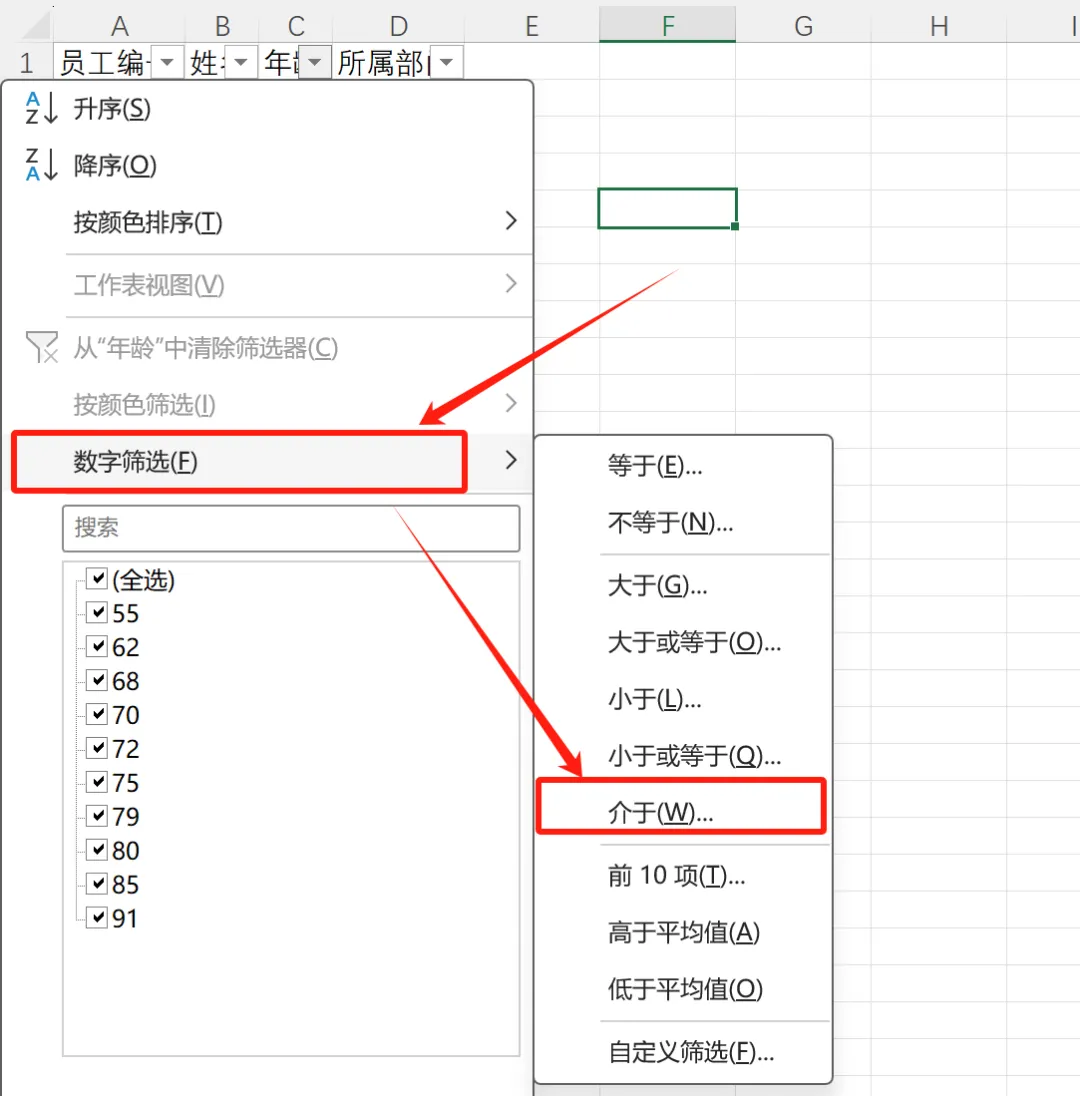
在评分一栏中使用下拉列表选择一个数值进行过滤,并点击“介于”,输入范围为70到80之间,再确定。
从七十岁到八十岁之间的人全部排队等候,在我浏览的时候要快很多倍。
另外一种方式是用Ctrl+Shift+L来实现对整张表格的选择,快捷键忘记了的话也可以点击数据标签下的筛选按钮。
以上四种方法可以使用很长时间,请问是否有效果呢?
点一下右下方的点赞按钮,并把这篇推文分享给正在人工筛选资料的同事吧!我是Excel不菜作者,专挑实用内容来讲,从不胡说八道。
👇👇👇
 10个月宝宝每天需要喝多少奶粉?

