WeiWill
AI 落地 / 软件工程 / 团队研发
AI 应用落地 / Agent 开发
大家好,我是WeiWill,深耕软件工程一线,专注AI应用落地与Agent开发。
AI 生成几页 PPT 不难,难的是让它真正符合汇报目标、听众顺序、视觉层级和交付要求。本文以会后整理管理层汇报为例,演示如何使用 WorkBuddy 的专家与 Skill,把会议纪要、方案、截图和表格收敛成一份能汇报、能修改的文件。
PPT 是工作中最常用的整理和汇报工具之一。项目汇报、方案评审、复盘总结,很多时候都要靠它把零散材料讲成一条清晰的主线。
真正难的不是写几段文字,也不是生成几页漂亮背景,而是把已有内容组织成一份能拿去汇报的材料:结构是否清楚,重点是否突出,表达是否符合听众的决策习惯。
今天主要来讲一讲,如何在 WorkBuddy 中把一句模糊需求,逐步变成一份可以直接汇报的 PPT 文件。
上午开完工厂设备异常分析试点会,项目负责人说:“下午需要给管理层汇报一下方案,你把会议材料整理成一份 PPT。”
材料可能包括会议纪要、需求文档、系统截图、技术方案、进度表和成本测算。时间很紧,最自然的做法就是把这些材料交给 AI,让它直接生成。
问题在于,AI 接收到的是“材料”,不是“任务”。
同样一组内容,面对不同听众,应该生成完全不同的 PPT。
给研发团队看,重点可能是系统架构、接口边界和技术风险;给业务负责人看,重点可能是当前问题、业务收益和试点范围;给公司管理层看,重点则可能是投入、风险、时间和需要做出的决策。
如果没有说明听众是谁,AI 只能猜。
如果没有说明希望听众听完后做什么,AI 就容易把 PPT 做成一份信息汇总,而不是一份推动决策的汇报材料。
如果没有说明哪些数据已经确认、哪些结论仍待验证,AI 还可能为了让故事显得完整,自动补出看起来合理、实际上没有依据的数据。
一份 AI 生成的 PPT 是否可用,首先取决于四件事:
这四件事其实是在回答四个问题:为什么做、按什么顺序讲、重点如何被看见、最后交付成什么。
目标决定内容取舍,听众顺序决定页面结构,视觉层级决定阅读效率,交付要求决定文件能不能真正进入工作流程。四件事少了任何一项,PPT 都可能看起来完整,却无法直接使用。
整理会议资料时,先不要急着生成页面,而是先把任务说清楚。至少需要确认汇报场景、听众、目标动作、核心结论和硬约束。
例如,这次设备异常分析试点汇报,不是为了介绍 AI 技术,而是要让管理层确认试点范围、负责人和两周计划。目标一变,内容取舍也会跟着变。
可以先让 WorkBuddy 输出一张任务卡:
请先阅读附件中的会议纪要、技术方案、进度表、系统截图和成本测算,暂时不要生成 PPT。请整理一张任务卡,明确汇报场景、听众、希望推动的决定、核心结论、已确认事实、待确认事项和交付约束。所有内容只能来自附件,不确定的信息标记为“待确认”。
这一步解决的是“为什么做”。没有明确目标,AI 只能平均分配篇幅,最后很容易把汇报做成材料摘要。
管理层通常先关心结论和需要做出的决定,再关心依据、方案、成本和风险。因此,页面不应该按照资料文件的顺序排列,而应该按照听众做判断的顺序展开。
这次汇报可以按下面的主线组织:
可以继续让 WorkBuddy 只规划结构:
基于任务卡先规划 10 页汇报结构,用表格输出“页码、结论式标题、本页目的、核心证据、建议视觉、待核对信息”。先不要生成页面。每页只解决一个问题,第一页之后先给结论,再按问题、方案、计划、风险和决策的顺序展开。
这一步解决的是“按什么顺序讲”。先确认结构,再生成页面,可以避免十几页做完后才发现主线不对。
“商务大气”“简约高级”只能描述大致感觉,不能保证十页内容使用同一套视觉语言。更有效的做法,是把颜色、字号、留白和图表含义写成可检查的规则。
例如,可以约定:
对应的提示词可以这样写:
视觉统一使用 16:9 商务汇报风格,白色或浅灰背景,品牌蓝作为主色,橙色只表示风险和待决策事项,绿色只表示已完成。标题使用结论式表达,每页最多一个主视觉和两个强调点,图表颜色语义保持一致,不使用大面积渐变、发光效果和 emoji。
这一步解决的是“重点如何被看见”。视觉不是装饰,而是在帮助听众区分结论、证据、风险和行动。
生成结果能预览,不等于文件能交付。开始之前就要确认最终需要的是可编辑 PPTX、单文件 HTML,还是用于归档的 PDF;还要明确页面比例、翻页方式、字体、外部依赖和后续修改要求。
本文实战使用单文件 HTML 幻灯片,方便直接打开、翻页和检查。如果公司流程要求继续在 PowerPoint 中修改,就应当把“输出可编辑 PPTX”写进任务要求。
对应的提示词可以这样写:
最终输出单文件 HTML 幻灯片,16:9,一屏一页,可以直接打开和翻页,不依赖外部资源。检查所有页面没有文字溢出、图片丢失和链接失效;同时保留清晰的页面结构,方便后续修改。如果无法确认某项数据,不要补写,统一标记为“待确认”。
这一步解决的是“最后交付成什么”。把验收标准提前写进提示词,生成过程才有明确的终点。
使用 WorkBuddy 实战:把会议资料整理成汇报文件
前面四件事不是四套分散的要求。实际使用 WorkBuddy 时,需要把它们合并到同一个任务中,再通过几次人工确认逐步收敛。
1 第一步:选择专家,安装 PPT 美化 Skill
WorkBuddy 中的专家和 Skill 解决的是两个不同问题。专家更像“角色、方法和工具链”,帮助判断应该如何处理任务;Skill 则是具体的执行能力,负责按照既定流程生成文件。
简单说:专家解决“谁来做、按什么方法做”,Skill 解决“具体怎么做”。
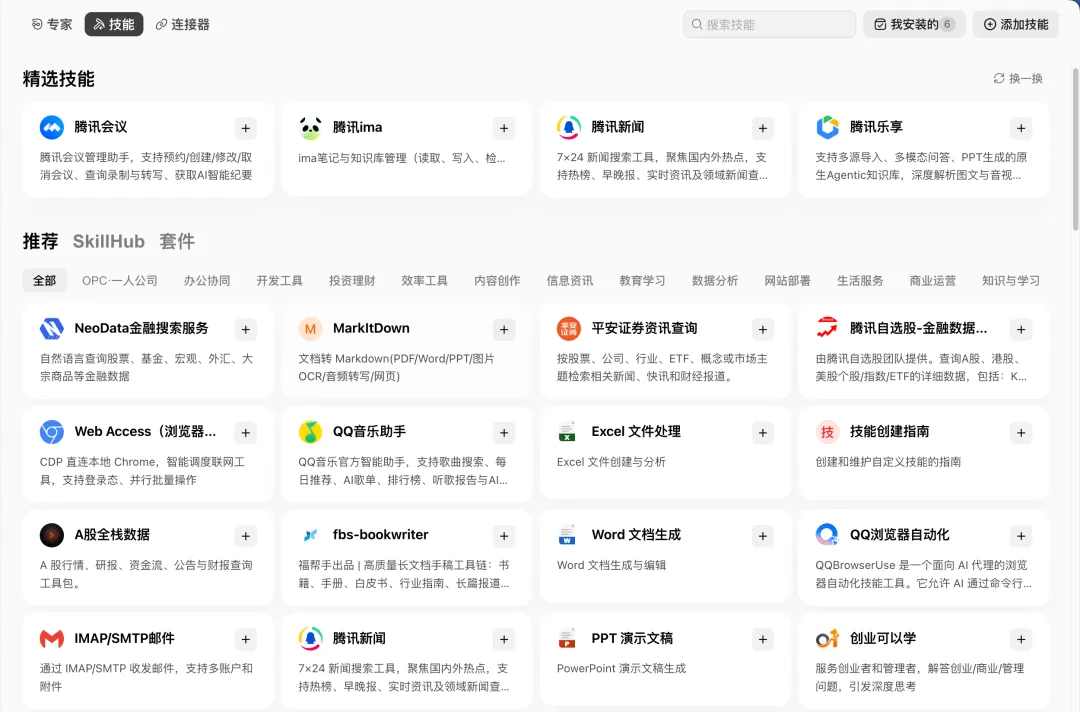
WorkBuddy 中的专家、技能和连接器入口
制作汇报 PPT 时,可以先选择适合整理材料和梳理结构的专家,再进入“技能”页面安装 PPT 美化 Skill。
点击“添加技能”,上传包含 SKILL.md 的文件夹或 .zip 技能包。安装第三方 Skill 前,需要确认来源可信,并检查它需要的权限和脚本内容。
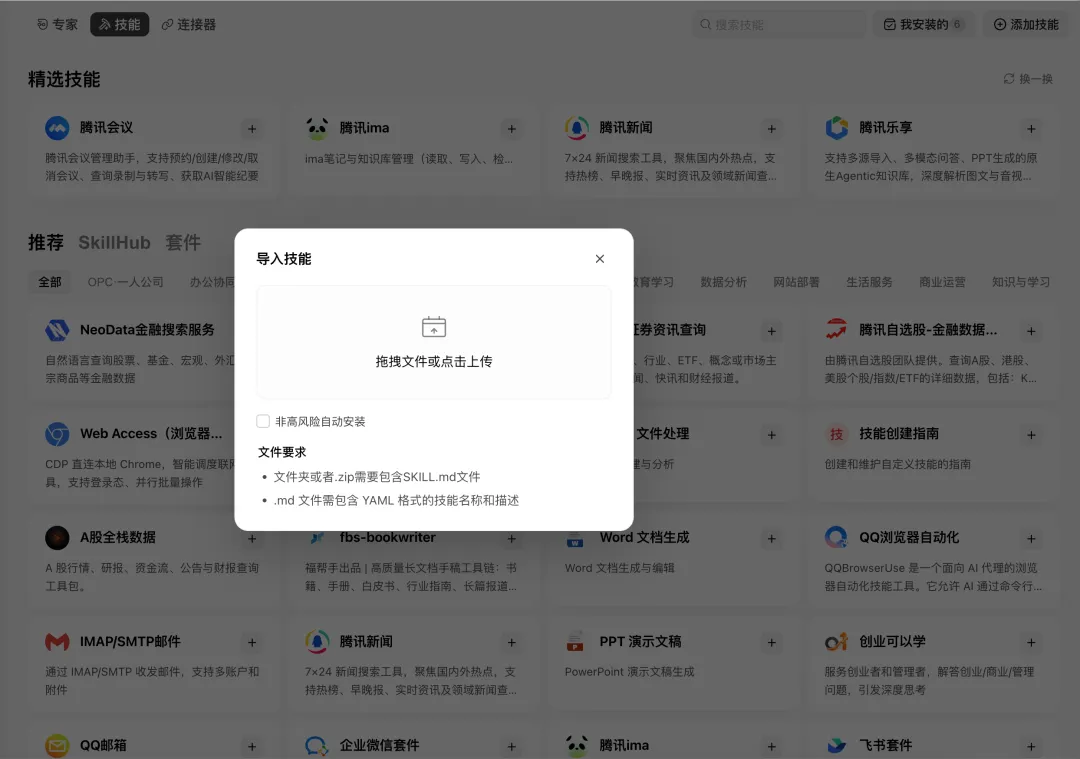
在 WorkBuddy 中导入 PPT 美化技能
想复用我这里的 PPT 美化模板 Skill,可以在公众号后台回复“ppt”领取 2 个开源的好用技能。
把会议纪要、技术方案、进度表、系统截图和成本测算上传到工作空间后,不要只输入一句“帮我做个 PPT”。可以把前面四件事合并成一段完整提示词:
请读取附件中的《设备异常分析试点会议纪要》、技术方案、进度表、系统截图和成本测算,整理成一份面向工厂负责人、设备部门负责人和信息化负责人的管理层汇报 HTML 幻灯片。汇报目标是让听众确认试点范围、负责人和两周计划。控制在 10 页,一屏一页,可以翻页。结构包括:封面、一句话结论、会议已确认事项、当前问题及证据、试点范围与暂不实施内容、数据接入与处理流程、两周计划与责任人、成本与资源、风险与待确认事项、需要管理层拍板的三项决定。所有数字、结论和负责人只能来自附件,不确定的内容标记为“待确认”,不要补充没有依据的数据。视觉使用白色或浅灰背景,品牌蓝作为主色,橙色只表示风险和待决策事项,绿色表示已完成;标题使用结论式表达,图表保持统一的颜色语义。最终输出单文件 HTML,16:9,可以直接打开翻页,正文不过密,不使用 emoji。先输出 10 页结构供我确认,确认后再生成完整文件。
这段提示词把目标、听众顺序、视觉规则和交付要求放在了一起,也明确要求 WorkBuddy 先给结构,不要直接生成最终文件。
3 第三步:调用 Skill,确认后再生成完整页面
安装完成后,在任务中显式调用对应 Skill,再粘贴完整提示词。下图使用的是 /huashu-design,具体名称以实际导入的 Skill 为准。
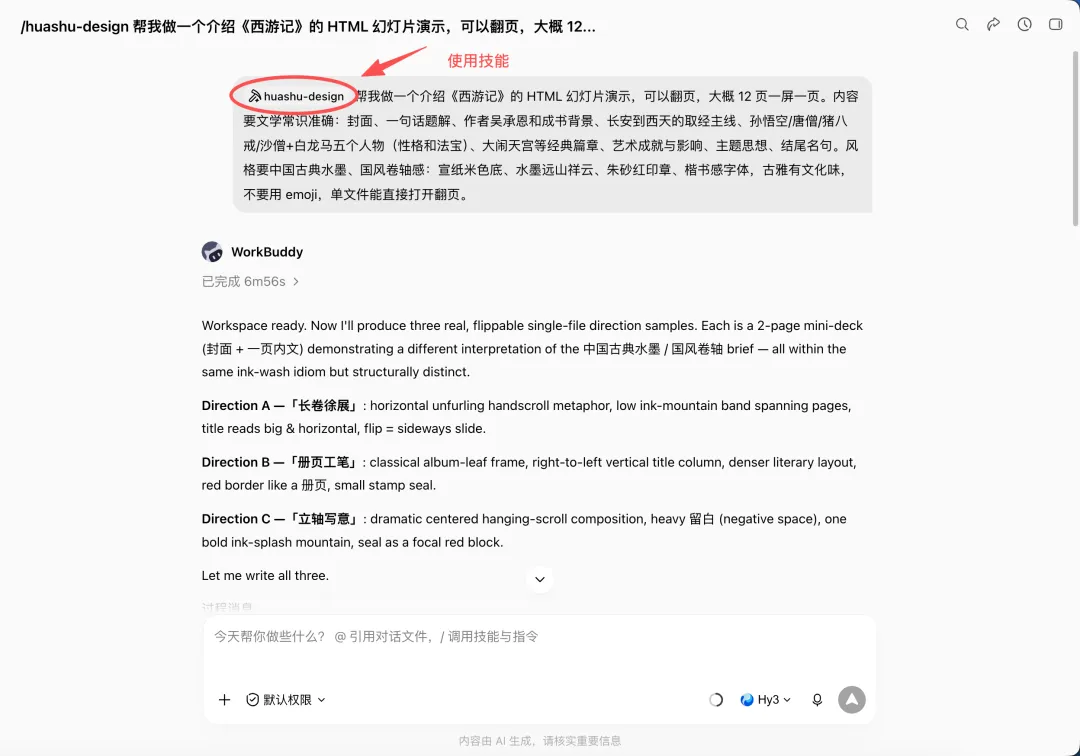
在 WorkBuddy 对话中调用 PPT 美化技能
WorkBuddy 返回 10 页结构后,先检查三个问题:
2. 每一页是否只解决一个问题,前后有没有逻辑跳跃;
如果结构不对,就在这个阶段调整。确认主线后,再让 Skill 生成完整页面。这样可以把成本较低的内容修改放在前面,避免页面全部生成后再大范围返工。
生成完成后,不要只看几张截图,还要打开右侧“产物”,检查实际文件和翻页效果。
验收时仍然回到前面的四件事:
3. 视觉:结论、证据、风险和行动是否有稳定的信息层级;
4. 交付:文件能否直接打开、正常翻页和继续修改。
如果只有局部问题,不需要重新生成整份 PPT,可以给出定向修改要求:
保持当前 10 页结构不变,只修改以下内容:1. 第二页把核心结论压缩成一句话;2. 第四页只保留三条经过会议确认的问题证据;3. 第八页补充附件中已经确认的责任人和时间;4. 橙色只用于风险和待决策事项;5. 检查所有页面在 16:9 屏幕下没有文字溢出。不要新增附件中不存在的数据,修改后重新输出单文件成品。
到了这一步,WorkBuddy 做的就不只是“生成几页”,而是沿着明确的任务、结构、视觉和验收标准,把一组会议材料收敛成可以使用的汇报文件。
PPT 生成正在成为 AI Agent 进入办公场景的一个缩影。
模型生成页面并不难,真正决定结果能否长期使用的,是目标是否明确、结构是否符合听众习惯、视觉是否帮助理解,以及文件是否满足交付要求。
把一句模糊需求,稳定转换成一份能够汇报、修改、审核和继续复用的文件,才是 WorkBuddy 这类工具真正值得关注的地方。
文章到这里就结束了,感谢您的阅读。
我是 WeiWill,专注 AI 应用落地与 Agent 开发,关注我,我们一起成长。
WeiWill
专注 AI 应用落地与 Agent 开发
沉淀技术判断、业务实践与团队复盘


