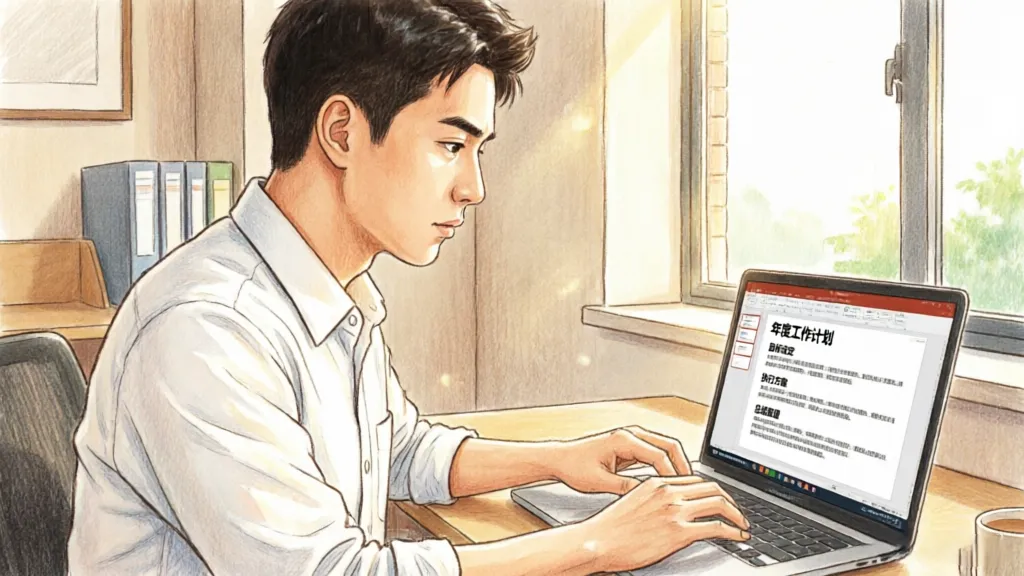
——一份价值8000块的PPT,是怎么毁在导出按钮上的
今天这篇,得从小张的一个事故讲起。
小张这人在一家互联网公司做运营,干了五六年,平时PPT做得还算利索。
上礼拜四下午五点,小张正在工位上悠哉游哉刷知乎,眼看就要到点下班了。
他领导突然甩过来一份PPT。
50页。
内容是公司上半年的运营复盘,写得还行,排版也还凑合。
领导说:"小张啊,把这份PPT里的关键页面,导出成图片,发到我邮箱里。我要做成海报贴前台。"
小张心想,这活儿简单啊。
打开PPT → 文件 → 另存为 → 选择图片格式 → 等两秒 → 完工。
整个过程不到30秒。
他甚至还去上了个厕所。
回来一看,图片发过去了。
小张以为这事儿就这么过去了。
一、20分钟后,小张开始怀疑人生
领导的微信弹过来,就一句话:
"你给我发的是啥?"
小张懵了。
他又看了一遍图片。
嗯,字儿在,色儿对,logo也有。
但是……怎么看起来这么糊?
他以为是图片压缩了,于是又导出一遍,邮件附件发过去。
领导回了第二句:
"你是不是在逗我?"
然后小张打开图片,放大到 100%。
当场去世。
所有文字的边缘全是毛刺。
所有配图全是马赛克。
整张图看起来像是用诺基亚拍的。
领导最后一句话:
"海报重做。今天必须。今天。"
那天晚上,小张加班到凌晨2点。
二、后来我才搞明白,PPT导图是个"系统性骗局"
干运营的人有个特点——挨打之后一定要复盘。
第二天我研究了整整一下午。
终于搞明白,为什么PPT导出的图片会这么糊。
这事儿吧,得从PPT的"画布"说起。
2.1 PPT的"画布",其实是个坑
PowerPoint默认的画布尺寸是:
- 4:3 时代:25.4cm × 19.05cm(约 960×720 像素)
- 16:9 时代:33.867cm × 19.05cm(约 1280×720 像素)
对,你没看错。
PPT里所谓的"全屏"图,实际像素只有 1280×720。
这是什么概念?
这是2010年安卓手机的照片。
这是微博被压缩后的画。
这是你家智能马桶的控制屏。
而我们做海报、印易拉宝、贴宣传栏,需要多大?
至少 3000×2000 像素,300DPI。
差着10倍。
所以PPT直接导出的图,本质就是一张"打了十倍马赛克的草图"。
难怪老板问我"发的是啥"。
2.2 微软为什么不直接做大点?
你猜。
因为PPT不是为"出图"设计的。
PPT是为"放映"设计的。
它在投影仪、电脑屏幕上演示,1280×720 足够了。
至于你要导出来印海报?
关我PPT什么事?
这是你的问题。
你看,这就是典型的"工具思维定式"——工具决定了你的上限,而你浑然不知。
三、5个方案,把PPT导出图从"诺基亚"升级到"单反"
重点来了。
下面这5个方案,按难度递增。
老六建议:从方案一开始看,看到哪个用得动就用哪个。
别上来就整最骚的。
方案一:另存为时改大尺寸(小白必学)
适用场景:临时用一下,不追求极致画质。
步骤:
- 把宽度和高度都**×2**(比如 33.867 改成 67.734)
原理:把画布做大,导出的像素自然就多。
优点:3分钟学会,零基础。
缺点:尺寸有限,最大能改到 30000×30000,但实际渲到 6000×4000 就开始卡。
方案二:用"虚拟打印机"导出(职场老手)
适用场景:需要高分辨率但又不想装复杂软件。
工具:Microsoft Print to PDF(系统自带) + Adobe Acrobat / 福昕阅读器
步骤:
- 打印机选 "Microsoft Print to PDF"
- 把"纸张规格"设大,比如 A3 或者自定义 60cm×40cm
- 把"打印质量"拉到 300dpi 或更高(如果有这个选项)
原理:打印走的是另一套渲染引擎,dpi 拉满后出来的图比另存为清晰。
优点:系统自带,免费,画质提升明显。
缺点:PDF 转图片时还要再走一道,质量有损耗。
方案三:导出PDF再转图(设计师最常用)
适用场景:要出图、印物料、投大屏。
工具:PowerPoint + Adobe Illustrator / 在线转换网站
步骤:
- 用 AI 打开 PDF → 文件 → 导出 → 选 PNG/TIFF
原理:PDF 是矢量格式,理论上无限放大都不糊;转出时锁定 DPI,精度有保证。
优点:出图质量高,能上印刷。
缺点:在线转换网站可能需要收费。
方案四:改注册表拉满导出DPI(工程师玩法)
适用场景:公司要批量出图,你不想一个个改。
路径:
HKEY_CURRENT_USER\Software\Microsoft\Office\<版本>\PowerPoint\Options
新增项:
- 名称:
ExportBitmapResolution - 值:填想要的 DPI(建议 300,最高 600)
重启PPT生效。
之后所有"另存为图片"操作,都按这个DPI导。
原理:PowerPoint导出图片时,最高默认只给 96 DPI。改注册表等于掀开它的盖子。
优点:一劳永逸,导图速度还快。
缺点:改错注册表,系统出毛病你哭都来不及。
方案五:用PPT插件(设计师终极方案)
适用场景:天天和PPT打交道,要批量、要模板、要自动化。
推荐插件:
- iSlide(付费,一年199):自带导出增强、批量处理、智能图表
- OK插件
- 口袋动画
操作:
- 选择输出格式(JPG/PNG/PDF)、分辨率(1×/2×/3×)、输出目录
优点:批量化、自动化、画质有保证。
缺点:iSlide要钱,免费插件偶尔抽风。
四、5个一动手就废的"骚操作",千万别试
骚操作1:用"截图"代替"导出"
很多同学图省事,直接QQ截图/Win+Shift+S截图。
这相当于把一张 1280×720 的图,截成 800×500。
画质更糊。
糊上加糊。
正确做法:从源头解决,让PPT导出的图本来就大。
骚操作2:导出后再用"图片放大"工具"无损放大"
工具如 Bigjpg、waifu2x、AI Image Enlarger。
AI 放大的本质是"脑补"——它会自己编像素。
对风景照、插画还能糊弄过去。
对PPT里的文字、表格、图表?
文字会变形,数字会失真,图表会错位。
老板一看,数字都串了,比糊更恐怖。
骚操作3:直接把PPT文件发过去让对方自己截图
看似聪明,实际上是挖坑。
对方电脑分辨率不同,截出来的图尺寸千奇百怪。
而且对方截的图,你没办法控制。
万一对方截了张带任务栏的图呢?
万一对方截了张带右下角微信提示的图呢?
骚操作4:把PPT导成视频再抽帧
理论上可行,实际上:
视频压缩后画质更差。
而且视频文件巨大,传输都是问题。
纯属脱裤子放屁。
骚操作5:先用手机翻拍电脑屏幕再导
你看到这句话如果笑了,说明你被生活毒打过。
——但真有人这么干。
而且真有人这么交差。
而且真有人因此被开除过。
用手机拍电脑屏幕,会有摩尔纹、偏色、模糊、屏幕反光。
老板一看就知道是你偷工减料。
——这不是技术问题,这是态度问题。
五、说点掏心窝子的话
各位朋友,今天讲的这些,本质上不是技术问题。
是"工具的边界,决定了你的产出质量"的问题。
你以为你在做PPT。
其实你是在"被PPT的尺寸锁死上限"。
同理:
- 你以为你在做设计,其实你被Photoshop的画布限制。
所有的工具都有边界。
所有的边界都在悄悄给你的人生打折。
一个优秀的打工人,不是会用工具。
是知道——什么时候该跳出工具。
所以,别再让PPT导出的马赛克图,毁掉你3天的加班成果了。
方法给你了。
用起来。
老板再让你做海报,你10分钟交图。
剩下的时间——
爱干嘛干嘛。
📌 附:5个方案速查表
速记口诀: