零基础EXCEL学习day4:了解单元格数据类型、设置单元格格式(一)
- 2026-08-11 12:11:32
本文将介绍单元格数据类型及单元格格式。
数据类型
在计算中,文字,数字,图片,声音等都称为数据,但在EXCEL中,只对显示在单元格内的内容称为数据,用来数学计算和逻辑处理。
最基础、最重要类型主要是文本型和数值型。
有些数值看起来是数字,实际上却是文本,它不能进行数学运算,并且可以直接通过格式就可以判断是文本还是数值。
1.文本型
文本型数据最直观的就是字符,包括汉字、字母、符号、数字等,是直接保存数据原样的。
比如,在EXCEL中以0开头的编号,直接输入确定后0会自动消除,只有把单元格类型改为文本型开头是0的编号才会完整显示。
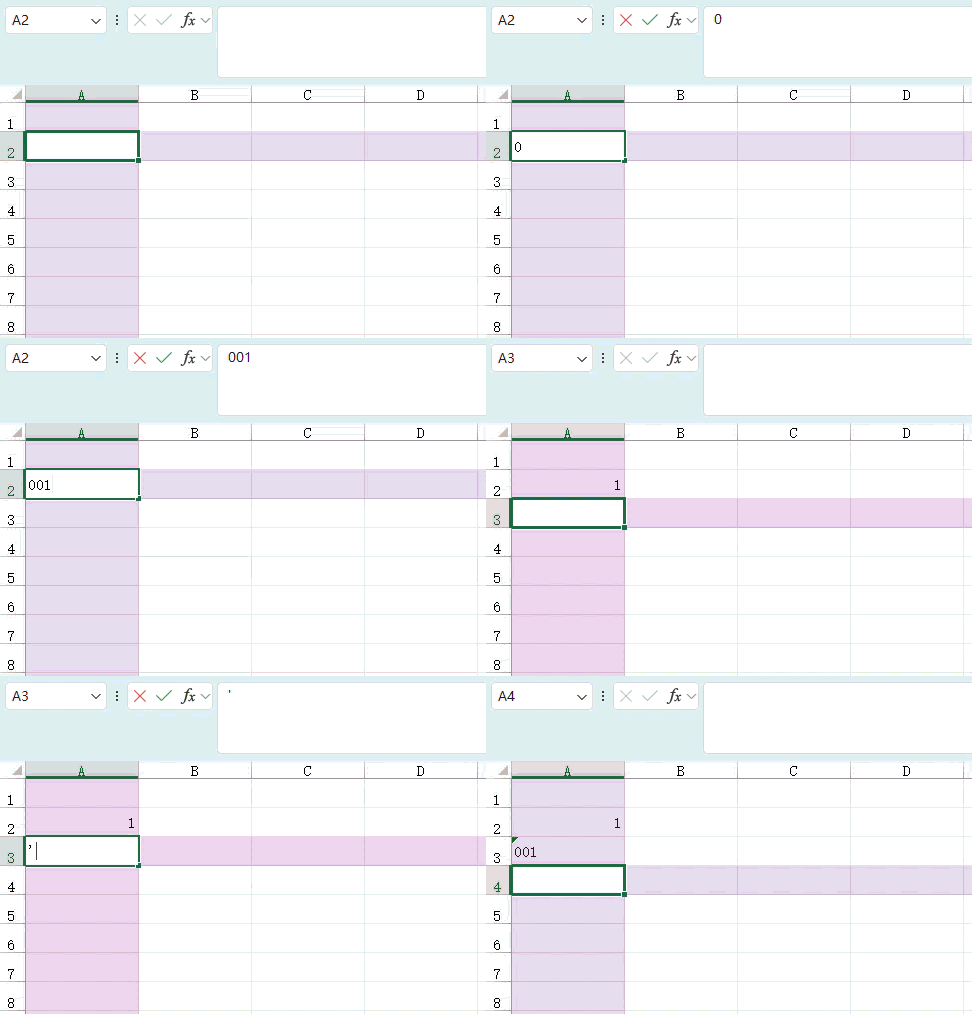
通过上面动图可以观察到4个信息:
1.数字的对齐方式为右对齐;
2.文本的对齐方式为左对方;
3.在0前面输入英文状态下的单引号“'”,直接把数值改为文本类型;
4.变为文本型的数字数据左上角有个绿色三角。
上方2、3、4信息就是文本型数据的最大特点。
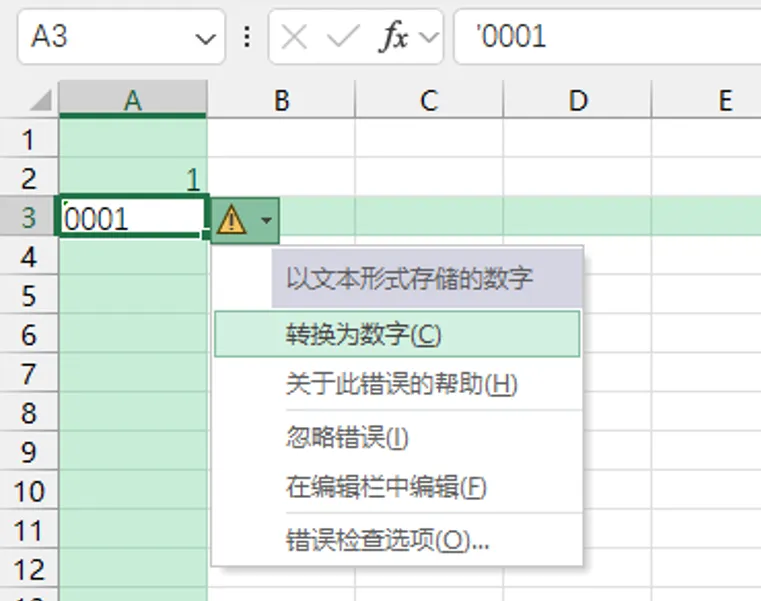
注意:选中变为文本型的数字数据单元格时,左边或右边出现一个错误检查提示(黄色三角),点错误提示可以直接再转换为数字。
2.数值型
数值是可以直接数学计算的。不管是整数、小数、百分比、日期,都是数值。
如下图:
选中的单元格内有百分比,小数,科学计数法在状态栏上显示了选中单元格数值的平均值、计数和求和。
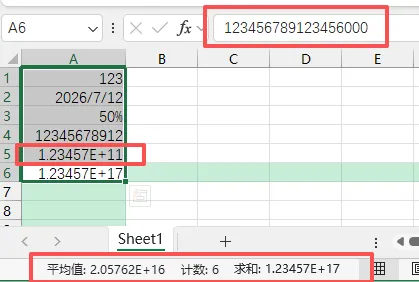
通过上图观察的信息有:
1.数值的对齐方式右对齐;
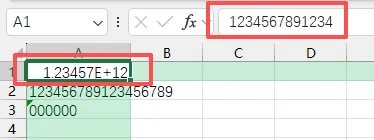
2.数值长度超过12位就以科学计数法的格式显示;
3.超过15位,第16位开始后面的数值直接变成了0。
关于0:
1.数据只是0,确定后单元格是不显示的,只有设置了显示0值才会显示0;
“文件”菜单——点“选项”——在打开的选项对话框,选“高级”——勾上显示零值就可以了。
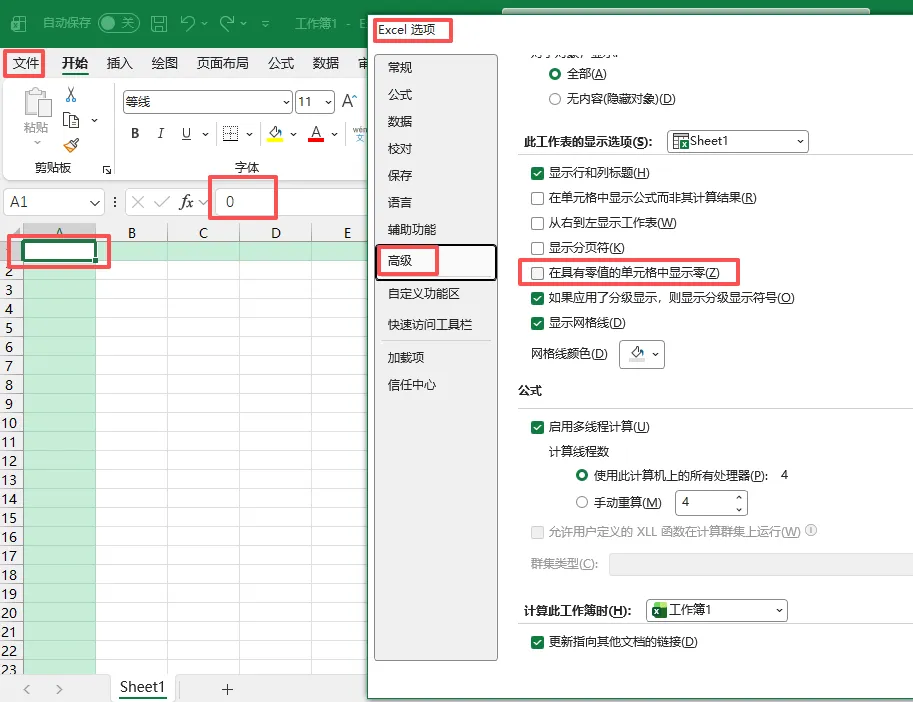
2.勾选了显示0值后,无论输入多少个0,最后单元格只显示1个0。
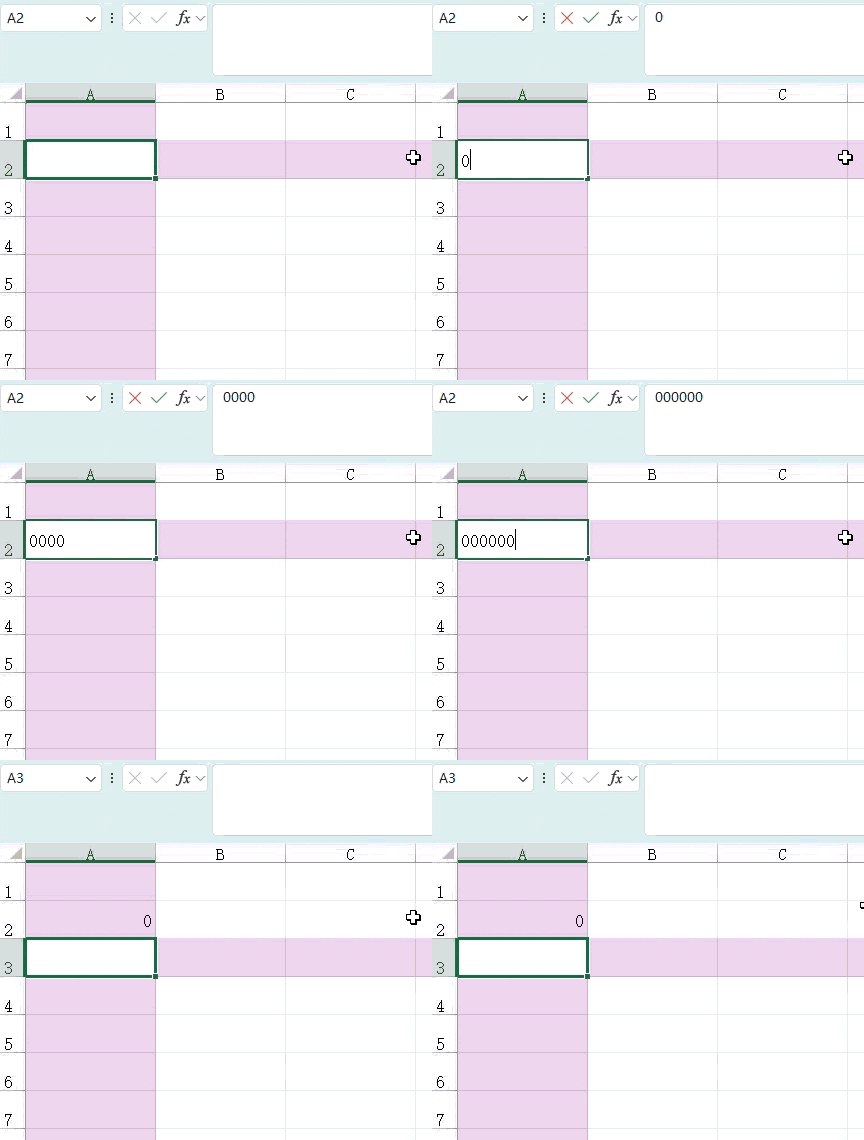
到此,聪明的你应该已经想到了显示多个0,和完整显示超过15位数据的方法了。
没错,就是更改数据类型为文本型。
ps:科学计数法只是一种显示方式,数据还是在的。
单元格格式
单元格格式就是单元格内数据的显示样式,比如字体、字号、颜色、对方方式、底纹颜色、数值显示格式等。
操作步骤:
选中单元格或区域——右键选择“设置单元格格式”,或按Ctrl+1——打开“单元格格式设置”对话框。
对话框中可以设置:数字、对齐、字体、边框、填充、保护。

1.数字
针对数值的显示类型。
类型有:
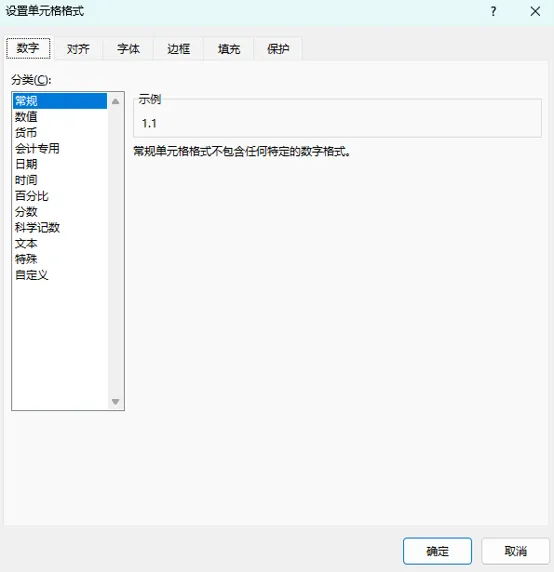
常规:
默认的格式,除了0和超过12位以上自动显示科学计数外,一般数值输入什么样就显示什么样,自动将文本左对齐,数值右对齐;
数值:
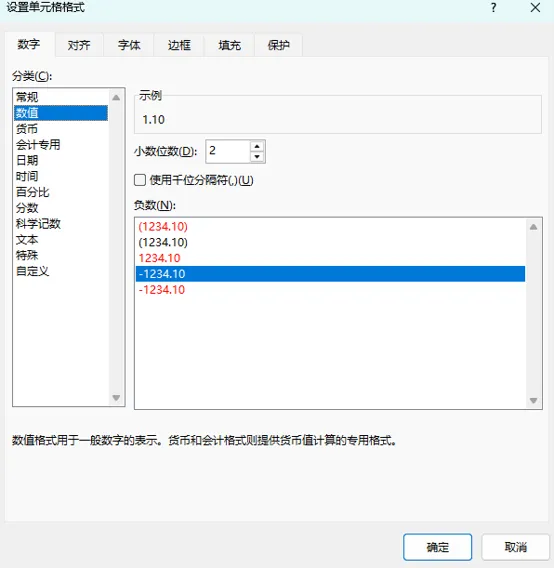
纯数字处理,可以设置小数位数,使用千位分隔符“,”,和负数的显示样式;
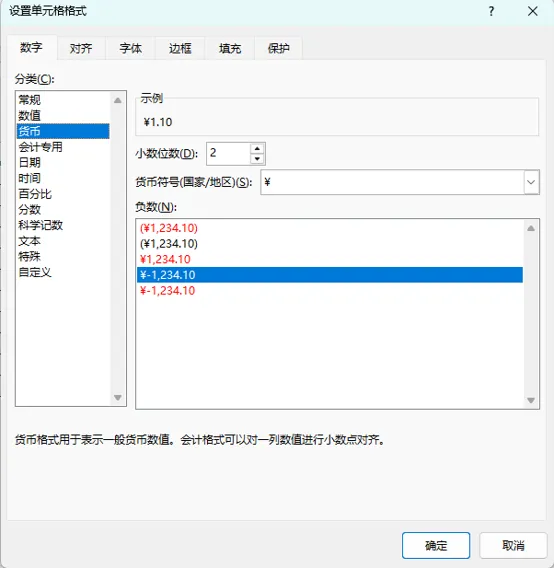
货币:
针对金额,可以选择带货币符号,符号样式可以更改;也可以设置小数位数和负数;
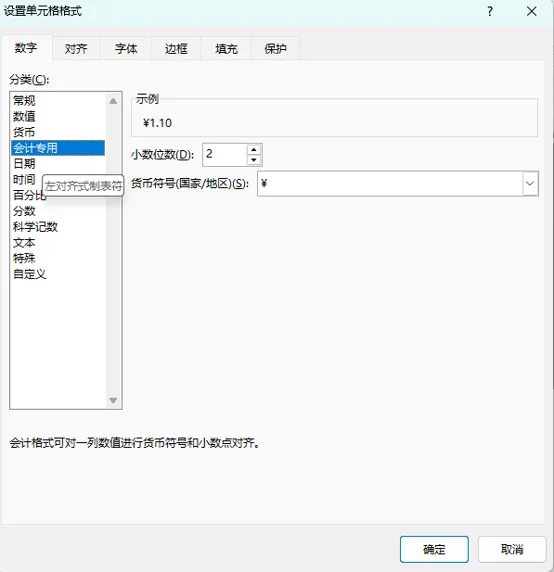
会计专用:
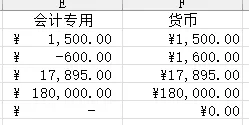
同样可以选择带货币符号,设置小数位数。和货币的区别是会计专用没有负数的格式,且符号统一左对齐,数字右对齐,显示较整齐,数字为0时则显示“-”;
货币则是符号和数字靠的很近都是右对齐,数字为0时也是直接显示0;
日期:
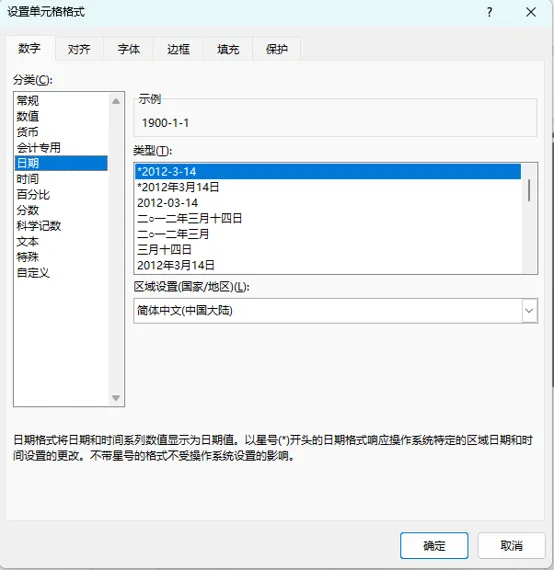
把数字转换为日期显示,在EXCEL中1转换日期是1900-01-01,属于递增模式,数字31则是1900-01-31,32则是1900-02-01;
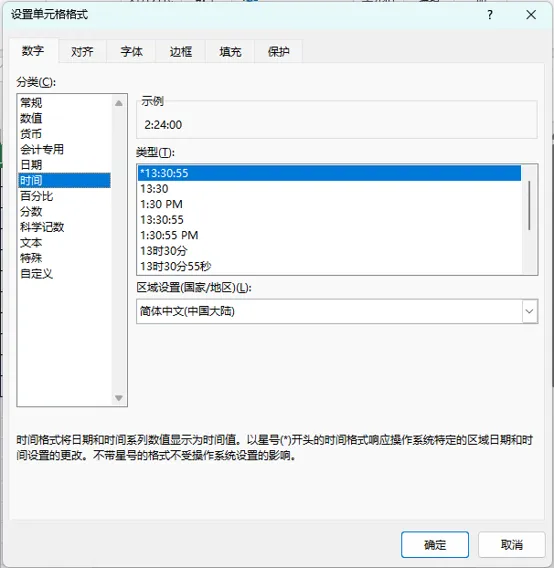
时间:
日期的转换中1代表1天,是24小时,时分秒换算要除以24、1440、86400,录入数值中整数部分转换日期,小数部分转换时间;
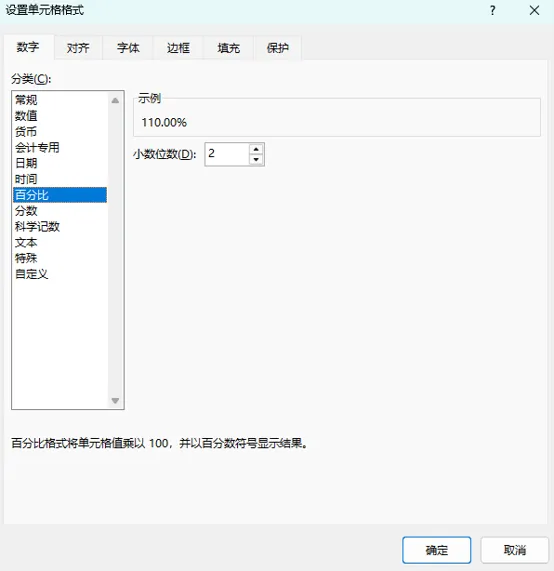
百分比:
数字自动*100再加%符号,可以设置小数位数;
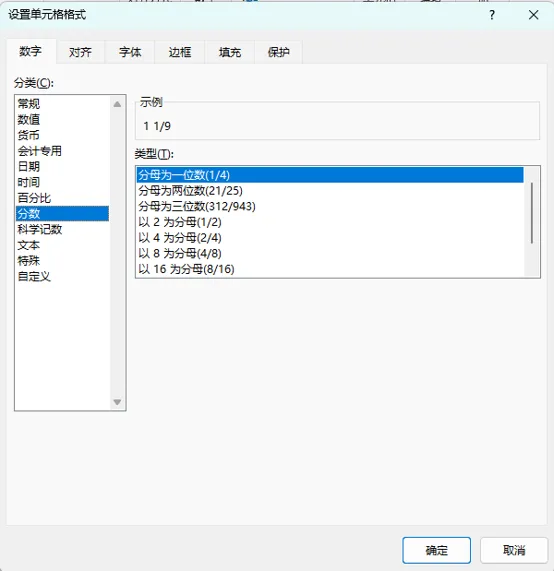
分数:
小数转换分数显示,可以选择分母规则;
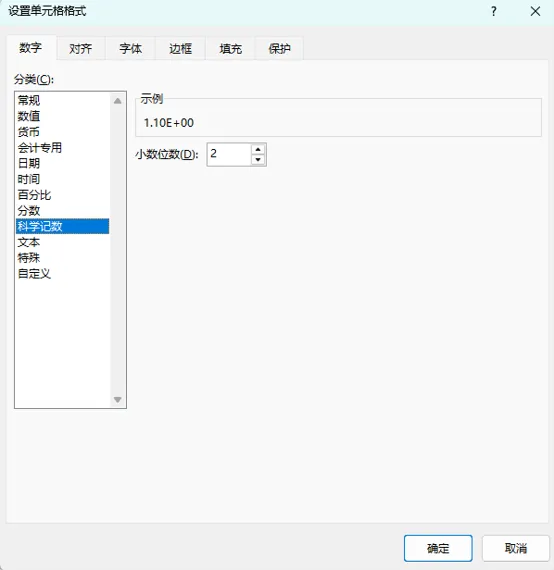
科学记数:
常规格式的数值超过12位(含12位)自动设置科学计数,少于12位的也可以自己手动设置;
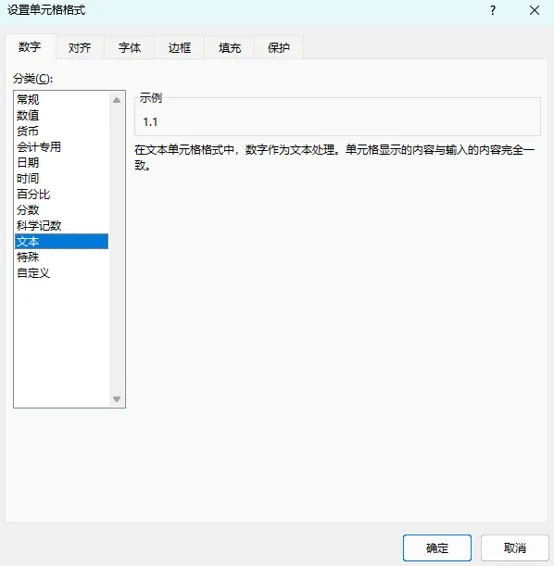
文本:
同数据类型的文本型,这里一般用在将数值转换为文本,且不用先录单引号;
特殊:
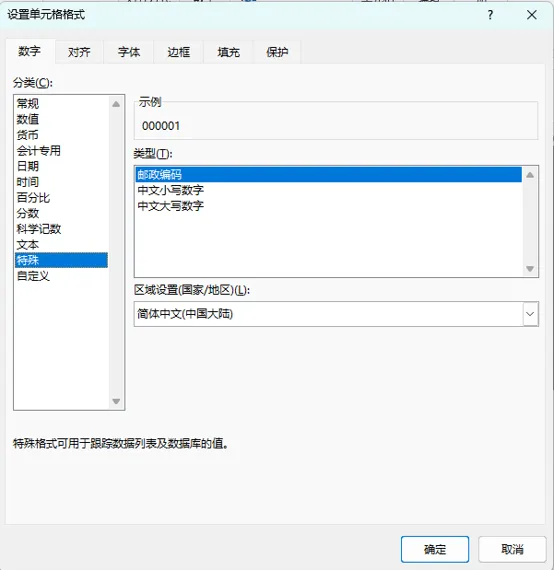
特殊专用格式,类型有邮政编码、中文小写数字、中文大写数字。
邮政编码:固定6位数字,不足6位前面补0;
中文小写数字:比如123——一百二十三;
中文大写数字;比如123——壹佰贰拾叁;
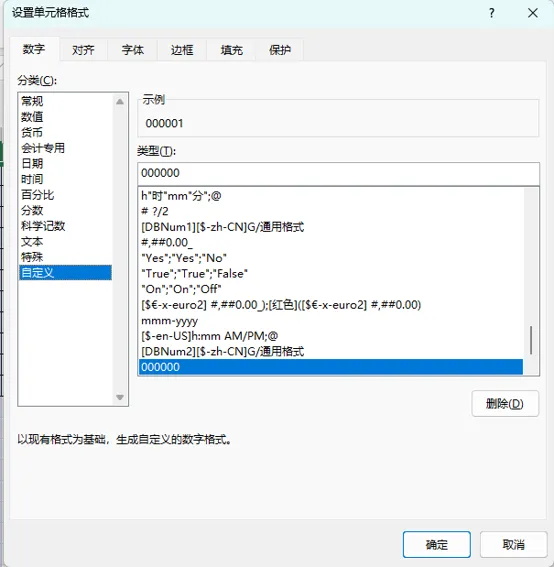
自定义:
可以选择现有的格式,也可以在类型下方的编辑框里自己自定义格式。具体操作可以看这篇EXCEL学习:单元格格式中的自定义还能这么用。
重点
了解文本型、数值型数据的特点:
文本型:显示数据原貌,左对齐,数值前加单引号可强制转换文本;
数值型:能数字计算,右对齐,超12位自动科学记数,15位以上数字直接变0;
显示零值;
单元格格式设置:
货币和会计专用区别;
自定义应用;
下一篇将介绍单元格格式设置的其它选项卡,单元格美化的重点。
本文属于《零基础Excel学习》系列
零基础EXCEL学习day1:认识界面、单元格、行、列、工作表
END

点击下方⬇️卡片,关注一下嘛
随机文章
-
 10个月宝宝每天需要喝多少奶粉?
- 从理论到临床,肿瘤专科护士进修结业汇报PPT,逻辑清晰值得收藏
- 我用WorkBuddy创建专属PPT Skill,3步教你用公司模板做PPT,附完整提示词
- 27考研408王道四科讲义PPT合并版
- 某公司人均效能管控方案(PPT模板)
- 不会做PPT的有救了!codex装上这3个skill,几分钟搞定一个PPT!
- 路演PPT里的文字排版怎么做,才能让投资人一眼抓住重点?
- 两年前一张PPT神预言!Kimi创始人杨植麟的“秘密路线图”曝光,整个AI圈都走上了他画的那条路?
- QCC成果汇报(58)PPT课件 【ppt格式课件模板】
- 八上名著:《红岩》第一章PPT
- 创投伙伴|【拒绝画饼】拒看PPT造车!50大初创集结,创新舞台高燃首发

