前面两篇,从安装到能力都铺好了。但 WorkBuddy 真正有价值的地方,不在于它「能列多少功能」,而在于你能不能把一条真实工作流直接交给它。
你第一次打开它,先别问「你能帮我做什么?」——这个问题太宽,答案往往也是一份宽泛介绍。更有效的打开方式,是直接丢一条真实任务过去,比如「读取这份 Excel,帮我整理成周会报告和汇报 PPT」。这些任务的共同点是:不只是要 AI 回答,还要读取材料、处理文件、生成结果。这正是它的核心价值,也是这一篇要带你跑通的事:一个闭环案例,加一套不容易翻车的执行顺序。
✦ 动手前先建一个专属文件夹
WorkBuddy 的每个任务都对应一个「工作空间」,它决定从哪读文件、结果存到哪。别把整个桌面或下载目录交出去,按任务单独建文件夹、只放本次需要的材料,例如「00_原始资料 / 01_参考样本 / 02_生成结果 / 03_历史版本」。这是最基础的安全边界,也能少出误操作。
实战一:把 Excel 变成周会报告和 PPT
OFFICE · 数据 → 汇报
道理讲再多不如跑一次。办公场景里,最适合新手跑通的第一条闭环,就是把一份业务数据表,变成一份能直接拿去开会的周报和 PPT——不用自己算数、不用自己排版。
先准备一份业务数据表,随便哪种都行:
公众号数据销售数据电商订单用户增长
广告投放客服统计项目进度
核心思路是先 Plan、再 Craft:先用 Plan 模式把字段和统计口径理清楚,确认没问题了,再让 Craft 正式产出。这比一口气丢个指令进去稳得多,也最不容易出现「数字算错、结论没依据」的翻车。
先用 PLAN把字段和口径先理清楚
请分析当前工作空间中的"本周数据.xlsx"。
暂时不要生成文件。
请先完成:
1. 检查所有字段;
2. 说明每个字段的含义;
3. 标记空值、重复值和异常值;
4. 列出准备计算的指标;
5. 给出周会报告结构;
6. 说明哪些数据不足以支持结论。
再用 CRAFT确认字段后,正式产出
请基于已经确认的数据,生成一份周会报告和一份汇报PPT。
报告必须包含:
1. 核心结论;
2. 数据概览;
3. 增长与下降项;
4. 异常波动;
5. 表现最好的内容或产品;
6. 当前问题;
7. 下周行动建议。
要求:
1. 所有结论必须能够对应到原始数据;
2. 不要把相关性写成因果关系;
3. 缺失数据不得按0处理;
4. 无法确认的原因标记为"需要进一步调查";
5. 报告和PPT分别保存;
6. 不修改原始Excel。
✦ 验收时重点检查
① 环比和同比有没有混淆;② 百分比有没有算错;③ 空值有没有被错误处理;④ 异常数据是否来自口径变化;⑤ 建议有没有对应到真实问题。
办公 Agent 的质量,不看文字像不像人。主要看数字能不能对上,结论有没有依据。
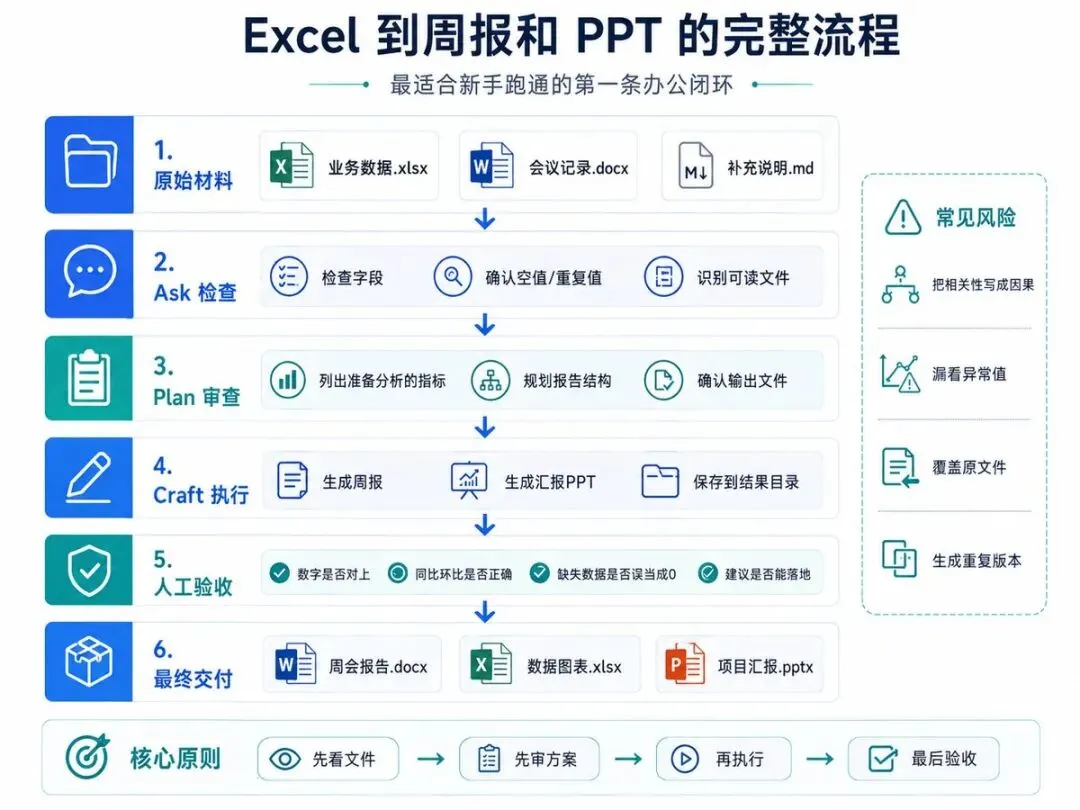
普通人使用 WorkBuddy 的正确顺序
HOW-TO · 稳不出错
很多人打开 Agent 后的第一句话就是:「帮我把这些都处理完。」任务越宽,它越容易误解你到底要什么。它真正擅长的是围绕一个工作空间,连续完成「读取 → 分析 → 执行 → 交付」,而不是一口气吞下一堆模糊指令。
所以与其追求「还会什么」,不如先把「怎么用对」跑顺。一条稳定的执行流程,可以拆成五步。
第一步:先让 Ask 盘点现场
上传一批表格和会议记录后,先别急着生成。用 Ask 模式让它只做盘点,不创建、不修改、不移动、不删除任何文件。
请先检查当前工作空间中的文件。
只做盘点,不创建、不修改、不移动、不删除任何文件。
请告诉我:
1. 一共有多少个文件;
2. 每个文件的名称和格式;
3. 每个文件大致包含什么;
4. 哪些文件能够正常读取;
5. 哪些信息缺失或存在冲突。
这一步是检查它到底「看到了什么」。文件数量对不上,立刻停下来,别继续。
第二步:用 Plan 审查执行方案
确认现场没问题后,切到 Plan 模式,让它先出「施工图」——准备读什么、生成什么、放哪里、哪些要你确认,都先列清楚,暂时不执行。
我需要基于这些材料生成一份周报和一份汇报PPT。
请先给出执行计划,包括:
1. 准备读取哪些文件;
2. 准备提取哪些数据;
3. 准备生成哪些结果;
4. 每个结果保存在哪里;
5. 哪些信息需要我确认;
6. 可能修改哪些文件。
暂时不要执行。
计划里只要出现下面任意一种情况,就先让它改计划:准备覆盖原文件;读取了无关目录;计划对外发送;准备删除文件;计划补造缺失数据;输出格式和你想要的不一致。
第三步:Craft 正式执行
方案你点头了,再切到 Craft 正式开工。这一步才会真正创建和修改文件。
按照刚才确认的计划执行。
执行要求:
1. 不修改原始材料;
2. 所有结果保存到 02_生成结果;
3. 没有依据的数据标记为「待确认」;
4. 每完成一个阶段,更新任务进度;
5. 最终列出所有生成文件的名称和路径。
第四步:验收结果
任务跑完,WorkBuddy 会在结果区展示工作空间文件和生成产物,Word、PPT、表格、网页都能继续打开检查。不要只看它说一句「任务已完成」就信了。
✦ 至少检查这几点
① 文件能不能打开;② 数字能不能对应原始数据;③ 文件有没有放错位置;④ 原文件有没有被修改;⑤ 结果能不能继续编辑;⑥ 有没有出现它自己编造的信息;⑦ 有没有生成一堆重复版本。
第五步:局部修改,不要整份推翻
结果不满意时,别只说「重新做一个」。要指出具体页面、具体内容和具体范围,它才改得准。
只修改 PPT 第 4 页。
1. 保留原有三个数据;
2. 删除大段说明;
3. 改成三张横向数据卡片;
4. 每张卡片只保留一个数字和一句解释;
5. 其他页面不得修改;
6. 另存为 V2,不覆盖 V1。
任务越具体,修改越稳定。
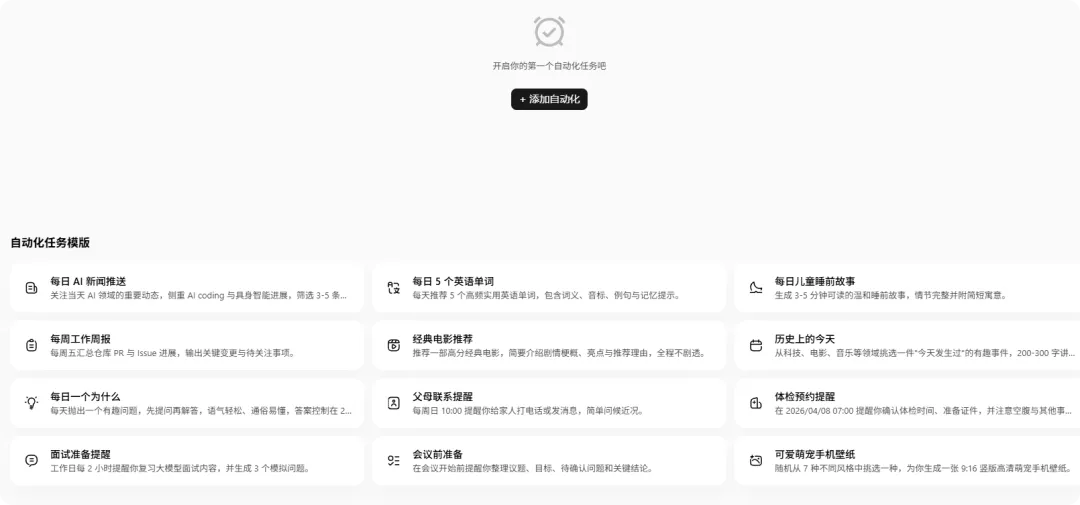
当一条工作流你已经手动跑通、步骤也稳定了,就不用每次都自己点。WorkBuddy 可以把它配置成「定时任务」,到时间自己跑。
能做什么:每天生成日报、每周五出周报、定时整理数据、定期汇总资讯。结果自动存到指定目录,你也可以设定「只生成草稿、不对外发送」。
配置项很简单:选好工作空间、写好提示词、挑个模型、挂上需要的技能,再定一个执行时间就行。
例子每周五自动出运营周报
任务名称:每周运营周报
执行时间:每周五下午 4 点
工作空间:运营周报
任务要求:读取本周新增的数据文件和会议记录,生成一份周报草稿。
要求:
1. 原始文件不得修改;
2. 结果保存到 02_生成结果;
3. 数据缺失时标记待确认;
4. 只生成草稿;
5. 不发送邮件;
6. 不上传平台;
7. 不自动发布。
!务必注意 🕳
自动化之前,至少先手动成功执行两到三次。
自动化不会自动把错误流程变正确,它只会按你设定的样子重复执行——所以流程本身得先跑对,再交给时间表。
写在最后
我一直有个观点:对绝大多数普通人来说,Agent 最大的价值,不是那些花哨的技术噱头,而是把每天那些琐碎、重复、让人烦躁的办公任务自动化掉。
发一封邮件、整理一批数据、出一份 PPT、跑一个小任务——这些活加起来,才是「AI 真正让生活变轻」的部分。
我是小匠,专注分享用得上的 AI 工具与实战工作流。
这篇到这就结束了,如果对你有用,随手点个赞、在看、转发三连吧。
THANKS FOR READING

 10个月宝宝每天需要喝多少奶粉?

