很多人不是不会记账,而是把Excel当成了“电子草稿纸”在用。数据一多,重复录入、信息挤一格、分类统计全靠手,月底一对账,眼睛先花,脾气也跟着上来了。说白了,不少人熬到半夜都没对平的账,问题根本不在细心不细心,而在于还在拿手工办法对付机械活。
有一说一,Excel最厉害的地方,从来不是让你一格一格敲,而是你先定规则,它替你批量跑。尤其是下面这几个老功能,看着不新鲜,真用熟了,能把原来大半天的活,压到十几分钟。
做客户名单、进货单、出货记录,最常见的坑就是重复录入。你自己拿眼睛扫,几十行还能撑,几百行基本就开始“看谁都像重复,真重复的反而漏掉”。
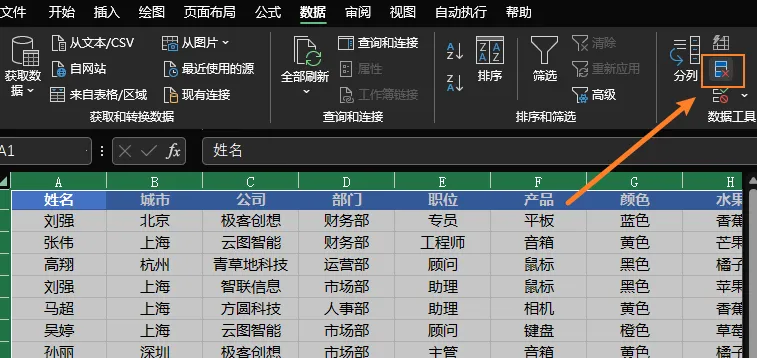
这时候最该用的就是“删除重复项”。选中整块数据,点“数据”里的这个功能,Excel会按你选定的列去识别重复内容,只保留一条。它不是瞎删,而是按规则清洗,特别适合账目、名单、流水表这种重复率高的场景。
这一招看着朴素,实际特别狠。很多人账对不平,不是算错了,是同一笔货进了两次、同一个客户记了两遍。先把重复项清出去,后面的统计才有意义。机哥一直觉得,这就是Excel里典型的“傻瓜式救命功能”——你不需要会公式,也能立刻见效。
还有一种表格问题也特别常见:为了图省事,把“姓名+电话”或者“地区+编号”全塞进一个单元格。刚录的时候没感觉,等你后面要筛选、排序、单独联系,就知道什么叫给自己挖坑了。
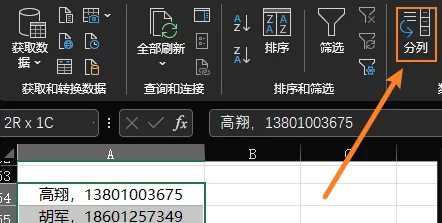
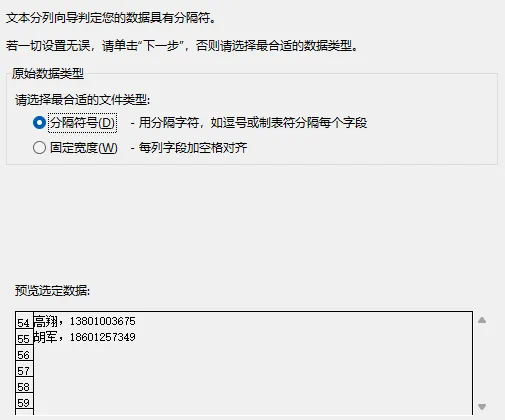
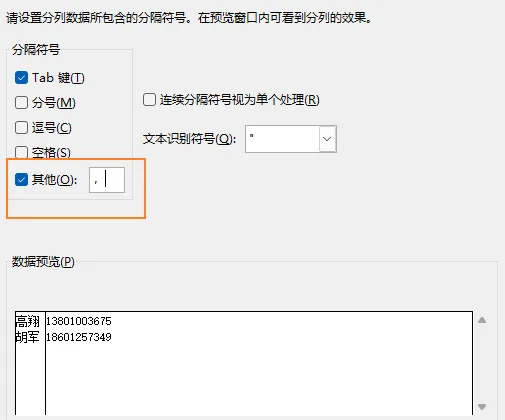
这时候别手动一个个复制粘贴,直接上“分列”。选中那一列,点“数据”里的“分列”,如果中间是空格、逗号、短横线这类符号,就选“分隔符号”;再勾上对应的分隔方式,Excel会当场把一坨内容拆成两列甚至三列。
比如“高翔,13801003675”这种格式,用逗号一分,左边是姓名,右边是电话,后面不管你是群发消息、按姓名排序,还是筛出某个号段,都顺手多了。原来得手敲半天的活,现在点几下就完事。
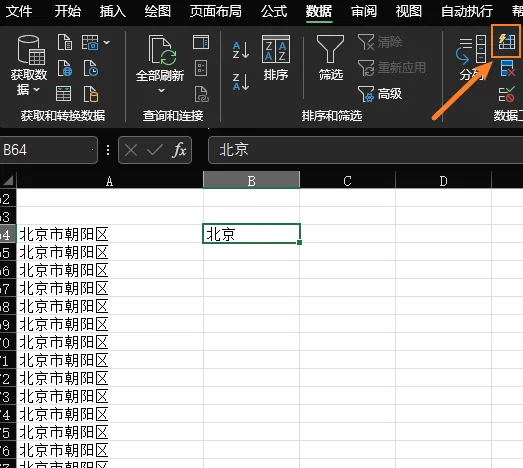
如果说前两个功能是“清垃圾”,那闪填就是“替你猜心思”。这功能很多人电脑里明明有,却一直没用过,挺可惜。
比如一列地址全是“北京市朝阳区”,你现在只想提取“北京”;或者身份证里只想拎出生日;又或者邮箱里只想取用户名。你不用先学一堆公式,直接在旁边空白列手动打一条样本,告诉Excel你想要什么格式,然后按下闪填,它就会照着这个规律把整列补完。
说人话,这功能就像你带了个很听话的助理:你示范一次,它干完整批。尤其是整理地址、统一格式、拆字段这种活,效率提升特别明显。以前三百条数据得磨半小时,现在几秒钟收工,属于用了就回不去的那类功能。
最折磨人的,其实往往不是录数据,而是月底汇总。餐饮花了多少、交通花了多少、哪个品类进货最多、哪个客户下单最勤,如果你还在一行行加,Excel都替你着急。
最省事的办法有两个。一个是先筛选分类,底部状态栏直接看求和、平均值这些结果,适合临时看数;另一个更稳,直接用求和类公式做分类汇总,规则设好,以后每个月只要把新数据贴进去,结果自己就出来。
这类功能的好处,不只是快,更关键是稳。手算最大的敌人不是不会算,是会在重复、跳行、漏选里悄悄出错。Excel按规则跑,反而更适合处理这种又碎又杂的流水账。
总的来说,Excel真不是拿来“手抄电子账本”的,它本质上就是个规则工具。重复的让它删,混在一起的让它拆,想提取的让它填,想汇总的让它算。你越早把这些老功能用起来,越不会在月底被一张乱表折腾到头大。
机哥的态度很明确:如果你现在还经常对账对到眼花,那就别继续死磕手工了,先把“删除重复项”这一步用起来,再顺手试试分列和闪填,很多本来怎么都对不平的账,往往一下子就顺了。
温馨提示:文中部分信息整理自公开资料与网络信息,数据存在更新或偏差,欢迎理性交流与指正,具体请以官方最新公布为准。
 10个月宝宝每天需要喝多少奶粉?

