你是否曾经面对一堆杂乱的数据,头疼不已?比如要按区域、店铺、品牌等多个维度统计箱数总和?手动筛选、写公式不仅效率低,还容易出错。
今天我们就通过一个实际案例,教你如何使用Excel的透视表函数,快速完成多维度数据统计,轻松生成清晰美观的汇总报表。
📌 案例背景
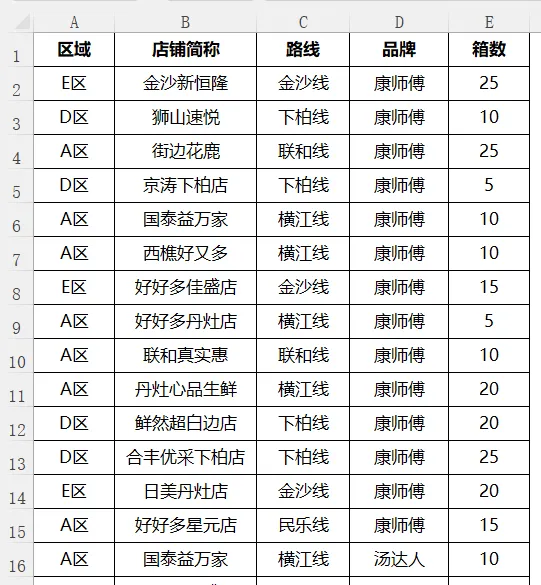
下面这张销售数据表,包含以下字段:
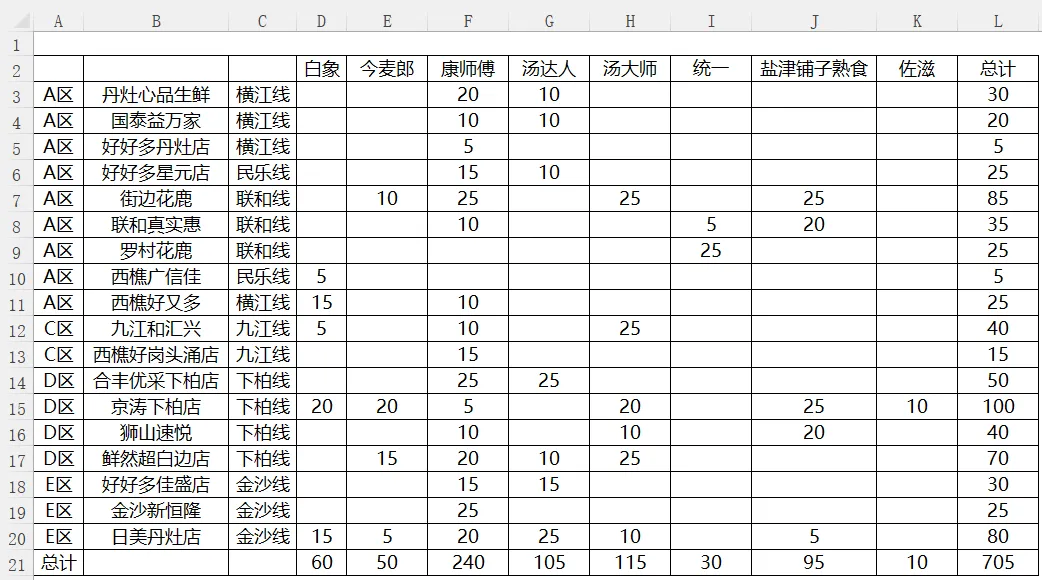
想要实现的效果是:按“区域-店铺-路线”分组,横向展示各品牌的箱数总和,并计算每行和每列的总计。截图如下:
🔧 使用透视表函数一步到位
在Excel中,我们无需手动写一堆SUMIFS,只需使用透视表函数就能轻松实现。
完整的函数公式为:
=PIVOTBY(Sheet3!A2:C47,Sheet3!D2:D47,Sheet3!E2:E47,SUM)
如果您对上面的公式不明白是什么意思,请观看下面柳之老师录制的视频教程讲解:
📈 适用场景
销售数据按区域/产品/时间多维度分析
库存统计按仓库/品类汇总
人员考勤按部门/日期统计
任何需要“分组+汇总”的报表需求
✍ 总结
透视表是Excel中最强大、最易用的数据分析工具之一。无论是简单的求和、计数,还是复杂的多维分析,它都能帮你快速完成。掌握透视表,让你的数据分析效率提升不止一个档次!