学会 Excel 万能函数 VLOOKUP,所有数据匹配、对账工作,一键批量完成。
VLOOKUP能干啥?
核心功能:拿着你指定的关键词,自动在表格里找对应数据,一键填充结果。
使用场景:根据姓名,自动匹配部门、工资;根据订单号,自动匹配收货信息、物流状态;根据学号/工号,自动匹配成绩、入职信息等等。
4个参数小白秒懂
VLOOKUP的4个固定参数,找谁、在哪找、第几列、精准匹配。
=VLOOKUP(查找值,数据区域,返回列数,0)
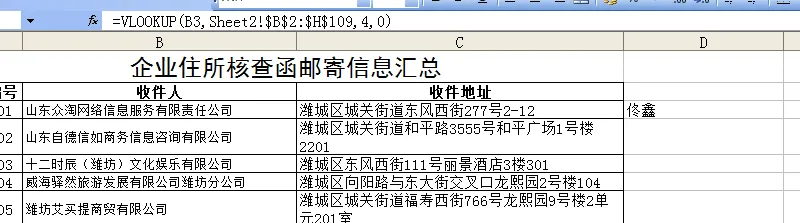
如图,D3单元格输入公式=VLOOKUP(B3,Sheet2!$B$2:$H$109,4,0)B3就是查找值,要找的关键词;
Sheet2!$B$2:$H$109就是数据区域,存放完整数据的位置,在这里B和H用F4键$锁定数据区域,下拉时公式不会错乱;
公式中的4就是返回列数:你想要的数据在数据区域的第几列;
公式中的0就是匹配方式:直接填0,表示精准匹配。
具体操作步骤:
1、在表1需要填写负责人的单元格中,输入公式开头:=VLOOKUP(B3,
2、切换到数据源表格,选中所有数据区域;
3、按$符号锁定数据区域
4、输入数据对应的列数,比如负责人在源表格第4列就输4;
5、最后输入0,补齐公式,按下回车。
单次匹配完成后,鼠标放在单元格右下角,出现黑色十字光标,直接下拉,整列数据自动批量匹配完成!
另外,数据生成后,别忘了固化数据,选中D列,复制,然后选中目标列,右键,选择性粘贴,数值,确定。
3句话,再也不会用错VLOOKUP:关键词必须放在数据区域第一列;批量下拉公式,一定要按F4锁定区域;日常所有匹配,统一用0精准匹配。