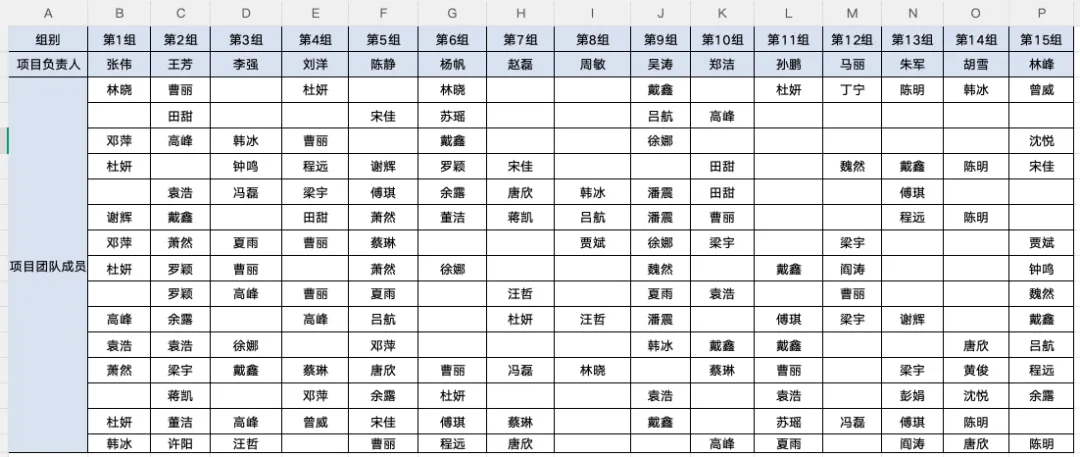
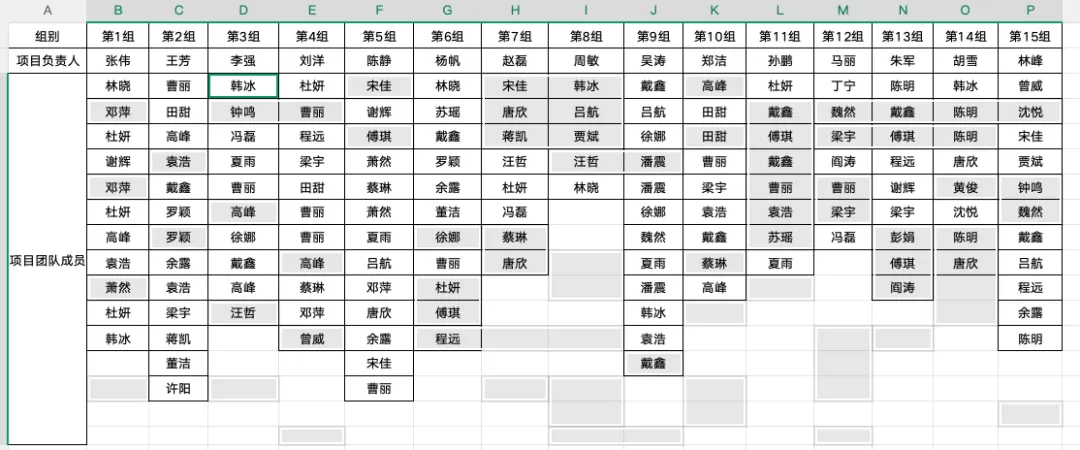
有没有遇到这种情况,表格中包含无规律空白单元格。手动一个个删?慢到崩溃、还容易删错;直接删除又会导致数据跑偏、行列错位。
今天给大家分享最便捷、零失误的空白单元格删除技巧。10秒清理整片空白区域,新手也能一键拿捏!
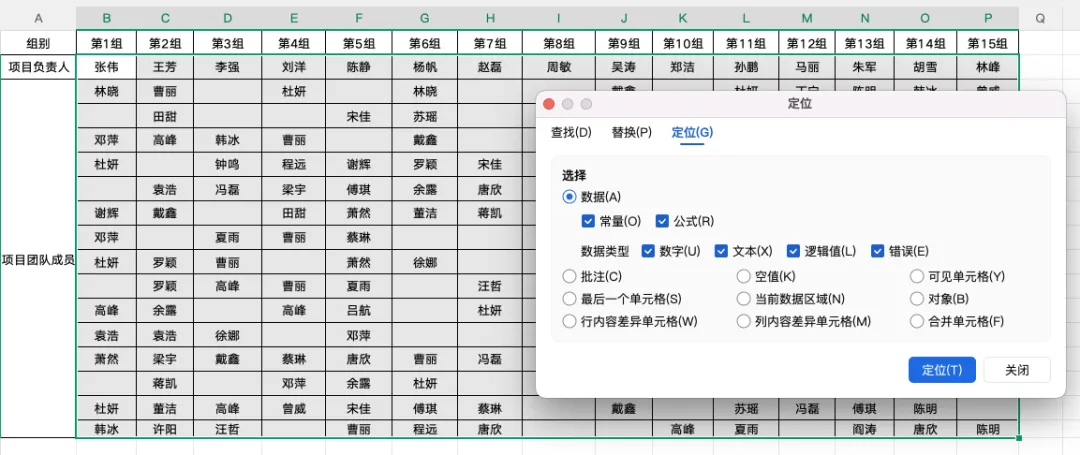
1️⃣ 选中需要清理的目标数据区域
✅ 操作:选中首行单元格,按键 CTRL+SHIFT+↓选中下方所有单元格。可选中从当前单元格到该列最后一个连续有数据的单元格。
✅ 注意:如果数据中间有空行,快捷键会停在第一个空行处。此时可再次按下该组合键继续向下选择。
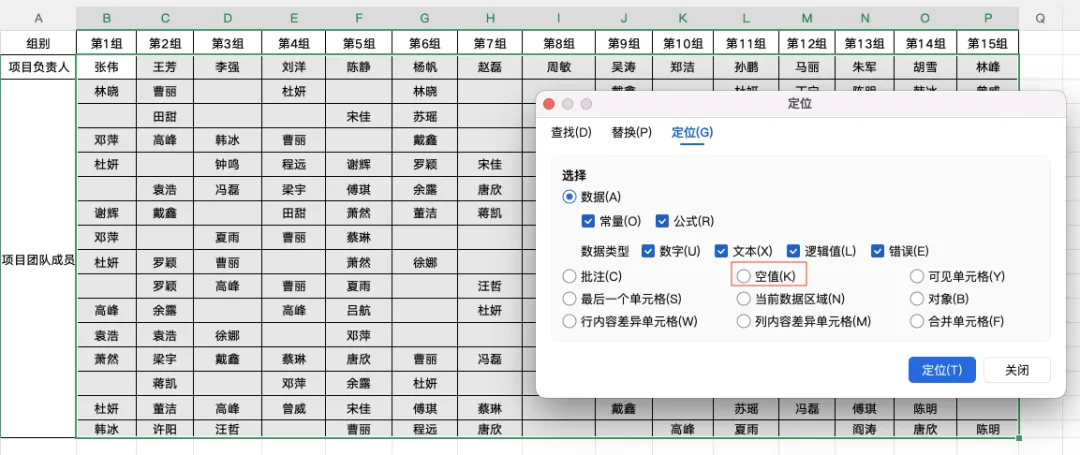
2️⃣ 按下快捷键Ctrl + G,调出定位窗口
3️⃣ 点击【定位条件】→ 选择空值 → 点击确定
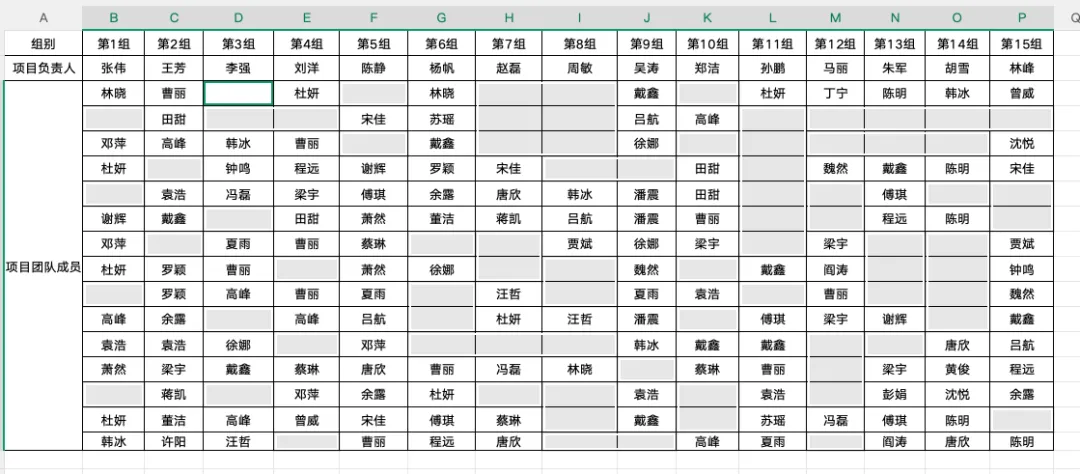
注意:此时区域内所有空白单元格,会被全部精准选中!
4️⃣ 按下快捷键 Ctrl + 减号(-)
5️⃣ 根据需求选择移动方式:
•下方单元格上移:最常用,空白删除,下方数据自动顶齐
•右侧单元格左移:适合单行横向数据整理
本案例要求下方单元格上移,选中后上移,效果如下:
很多人表格越删越乱,就是踩了这个坑!
如果你的表格是多列对应数据(比如姓名、电话、业绩、日期一一对应),绝对不能只删单个空白单元格!
否则数据错位、对应关系混乱,重则整张表格报废。
✅ 正确操作:删除空白整行
1️⃣ 全选整张数据区域
2️⃣ Ctrl+G 定位空值
3️⃣ 右键选中的空白单元格 → 【删除】→ 选择整行
所有无效空白行直接清空,数据完全对齐、零错位!