做财务、报表、统计汇总的朋友,大概率都遇到过这个头疼问题:
一整列销售额、金额数据,需要全部加上“元”单位。
数据少的时候,手动一个个输入、后缀加字,勉强能应付。但如果是几十上百行、上千条数据,一个个手动改,不仅耗费大量时间,还容易输错、漏改,堪称纯纯无效加班。
方法一:自定义单元格格式(推荐!办公首选)
核心优势:只改显示样式,不改真实数据,完全不影响计算
这是职场高手最常用的方法,也是最规范的报表处理方式。简单来说就是:单元格内核依然是纯数字,方便求和统计,页面显示自带“元”单位,报表整洁美观。
具体操作步骤
1、鼠标左键选中需要添加单位的整列数据;
2、点击鼠标右键,选择【设置单元格格式】;
3、在弹出的窗口中,切换到【数字】栏目,找到最下方的【自定义】;
4、在右侧“类型”输入框中,找到默认的格式代码0,直接在后方输入【元】,最终格式为:0元;
5、点击确定,整列数字瞬间全部自带“元”单位。
进阶小优化
如果数据需要保留两位小数(财务标准格式),可以输入:0.00元,自动适配小数金额,报表更规范。
为什么这招最好用?
它的底层逻辑是「视觉美化,数据不变」。表格本质储存的还是纯数字,求和、筛选、函数、透视表全部正常使用,完美规避文本数据无法计算的bug。
方法二:Ctrl+E智能填充(零基础懒人速通法)
核心优势:无需记公式、无需调格式,纯傻瓜式一键批量生成
如果你的Excel版本支持智能填充(2019及以上、365版本),这招是最快的速成方法,新手零门槛。
具体操作步骤
1、在原始数据列的旁边插入一列新的空白列;
2、将第一行的数字手动复制过来,并且手动加上“元”字;
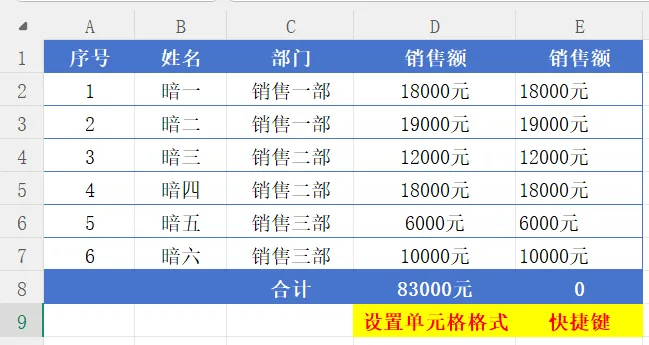
3、鼠标点击选中这一个做好格式的单元格,直接按下快捷键 Ctrl+E;
4、Excel会自动识别你的格式规律,整列一键批量补齐“元”单位;
5、确认全部生成无误后,删除原始纯数字列,调整列宽即可。
适用场景&注意事项
适合临时快速处理数据、少量报表排版。需要注意的是,Ctrl+E生成的内容是真实文本,数字+单位合并为文本格式,无法直接计算,仅适合展示类报表,不适合后续需要统计分析的数据。
两种方法终极对比,按需选择不踩坑
✅日常办公、财务报表、需要计算统计
优先选:自定义单元格格式(0元)
数据精准、格式规范、不影响任何函数运算,职场通用标准。
✅临时排版、纯展示表格、无需后续计算
优先选:Ctrl+E智能填充
操作最快,零基础上手,省时高效。
最后总结
Excel做表格,最忌讳“蛮力手动操作”。
看似简单的加单位小事,选对方法能省下几十分钟的无效工时。手动输入是笨办法,格式自定义是硬技巧,智能填充是懒人心得。
记住核心原则:需要计算的数据,永远只用自定义格式加单位;只做展示的数据,再用Ctrl+E速成,从此你的报表又快又准,零bug零返工!
互动留言
你之前是不是还在手动一个个加单位?评论区告诉我你平时做表格最头疼的小问题!
点赞在看,下期分享更多Excel懒人高效技巧,告别无效加班~


