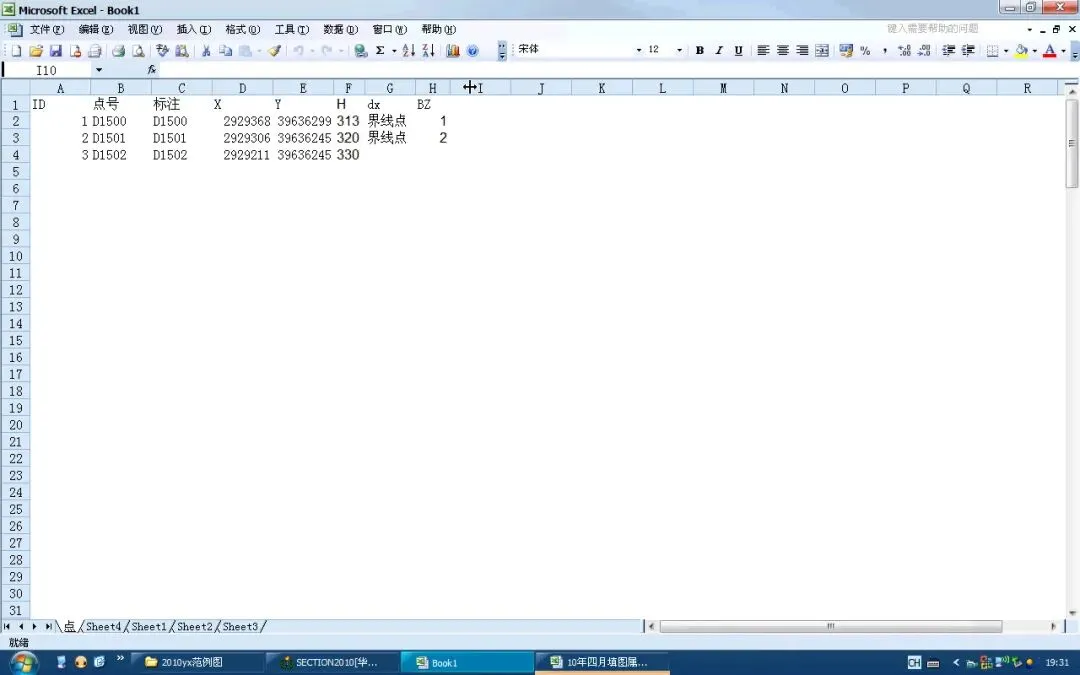
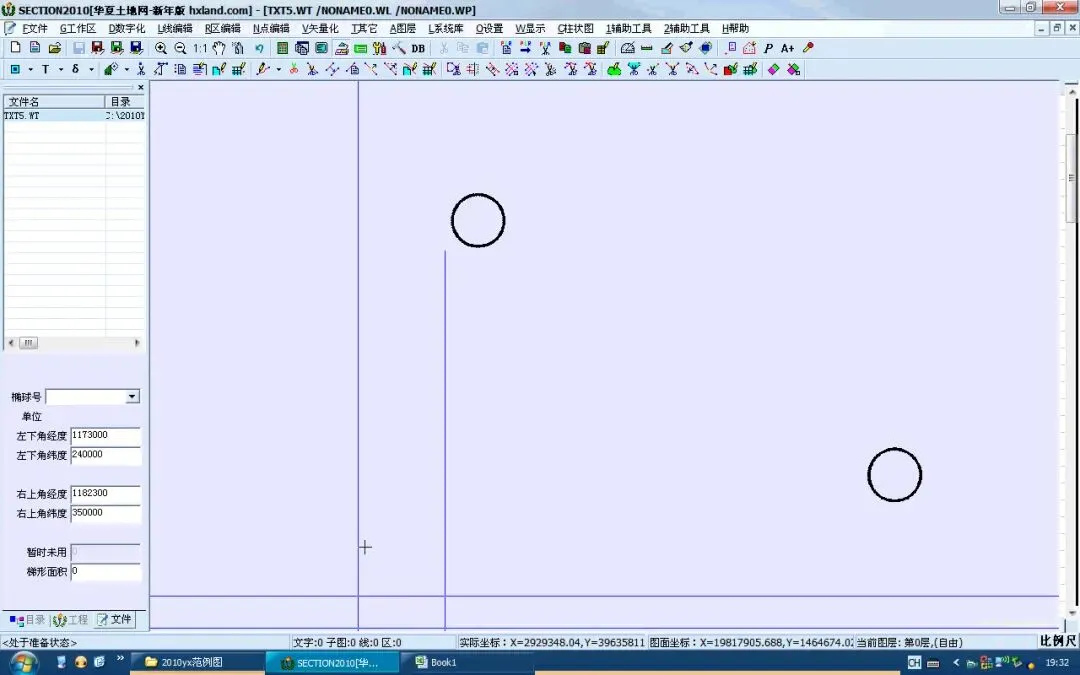
用 Section 整理点线区数据的时候,经常要给图上的点补一大堆属性——点号、标注、高程、界线点这些。
你是不是还在图上一个点一个点地敲进去?几百个点录下来,手酸眼花不说,还容易录错。其实这些数据早就在 Excel 里整理好了,直接批量导进来就行。这一节讲「导入属性数据」怎么用——重点是有个前提没做对就会导不进去,我给你点明白。
第一步:Excel 先备好,并保存
在电子表格里把属性列排好,比如 ID、点号、标注、X、Y、H(高程)、dx、BZ 这些,一行一个点。
这里有个新手最容易栽的坑:Excel 编辑完 一定要保存再去导,不然 Section 读到的还是旧的空表。
第二步:先建「属性结构」(关键一步)
这一步不做,后面导入就会失败。点「编辑属性结构」,按 Excel 的表头,在图元上建出一模一样、而且唯一的字段:
- 字段名要和 Excel 表头对应(点号、标注、BZ、dx 等);
一句话记住:图元的属性字段,必须和 Excel 表头一一对应,名字对不上就连不起来。这也是导入失败最常见的原因。
第三步:导入
- 选「辅助工具1 → 导入导出 → 导入属性数据」;
- 用「点号」作为连接字段(靠它把表格每一行和图上每个点对上号);
- 确定,提示「导入成功」后,去查看点属性,数据就挂上了。
整个流程就三步:Excel 存好 → 先建对应字段 → 按点号导入。其中「先建属性结构」是最容易漏、也最容易报错的一步,记牢它,几百个点的属性眨眼就挂好了。