Excel教程:vlookup一对多查询,我要查10个~~
- 2026-11-19 18:03:56
Excel教程:vlookup一对多查询,我要查10个~~今天,大周末的,正在公司摸鱼看“叶问”,突然小爱同学出现了。 小爱:“猪爸爸,上班时间居然摸鱼看电影,我要去和老板举报~~” 猪爸爸:“别呀,大家同事一声,这大周末的还要加班,哪里有动力工作呀,刚才我也见到你在刷某宝呢,你看叶问多厉害,一个打十个,那功夫,好家伙~~” 小爱:“哎呀,猪爸爸,我就开个玩笑嘛,这电影我看过,扬我大中华武术,是满好看的。” 猪爸爸:“那么,你知道么,在Excel星球,也有一个可以一查十的函数哦,大家都以为vlookup函数只能一对一查询,其实呀,它也是可以一对多查询的哦,,要不要我教教你呀。“ 小爱:“这个当然是极好的了,我可是好好学习的员工呢。快给我讲解下。“ 好了,话不多话,我们进入正题。 1、countif构造辅助列 如图,我先在A列演示下,在A2单元格输入公式=COUNTIF($C$2:C2,C2),鼠标双击复制公式,这样子,就可以去计算联络员在单元格中是第几次出现了。这个是关键,等会就是利用它来重组vlookup函数的查找参数的。 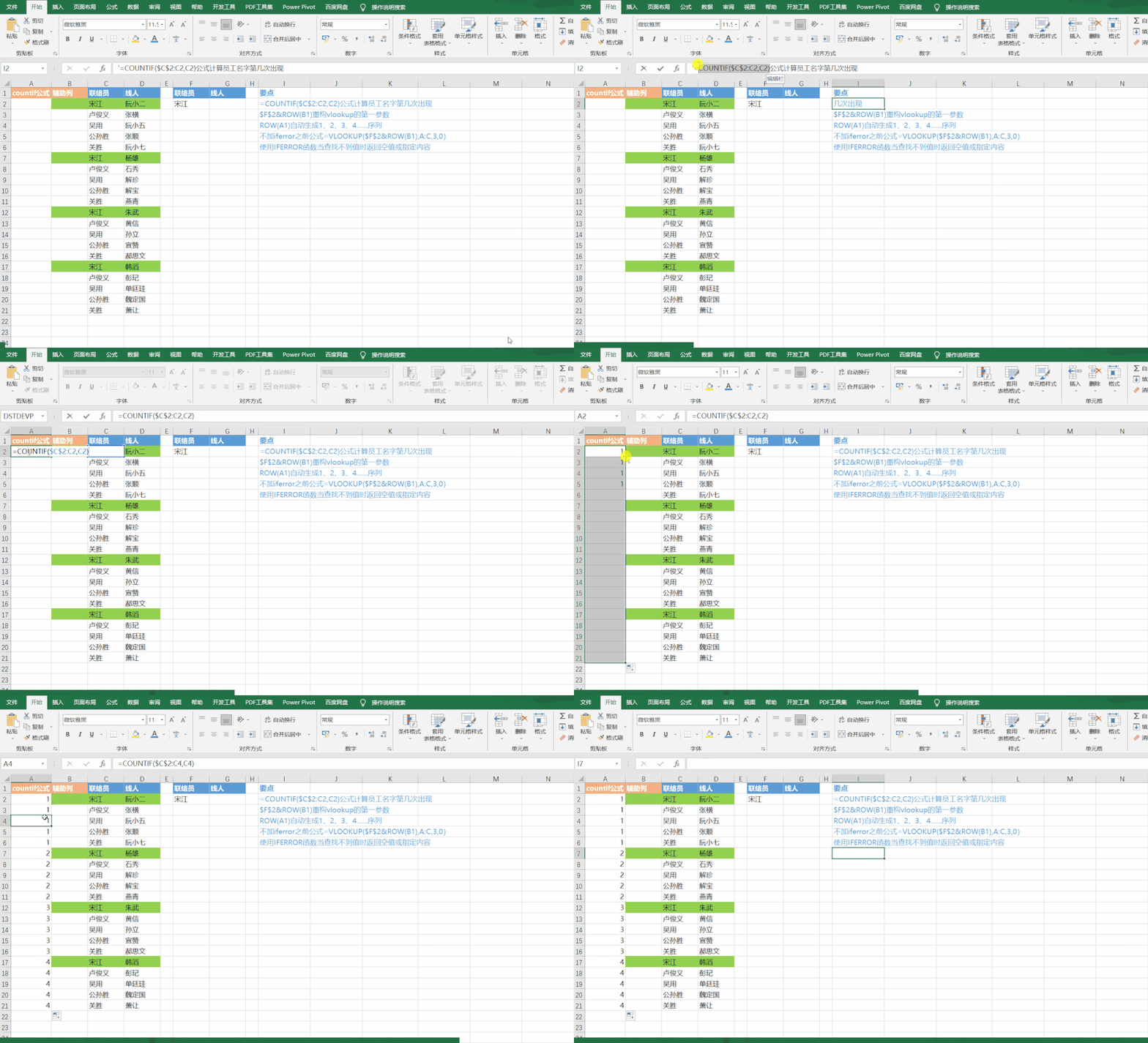
2、连字符&重组数据 接下来,我们利用连字符和刚才的countif进行组合,这样子就可以在辅助列,组成新的数据了,公式就是=C2&COUNTIF($C$2:C2,C2),如下图,则组成了如宋江1、宋江2、宋江3这样的数据了,等会,我们就可以利用这些新数据,来进行本质上的一对一查找了(效果上是一对多查询哦~~)。 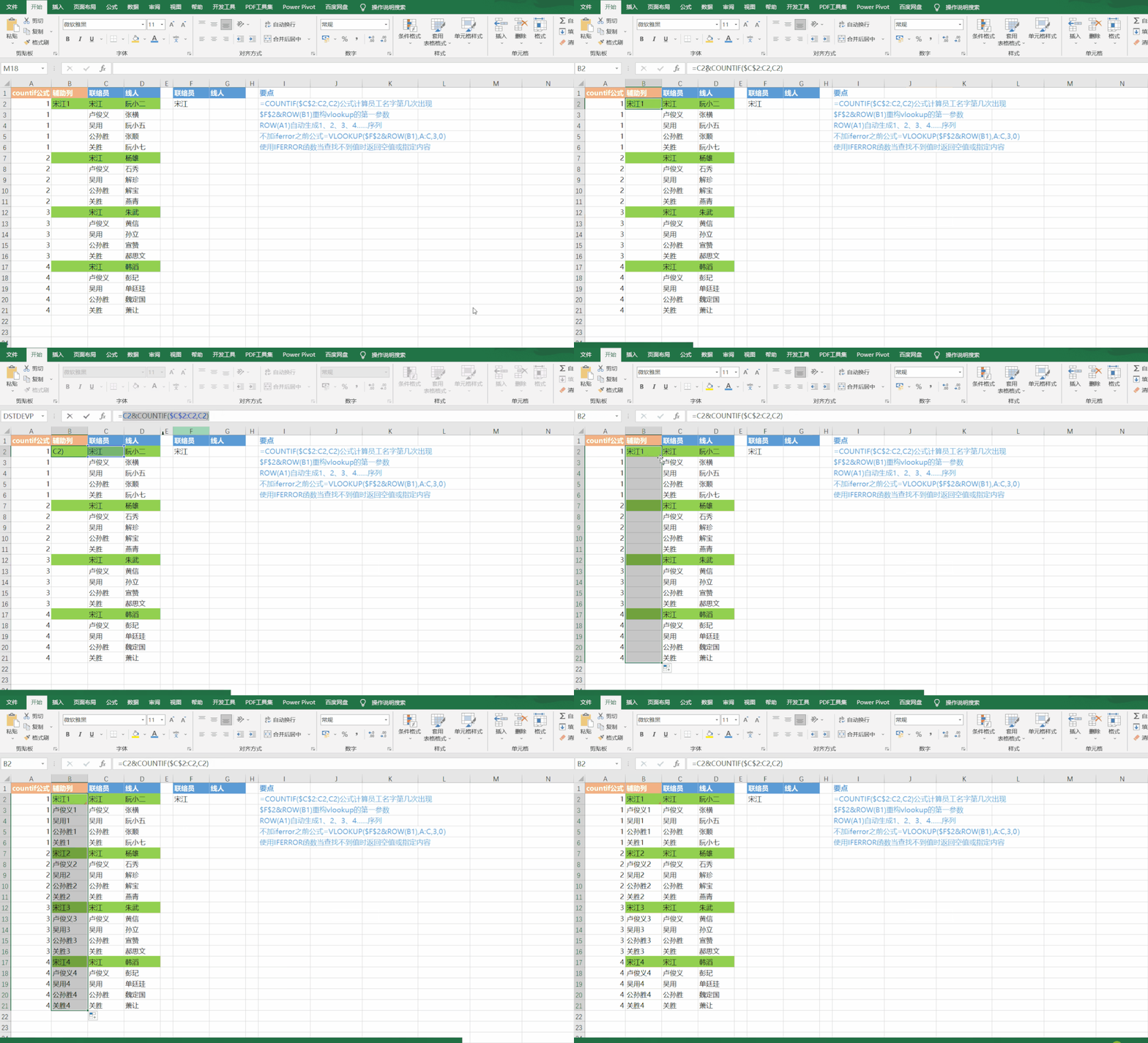
3、使用row函数创建查找值 现在,辅助列是有一对一的数据了,但是vlookup函数的第一个查找值没有呀,怎么办呢,也很简单,我们使用公式$F$2&ROW(A1)来组成查找值,如下图演示,就比较好理解了,本质就是宋江1查找对应的数据,然后宋江2又查找其对应的数据,以此类推,实现一对多查询。 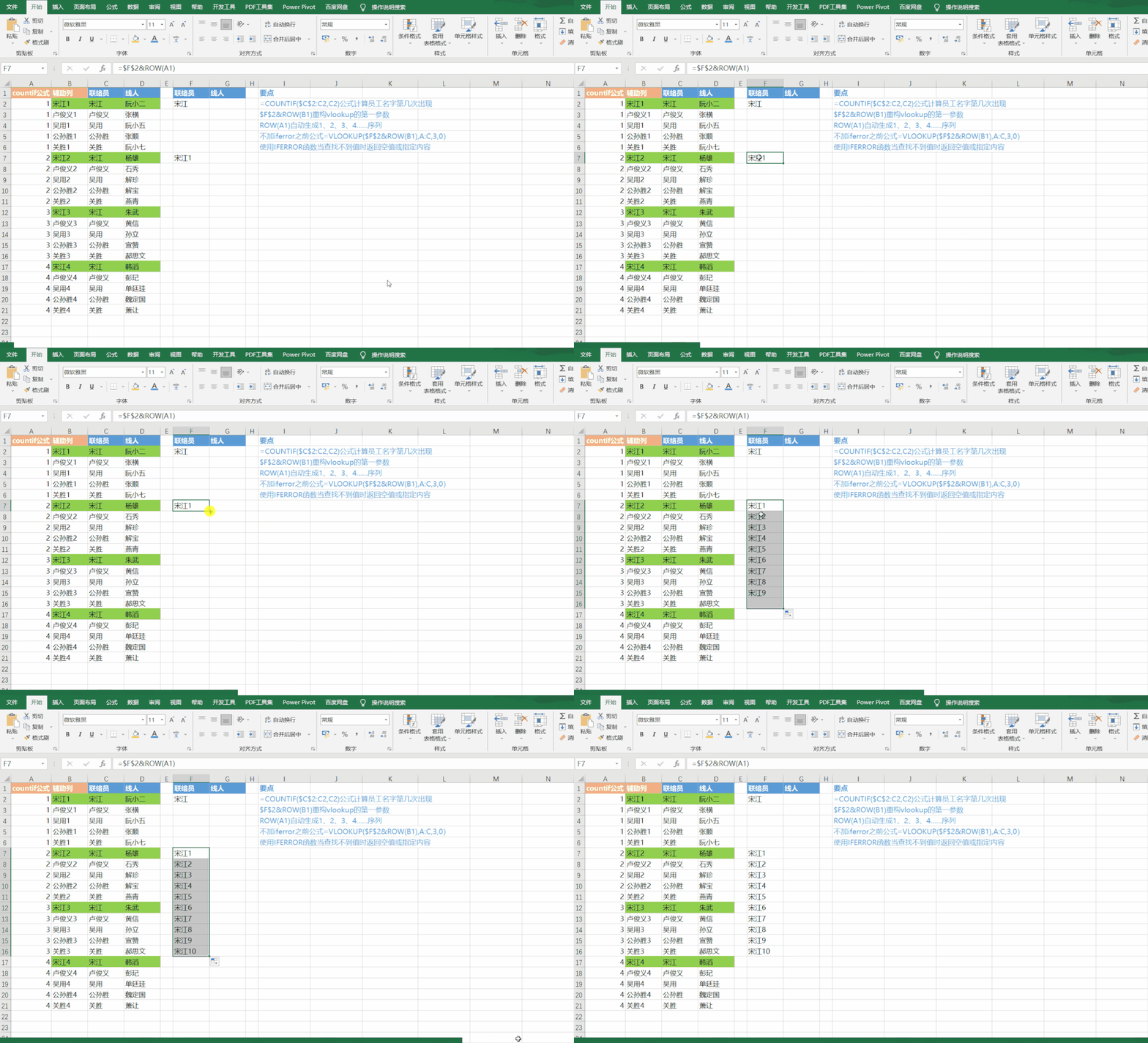
4、一对多查询 通过上边的组合,我们就可以知道,这个查找公式,应该是 =VLOOKUP($F$2&ROW(A1),B:D,3,0),这样子,能过辅助列和查找值与ROW函数的组合数据,就可以实现一对多查询啦。 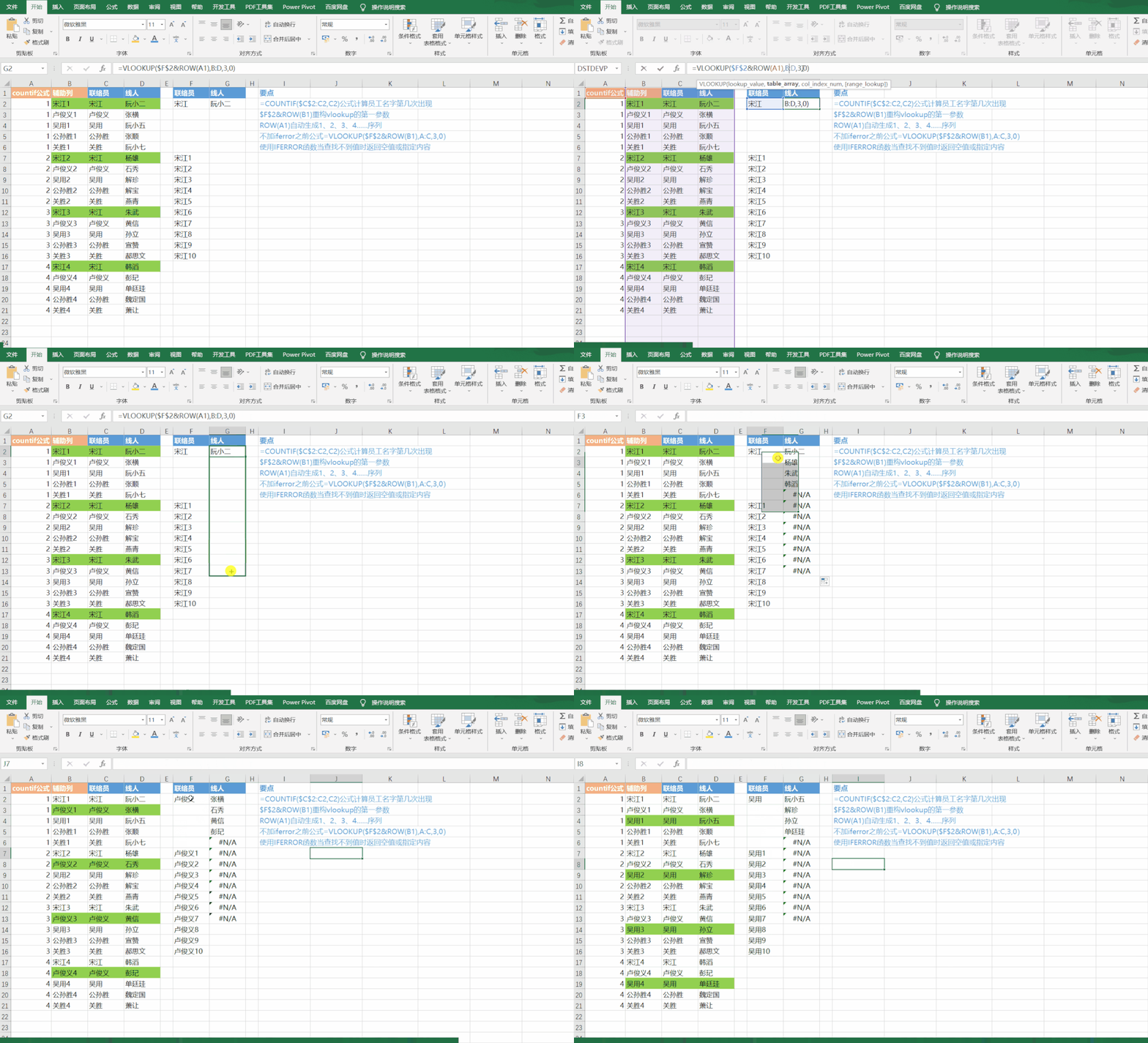
5、屏蔽#N/A 但是,出现了#N/A,看着不舒服,那么,我们可以再使用iferror函数设置一下,例如设置为查找完之后,显示“没有了“,公式就是 =IFERROR(VLOOKUP($F$2&ROW(A1),B:D,3,0),"没有了"),我们看下效果。 当然,我们也可以把最后的“没有了”直接改成英文状态的””双引号,这样子,后边查找不到对应内容的单元格,就显示为空白了。 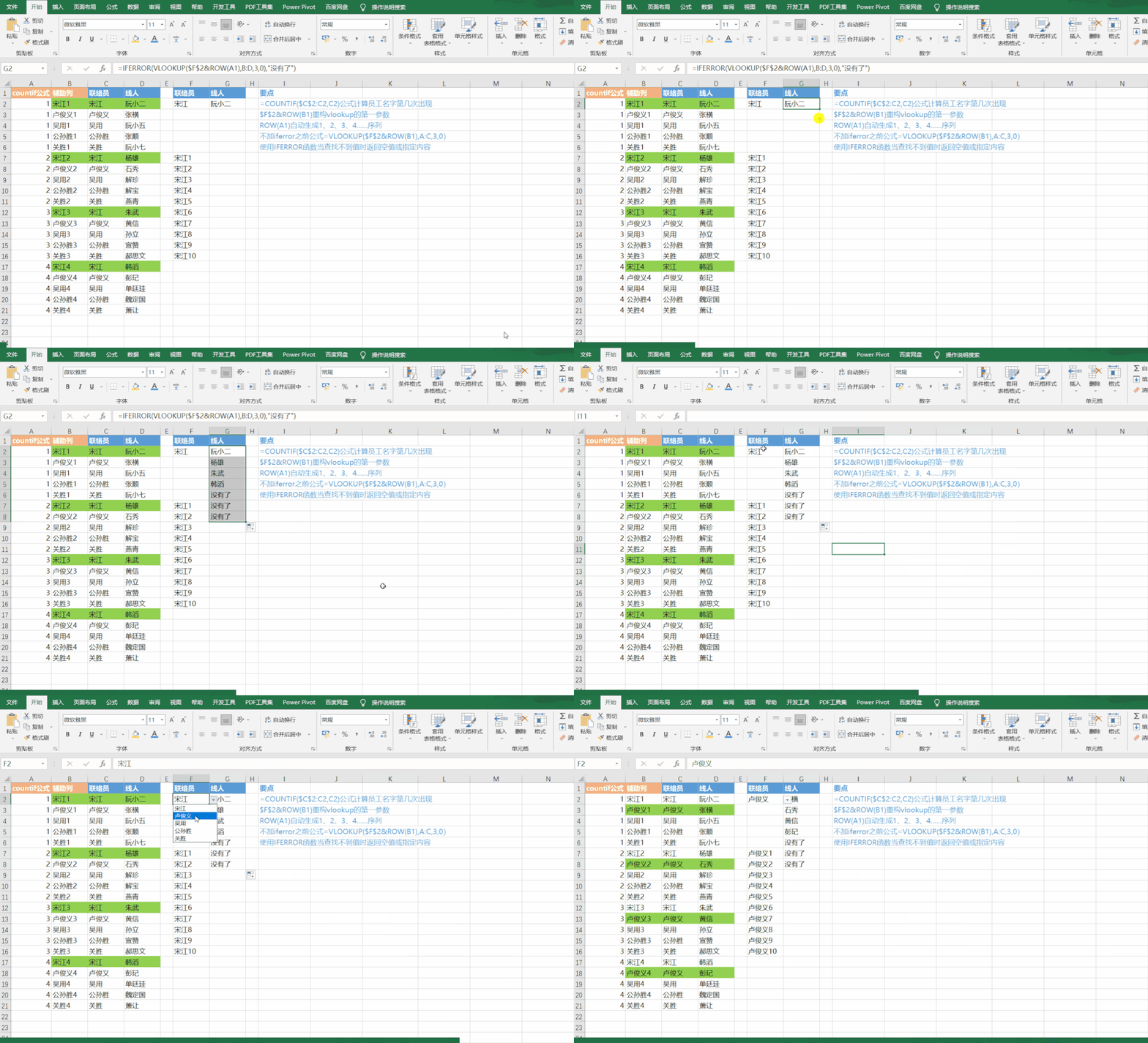
最前边的A列,仅仅是为了演示作用,在实际的设计中,我们仅需要有B列的辅助列就可以了,如果看着不顺眼,设计好之后,再直接隐藏下就可以了。

今天的分享就到这,如果教程对大家有用,希望大家多多分享点赞支持小编哦!你的每一次点赞和转发都是支持小编坚持原创的动力。
本文来自网友投稿或网络内容,如有侵犯您的权益请联系我们删除,联系邮箱:wyl860211@qq.com 。

