上周帮同事改PPT,打开一看——
产品图背景是黄色的展会现场,logo图背景是灰色的楼梯间,人物照背景是同事的工位……每张图都是单独看着还行,拼到一页就「花」得让人头疼。
老板瞄了一眼:「这图怎么这么乱?要不你重新找一批图?」
其实问题不在图,在于没做图片处理。今天教你3招PPT图片处理技巧——删除背景、智能裁剪、形状/文字蒙版,5分钟就能让PPT里的图片脱胎换骨。
💡 先记住一个原则:
PPT里90%的"图不好看",不是图本身的问题,而是没做"裁剪+抠图+蒙版"这3步。今天我们用一张产品图,从头走一遍这个流程。
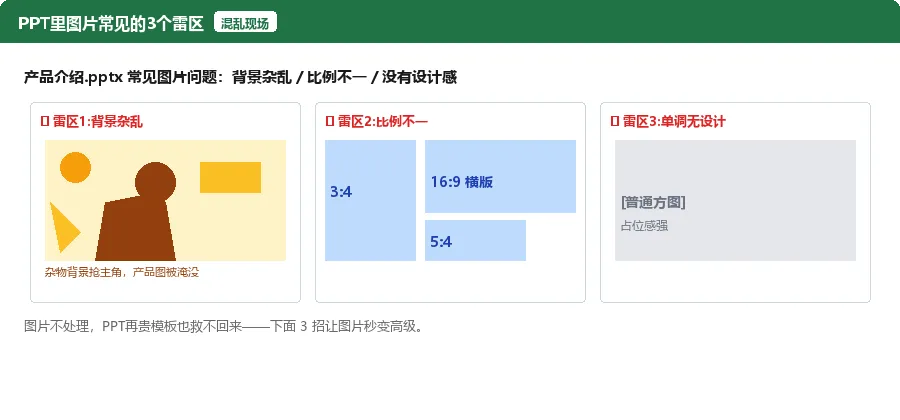
👆 看到没?左中右三张图,背景杂乱、比例不一、没设计感——这是职场PPT最常见的3个"图坑"。
技巧一:删除背景(抠图),3秒让产品图"立"起来
📌 解决「背景杂乱」
痛点:产品图背景是展会、是办公室、是不可描述的花纹——贴到PPT上背景永远和版式不搭,看着就像P上去的。
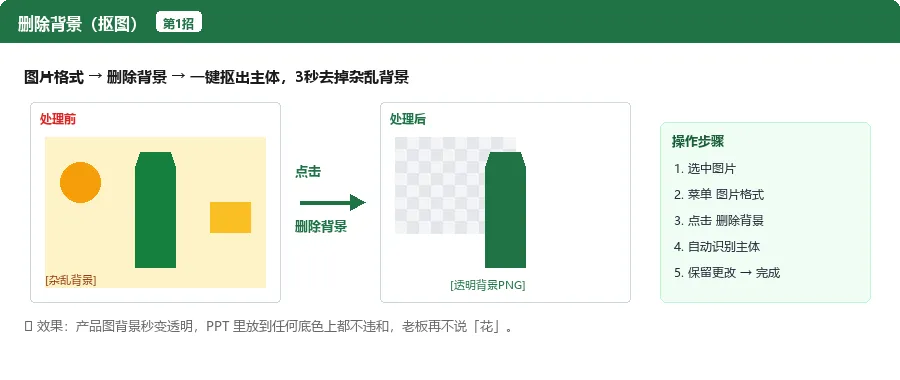
👆 处理前是黄色展会背景的瓶子,处理后变成透明PNG——贴到任何底色上都不违和。
操作步骤:
1选中要处理的图片
2点击菜单 图片格式 → 删除背景
3PowerPoint 自动识别主体,紫红色区域 = 要删除的背景
4如果识别不准,可以用 「标记要保留的区域」手动补画
5点 「保留更改」,透明背景的PNG就出来了
💡 效果对比:以前用PS抠一张图要10分钟,现在PPT里3秒搞定,而且一键复制到Word/Excel里也是透明背景,办公套件通用。
🎯 适用场景:产品发布、公司宣传、人物介绍、logo展示——任何"主体清晰、背景多余"的图片,都能用这一招秒变高级。
技巧二:智能裁剪到统一比例,整片PPT瞬间整齐
📌 解决「比例不一」
痛点:同事给的图有3:4、有16:9、有5:4,你一字排开放到PPT上,大小不一、参差不齐,像是在逛杂货铺。
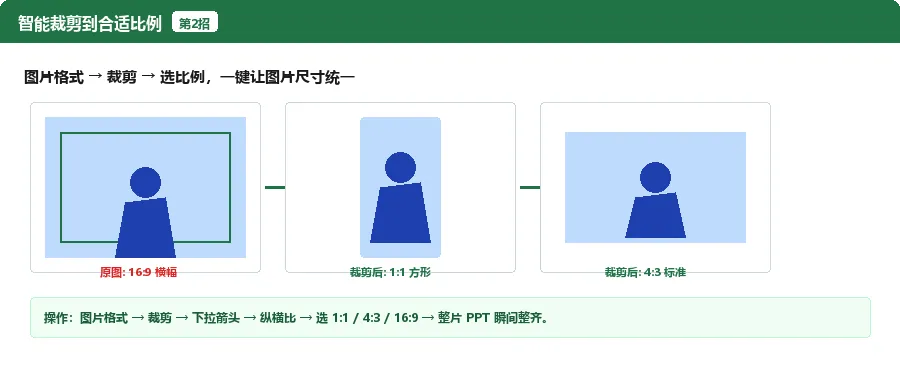
👆 同一张图,从16:9横幅裁到1:1方形、4:3标准,瞬间从"随手拍"变"商业图"。
操作步骤:
1选中图片
2点击菜单 图片格式 → 裁剪 → 下拉箭头(裁剪图标右边的小三角)
3选 「纵横比」,勾选 1:1 / 4:3 / 16:9 中你需要的一种
4拖动裁剪框到合适位置,按 Enter 完成
💡 效果对比:手动调30张图的比例可能要1小时;用这个功能30秒统一,且全片图都是同一比例,老板第一眼就觉得"专业"。
⚠️ 注意:裁剪后图片的"信息"会减少(被裁掉的部分看不到了),所以裁之前先想好:主体是脸、就保留脸;主体是产品、就保留产品。实在拿不准,先复制一份原图备份。
技巧三:裁剪为形状,让图片融入版式设计
📌 解决「没设计感」
痛点:方方正正的图片放到PPT里,看着像Word文档——规规矩矩,但毫无设计感。
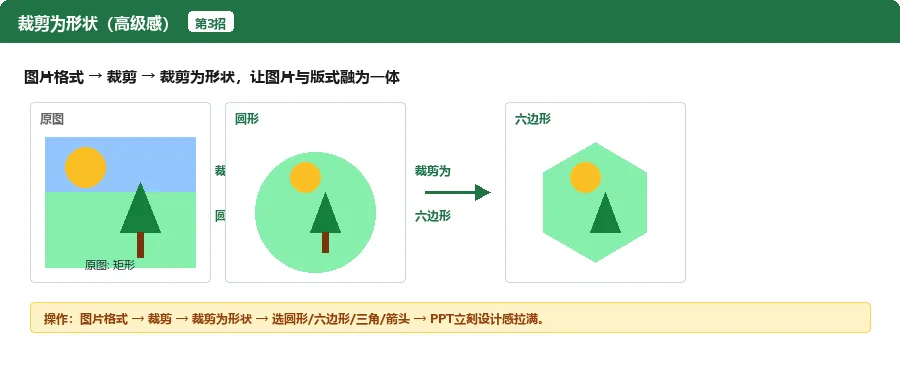
👆 同一张风景图,左边是原始矩形,中间是圆形裁剪,右边是六边形裁剪——设计感差距一眼可见。
操作步骤:
1选中图片
2点击菜单 图片格式 → 裁剪 → 裁剪为形状
3在弹出菜单里选 圆形/六边形/三角形/箭头 等等几十种内置形状
4图片立刻变成那个形状,效果立竿见影
💡 效果对比:矩形图像Word文档;圆形图像Instagram;六边形像品牌设计稿——同样一张图,形状一变气质就变。
🧩 进阶组合:把"裁剪为形状"和"删除背景"组合用——先抠图、再切形状,产品图秒变品牌素材,设计感直接拉满。
技巧四:文字填充图片(封面神器)
📌 进阶招
痛点:做封面页/章节标题时,想用大字号文字+好看的图,但贴图上去又显得"贴图感"太重,没那种设计感。
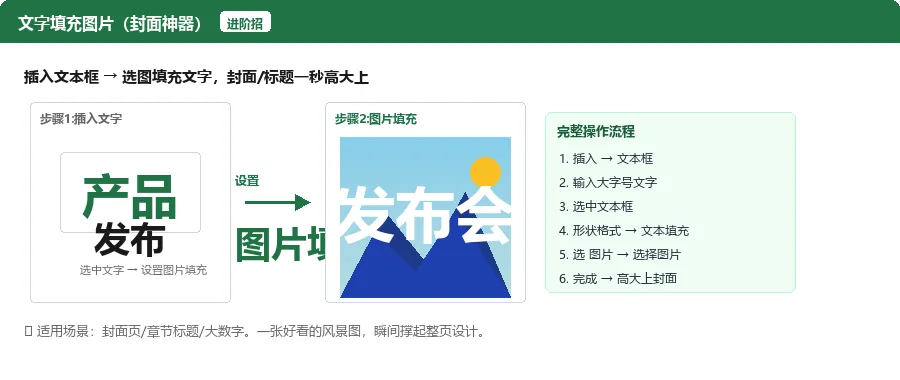
👆 左边是普通文字「产品发布」,右边是文字里填充了风景图——视觉效果完全是两个档次。
操作步骤:
1点击 插入 → 文本框,画一个大文本框
2输入文字(如「发布会」),字号调到 72以上
3选中文本框,点击 形状格式 → 文本填充 → 图片
4从电脑选一张好看的风景图,文字瞬间被"图片填充"
5可再调 文本轮廓 为白色/黑色,让文字在图片上更清晰
💡 效果对比:普通文字像写报告;图片填充文字像苹果发布会PPT——封面页和大标题专用,立刻高大上。
⚠️ 选图建议:填充文字的图片要选 色彩对比强、有明显明暗变化 的(比如风景、星空、纹理),不要选纯色或太花的图,否则文字会看不清。
技巧五:效果对比,看完整流程的差距
📌 前后对比
同一组产品图,做完「抠图+裁剪+形状蒙版」这3步,差距有多大?
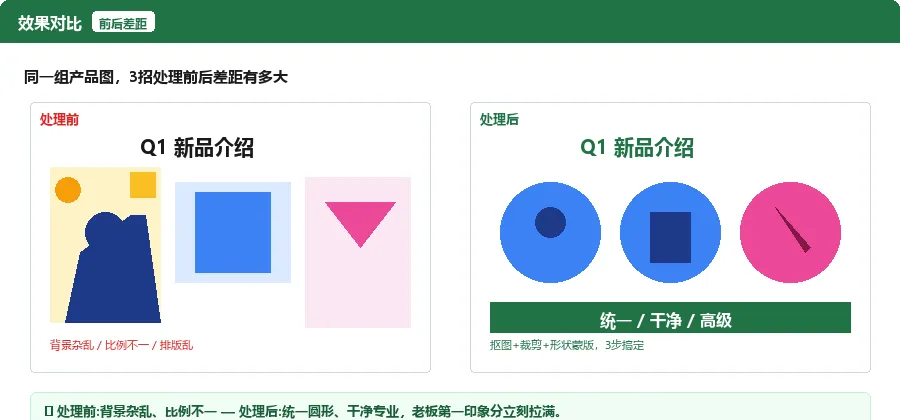
👆 处理前像临时拼贴,处理后像专业品牌设计稿。
✅背景:杂乱展会 → 统一透明/纯色
✅比例:3:4 / 16:9 / 5:4 混乱 → 全部1:1整齐
✅形状:死板方图 → 圆形/六边形有设计感
✅排版:参差不齐 → 整齐划一
PPT图片处理,记住这个流程
1️⃣抠图:图片格式 → 删除背景 → 一键去掉杂乱背景
2️⃣裁剪:图片格式 → 裁剪 → 纵横比 → 统一比例
3️⃣形状:图片格式 → 裁剪为形状 → 选圆形/六边形
4️⃣填充:文字 → 文本填充 → 图片 → 封面神器
💡 最后的小建议:
做PPT时,把"抠图+裁剪+形状"这3步当成 图片处理的"开机必做"。哪怕时间紧,至少做完抠图和裁剪比例,PPT的"高级感"就会立竿见影。
一句话总结
PPT图片不好看,
不是图不好,是你没处理。
抠图去掉杂乱背景、智能裁剪统一比例、形状蒙版做出设计感——这3招,5分钟就能让你PPT里的图片脱胎换骨,老板再不说「图太乱」,只问「你这图哪里找的」。
♥ 觉得有用,转发给那个PPT图片还在乱糟糟的同事吧
 10个月宝宝每天需要喝多少奶粉?

