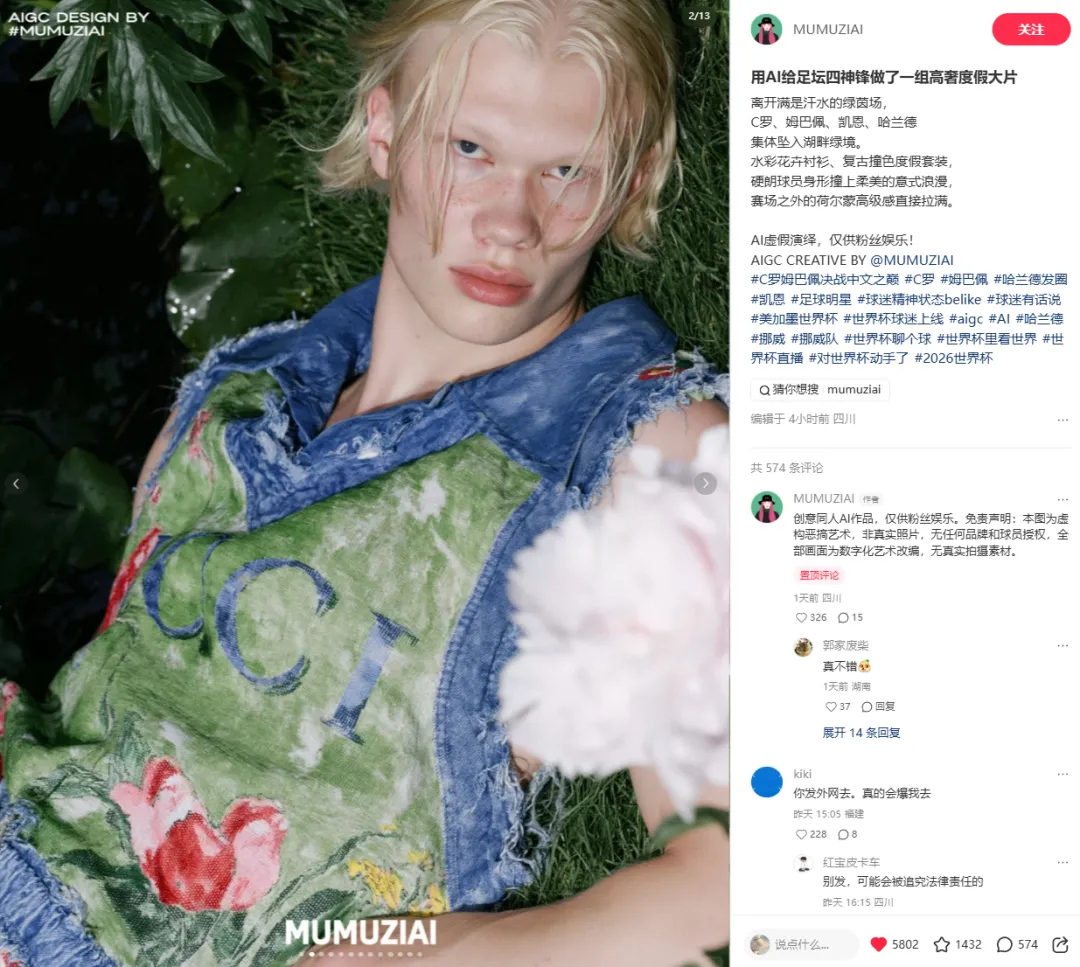
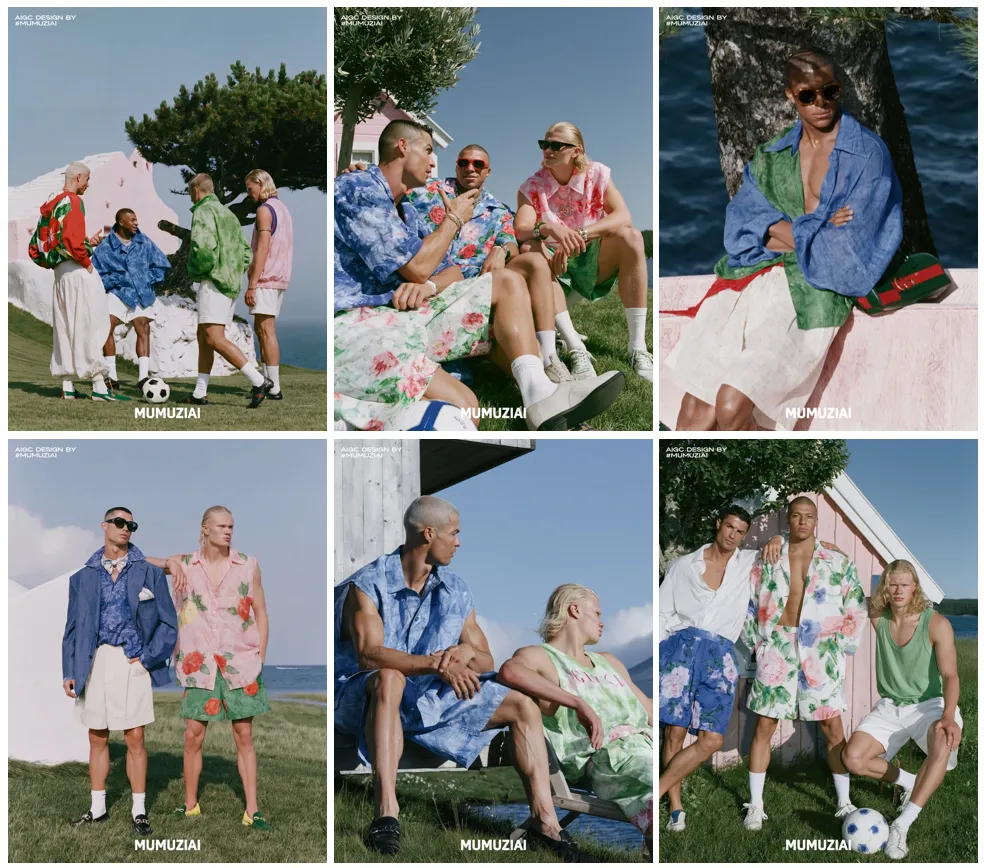
今天刷到一篇小红书笔记,又一次被AI狠狠震撼到了!
多放几张图,大家感受下:
如果AI都是这个水准...那整个时尚行业算是危险了!
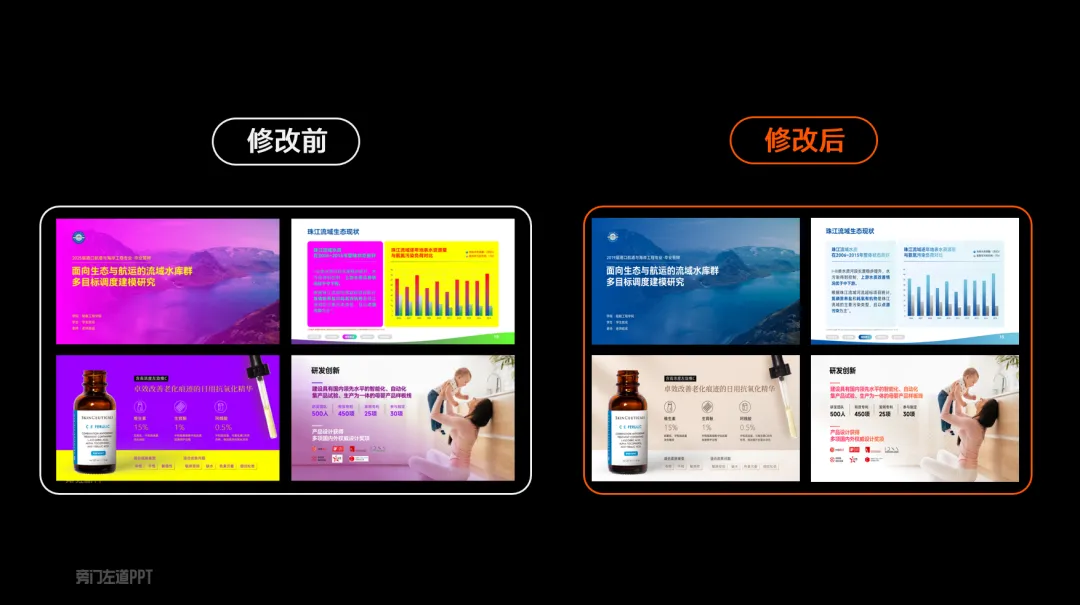
作为PPT设计师,更让我惊讶的是AI的配色,真的很高级、很有质感!
PPT也一样,好的配色,能让你的PPT更有说服力,看起来更舒服:
今天就把我做PPT设计的配色方法,分享给大家。主要围绕两个问题:
如何确认PPT的主色调?
如何基于主色调搭配颜色?
文章内容有点多。看完你也能做出让人感觉舒服,充满情绪感,一眼捕捉重点的PPT。
在配色之前,首先要确定PPT的主题色
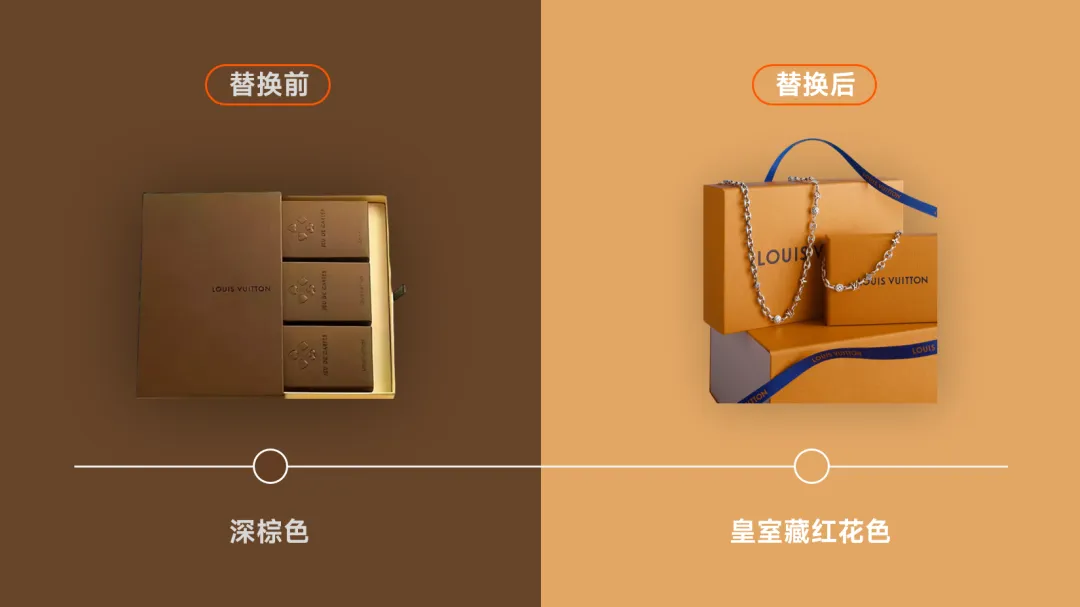
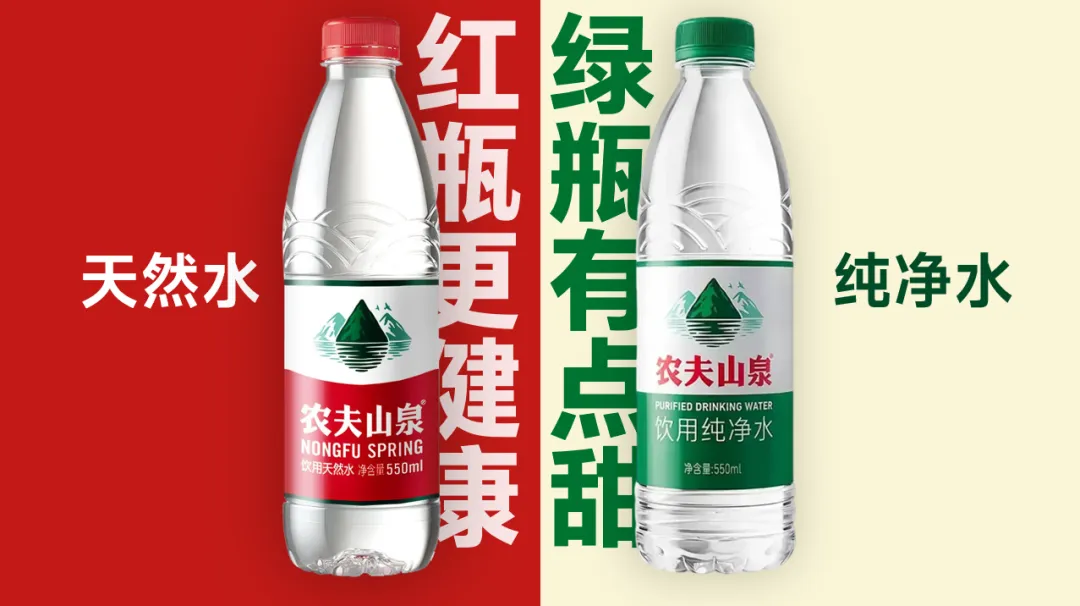
不同的颜色,会传递不同的情绪。比如LV将棕色,替换成浅橙色后,就立马增加了年轻用户的消费:
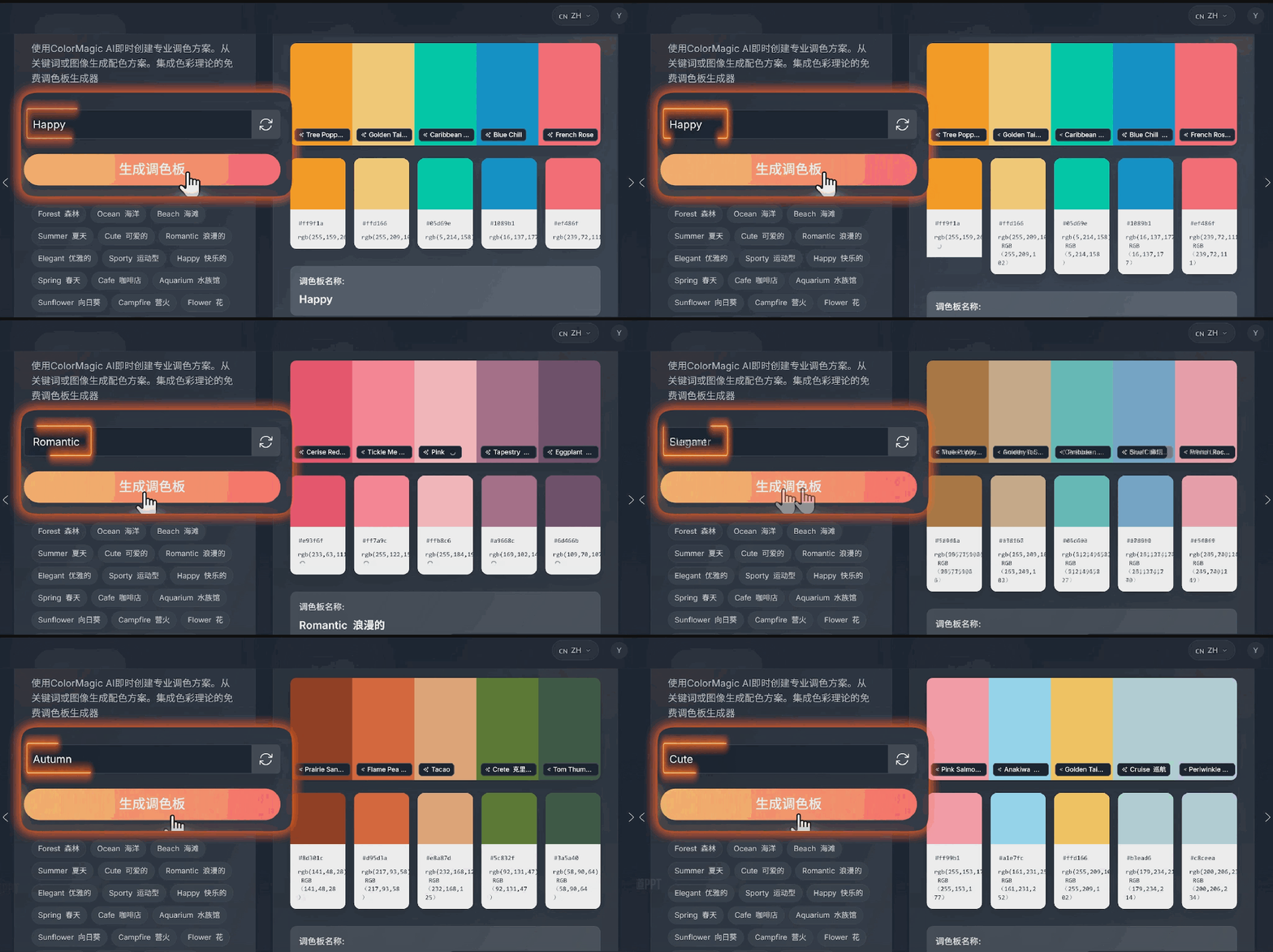
如果不知道你想表达的情绪用什么颜色来表示,推荐你先去这个网站(ColorMagic),输入不同的情绪,就能帮你去确认主色:比如用“乐观”的情绪展示成果,选黄色的搭配:
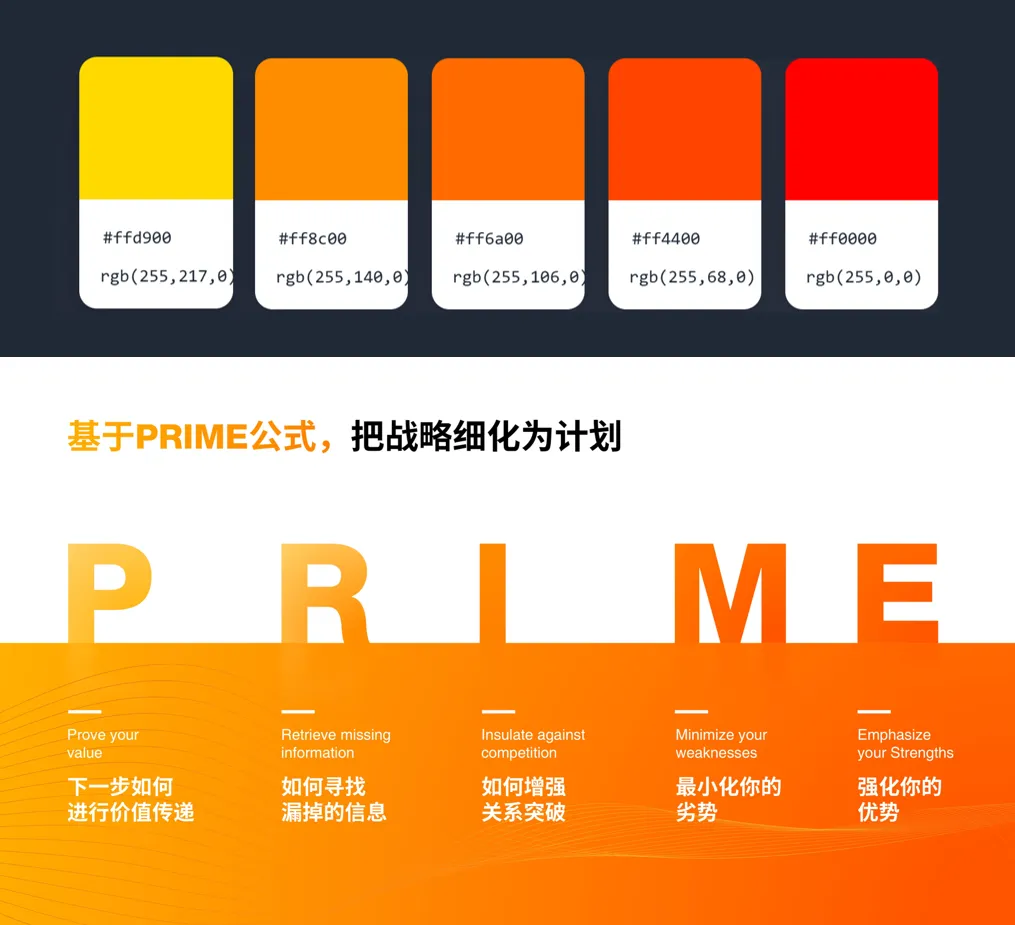
用“紧张”的氛围做竞品分析,选红色的搭配:
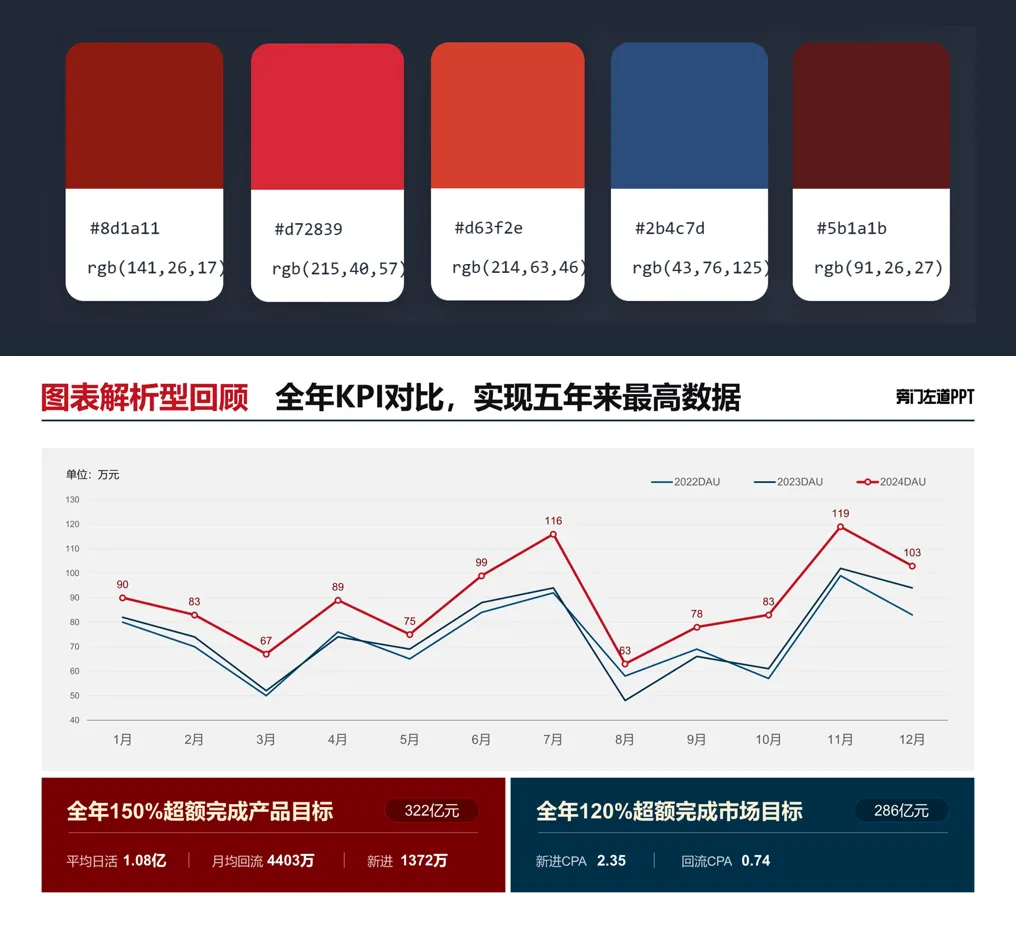
做项目规划需要传达“可靠”的情绪,可以选用蓝色:
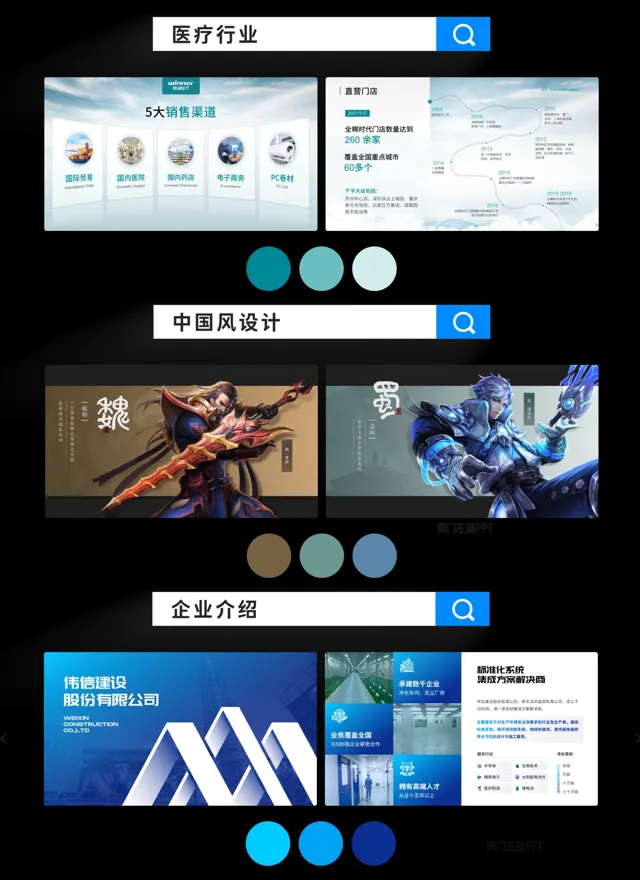
当然,如果你不知道自己的PPT,要传达什么情绪,去这个网站(huaban),按照行业搜索,再根据对应的图片,确定主题色就好了:
如何基于主色调搭配颜色?
确定PPT主题色之后,光有主色会显得单调:
咋办?再跟你分享3种万能的配色搭配技巧。
1.同色系搭配
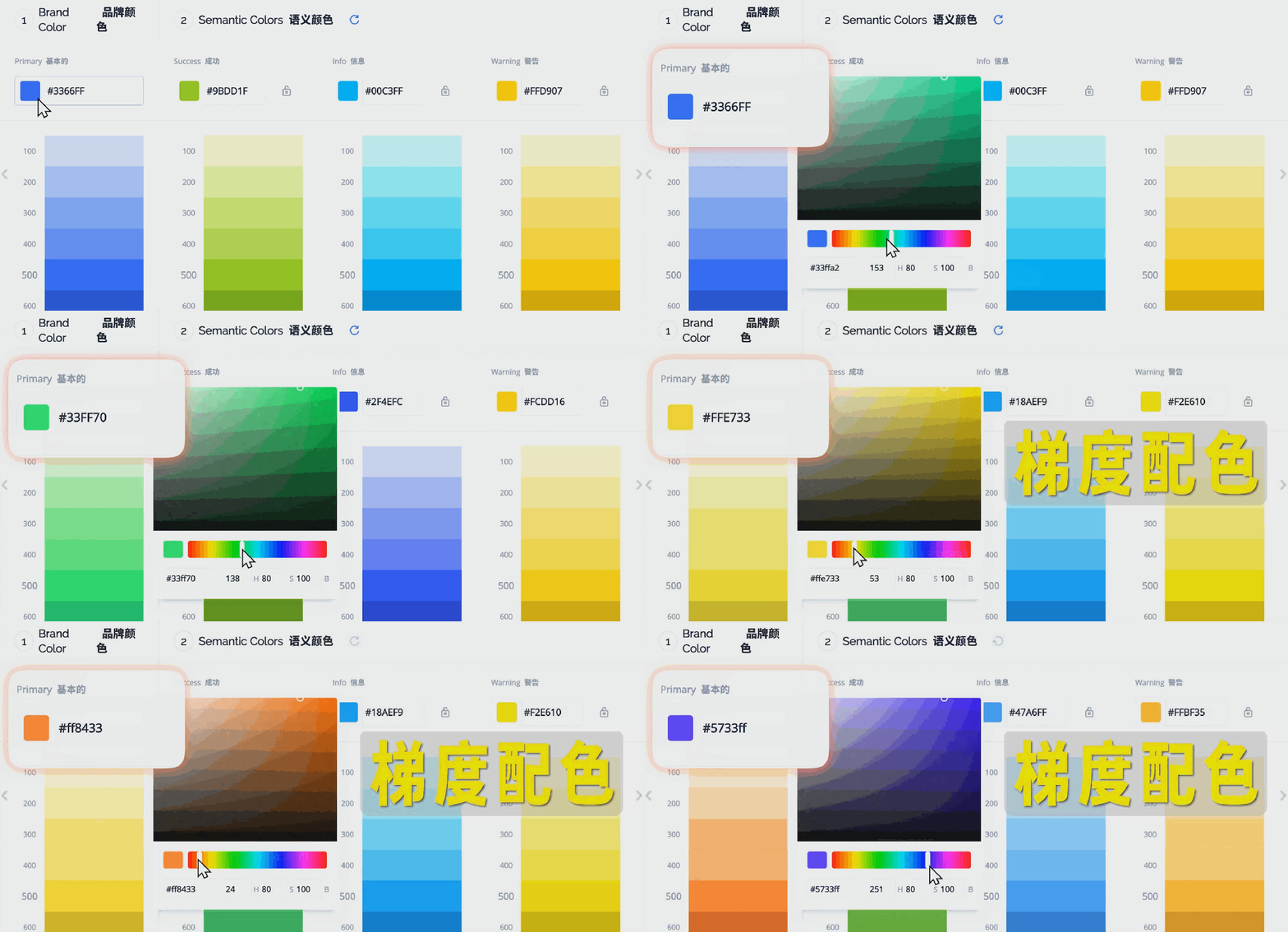
可以到这个网站(colors.eva.design),输入色号就能得到梯度配色:
也可以在PPT里,右击形状色块,在填充里找到其他填充颜色:
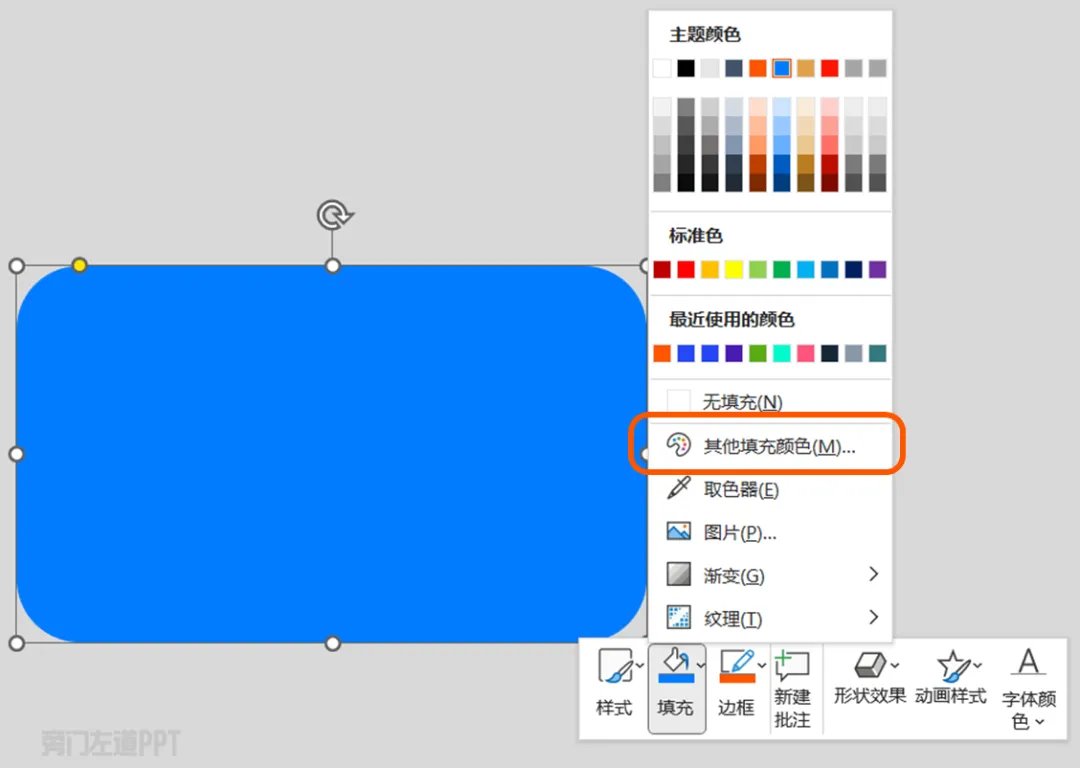
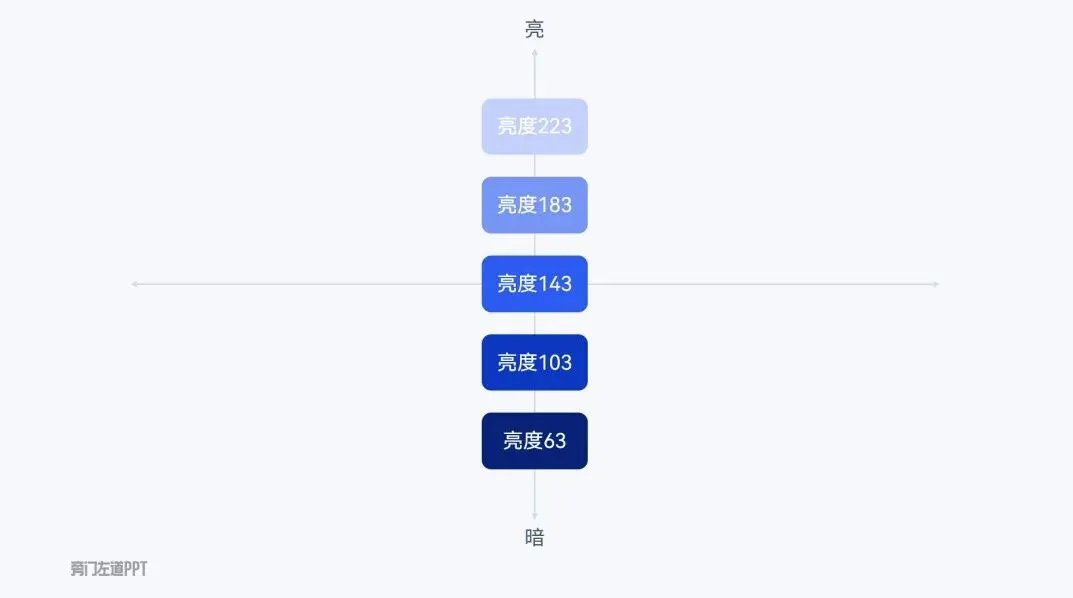
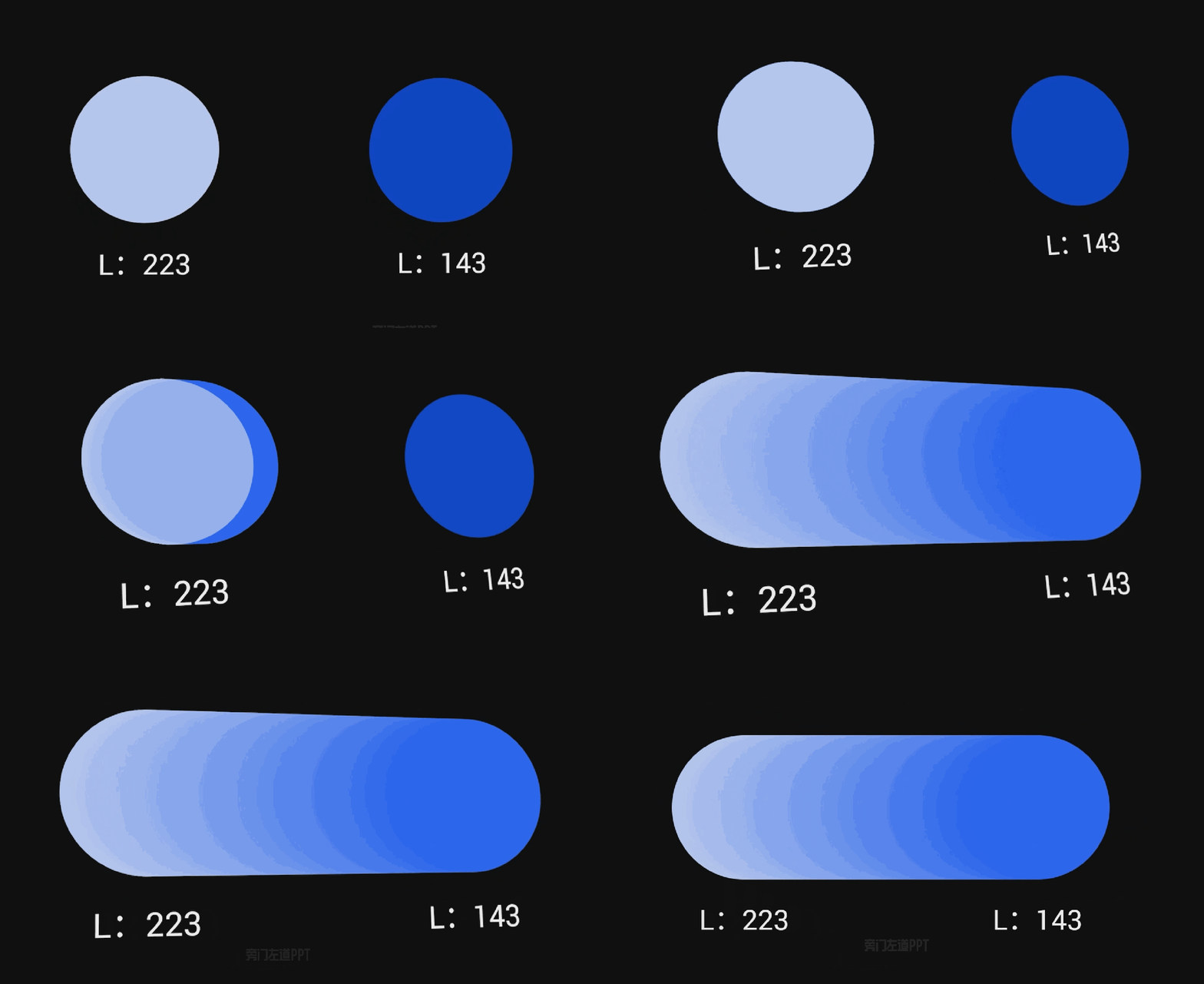
切换到HSL模式,改变亮度区域的数值:
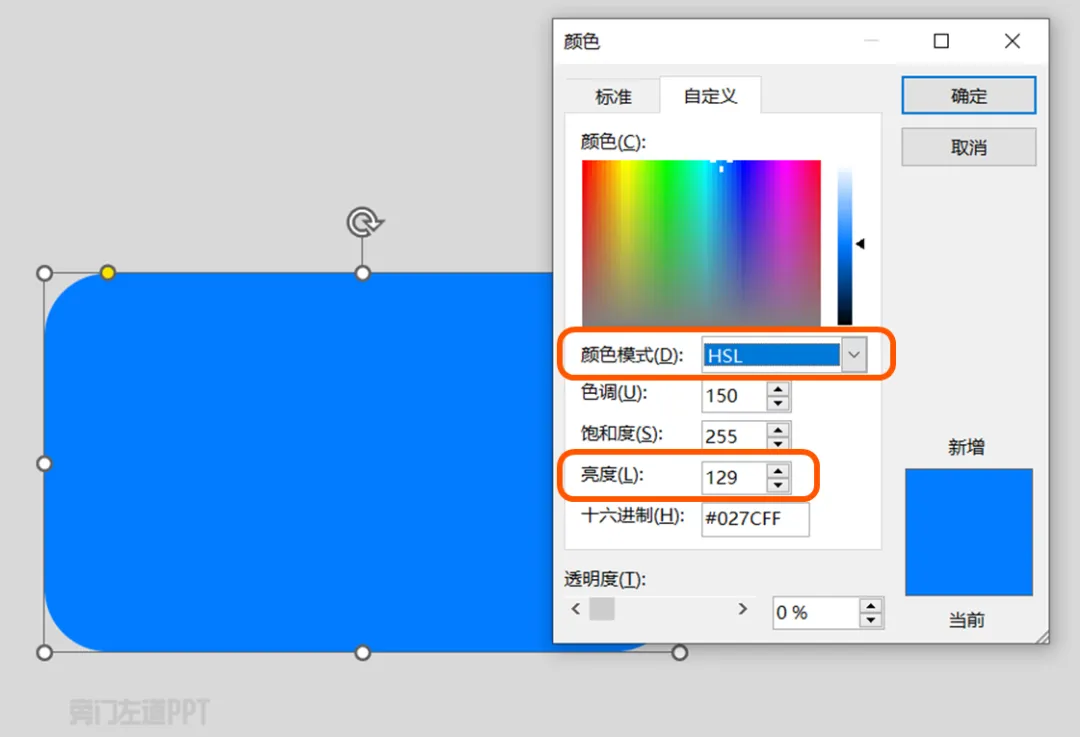
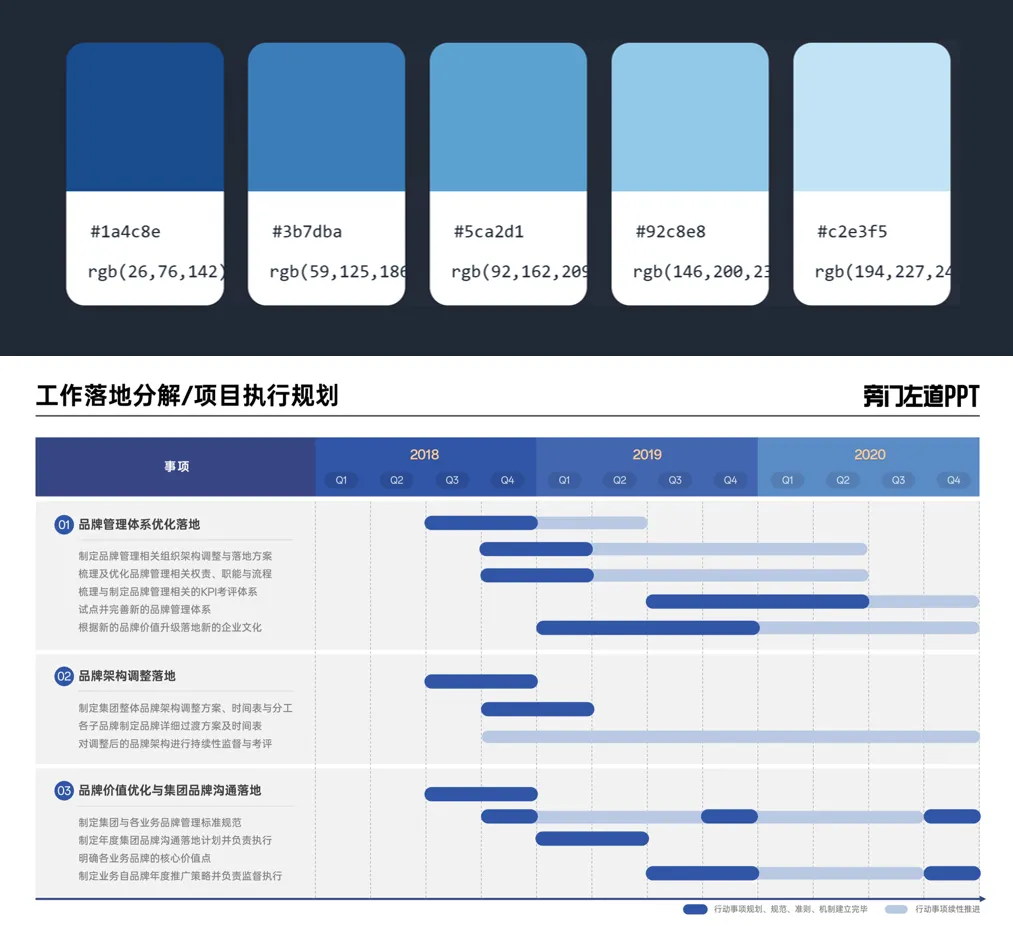
就可以得到由浅到深的不同配色:
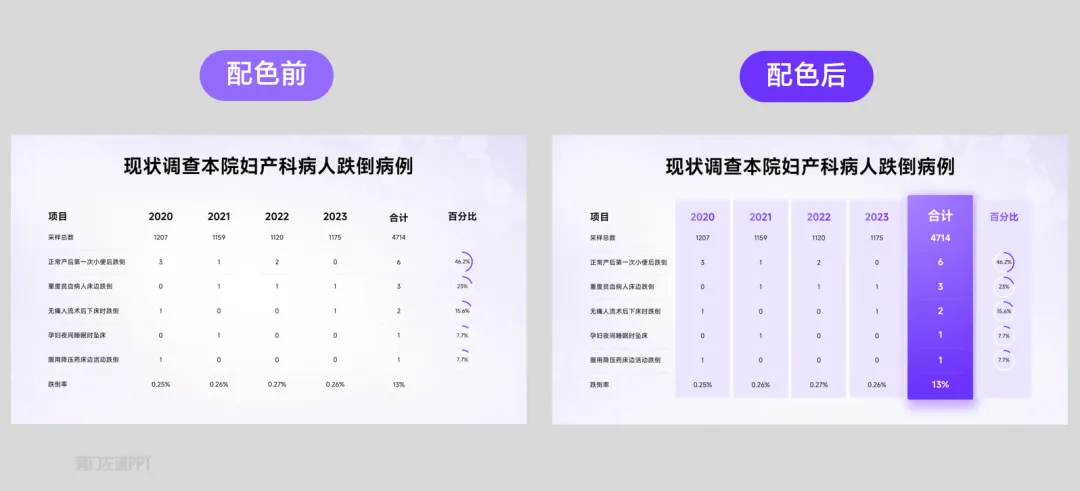
通过同色系颜色的变化,就能区分重点内容和非重点内容:
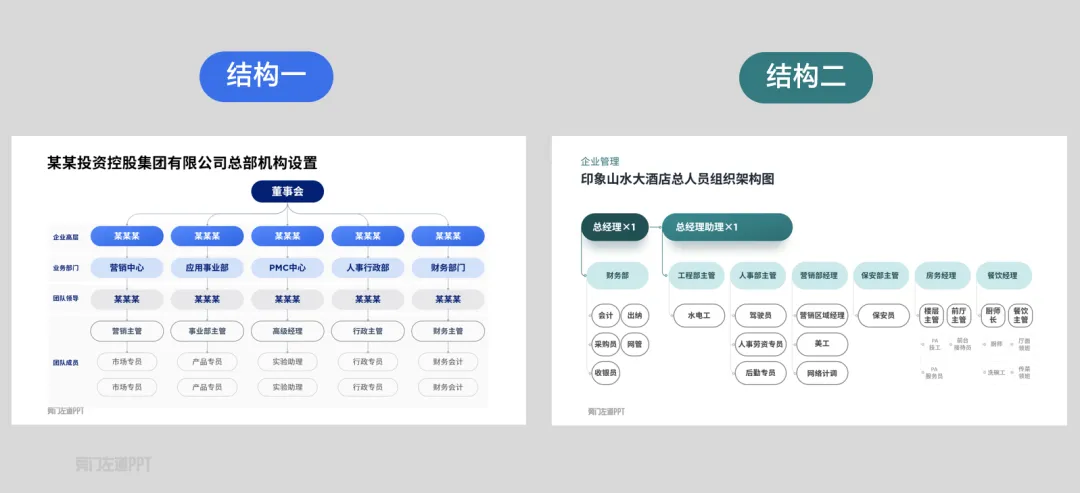
当然,做架构图时,也能体现不同的层级结构:
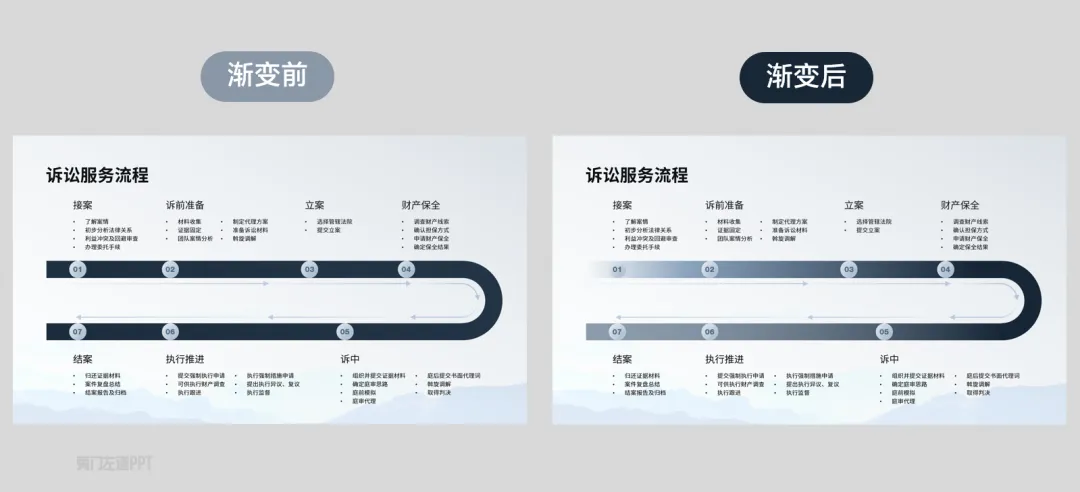
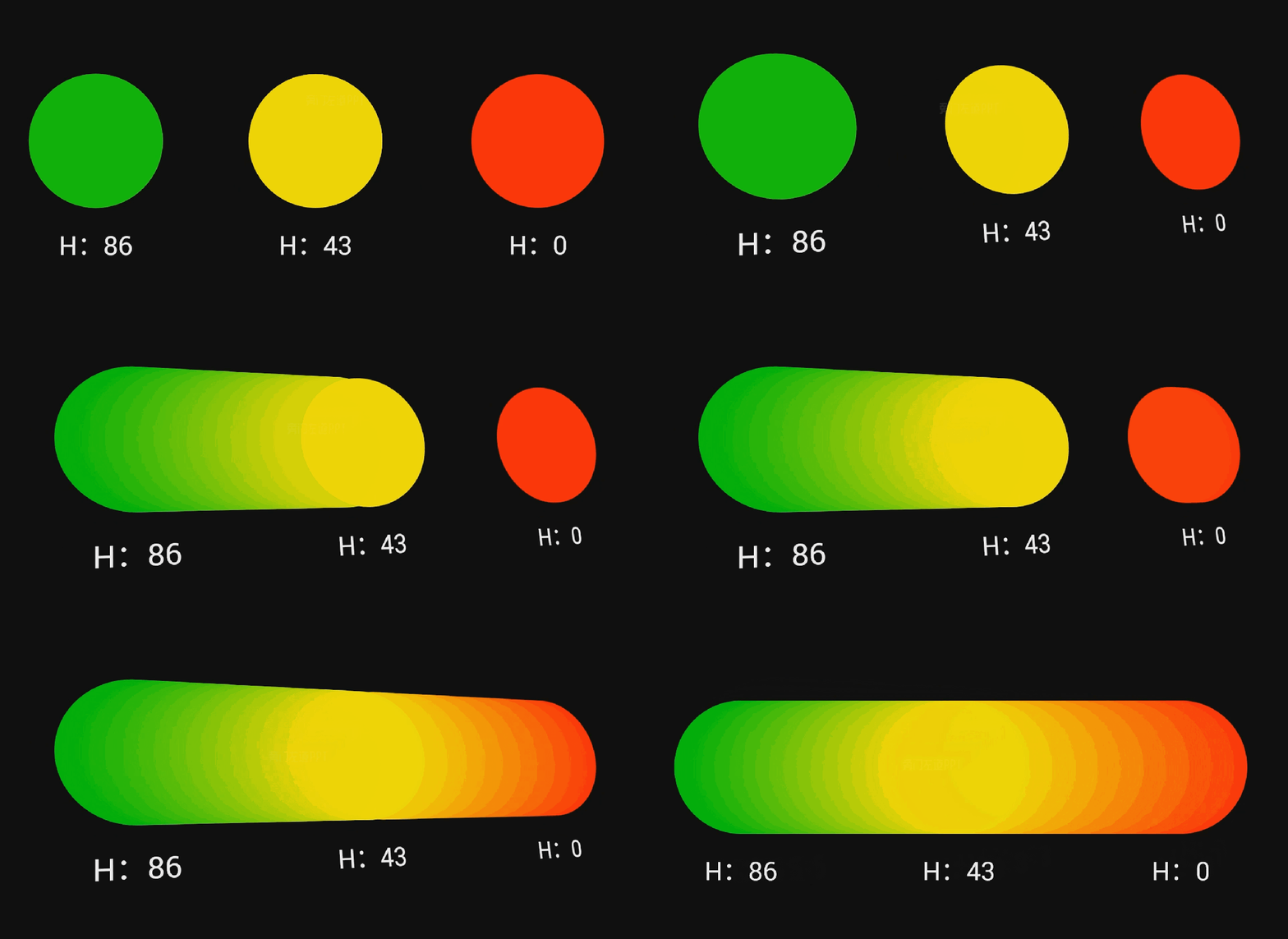
而当你把同一色系的颜色组合起来,还能形成明度渐变:
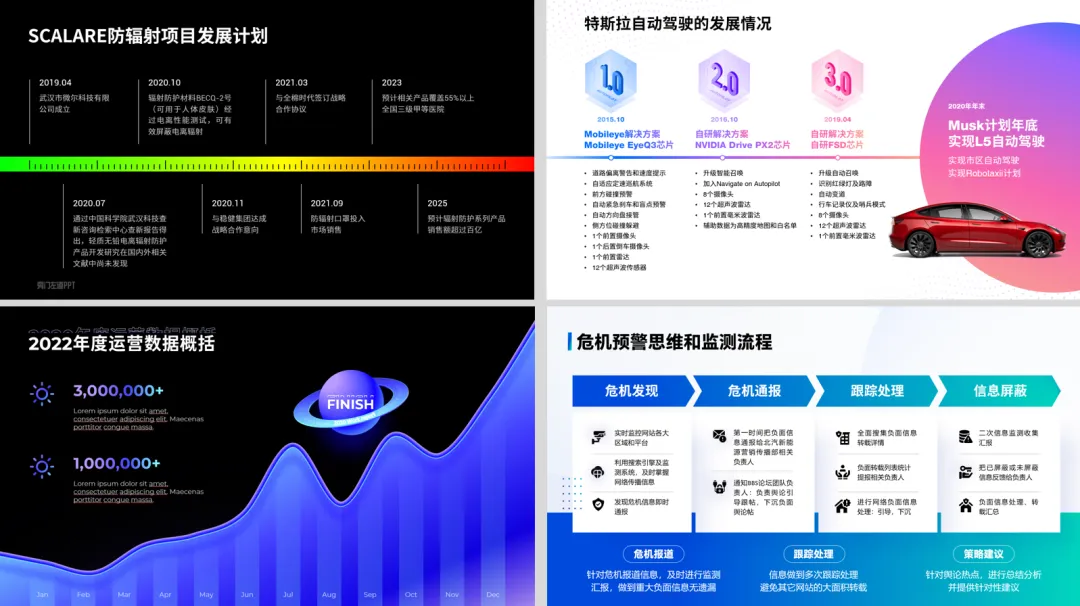
比如,可以用来表示时间轴的进程:
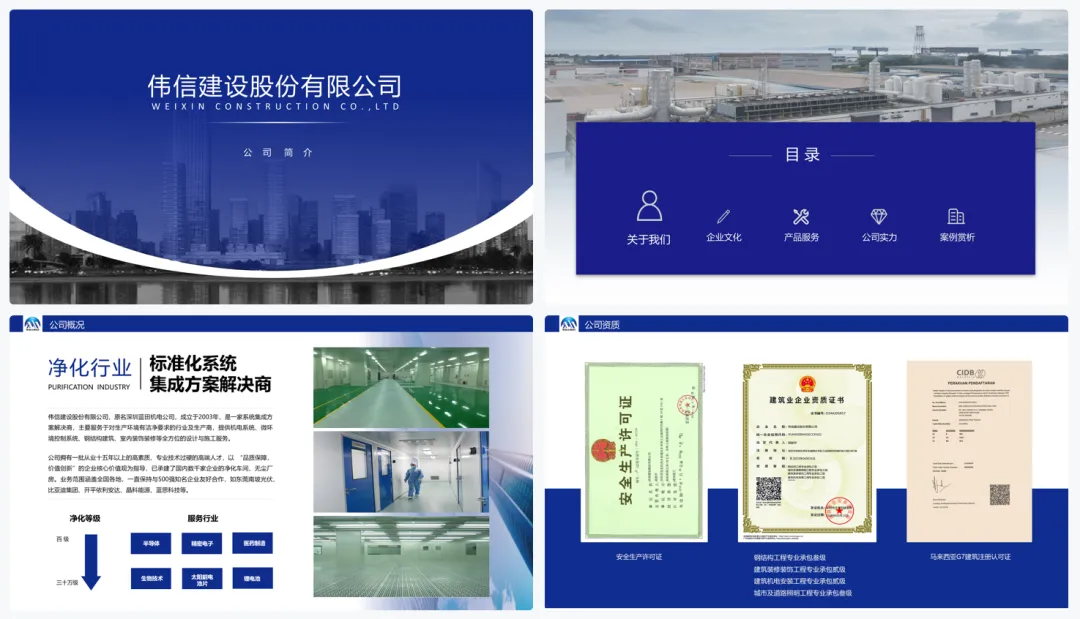
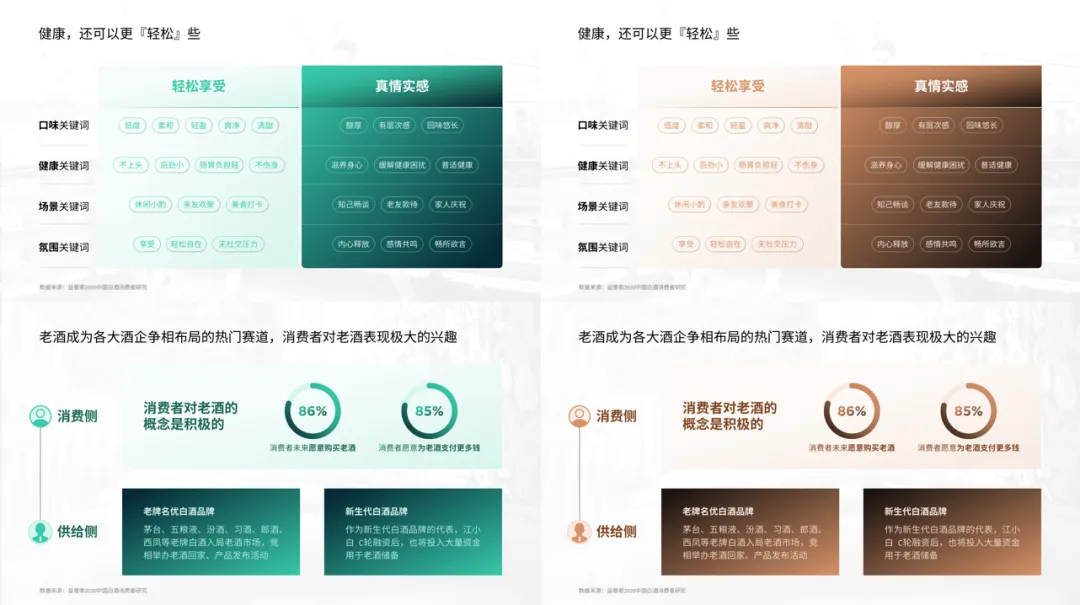
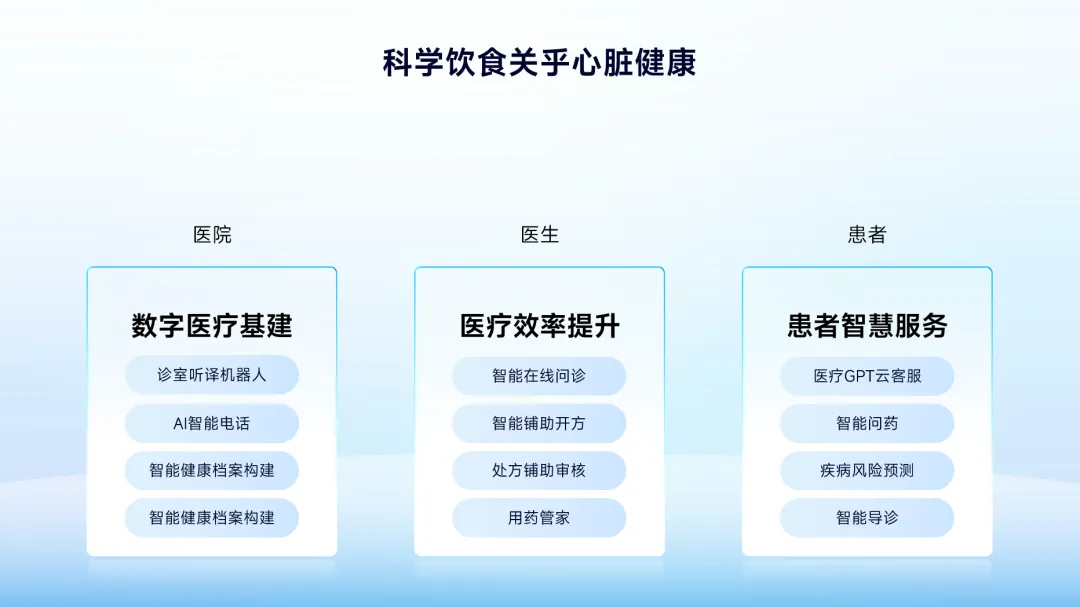
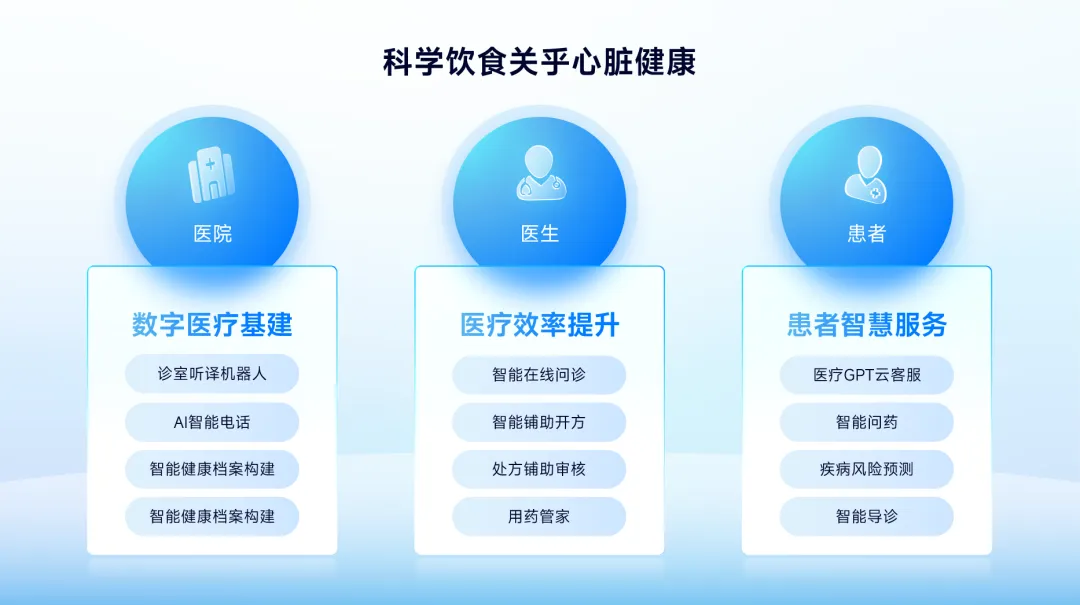
同色系的搭配,更适合需要突出稳重、专业感的商务汇报:
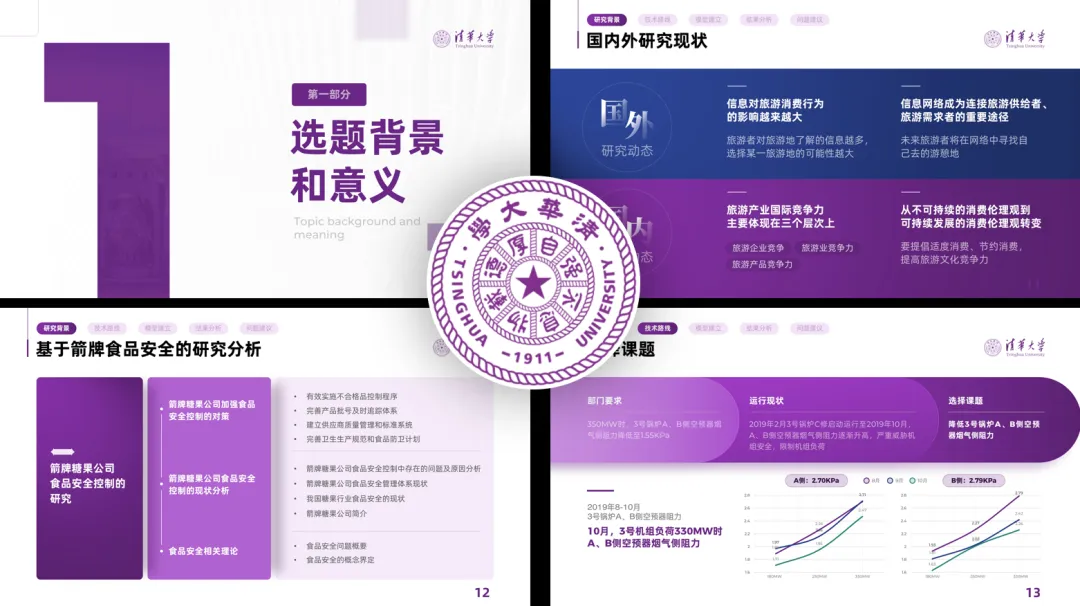
或者学术报告:
2.邻近色搭配
除了同色系搭配,还可以利用邻近色,搞定PPT配色。
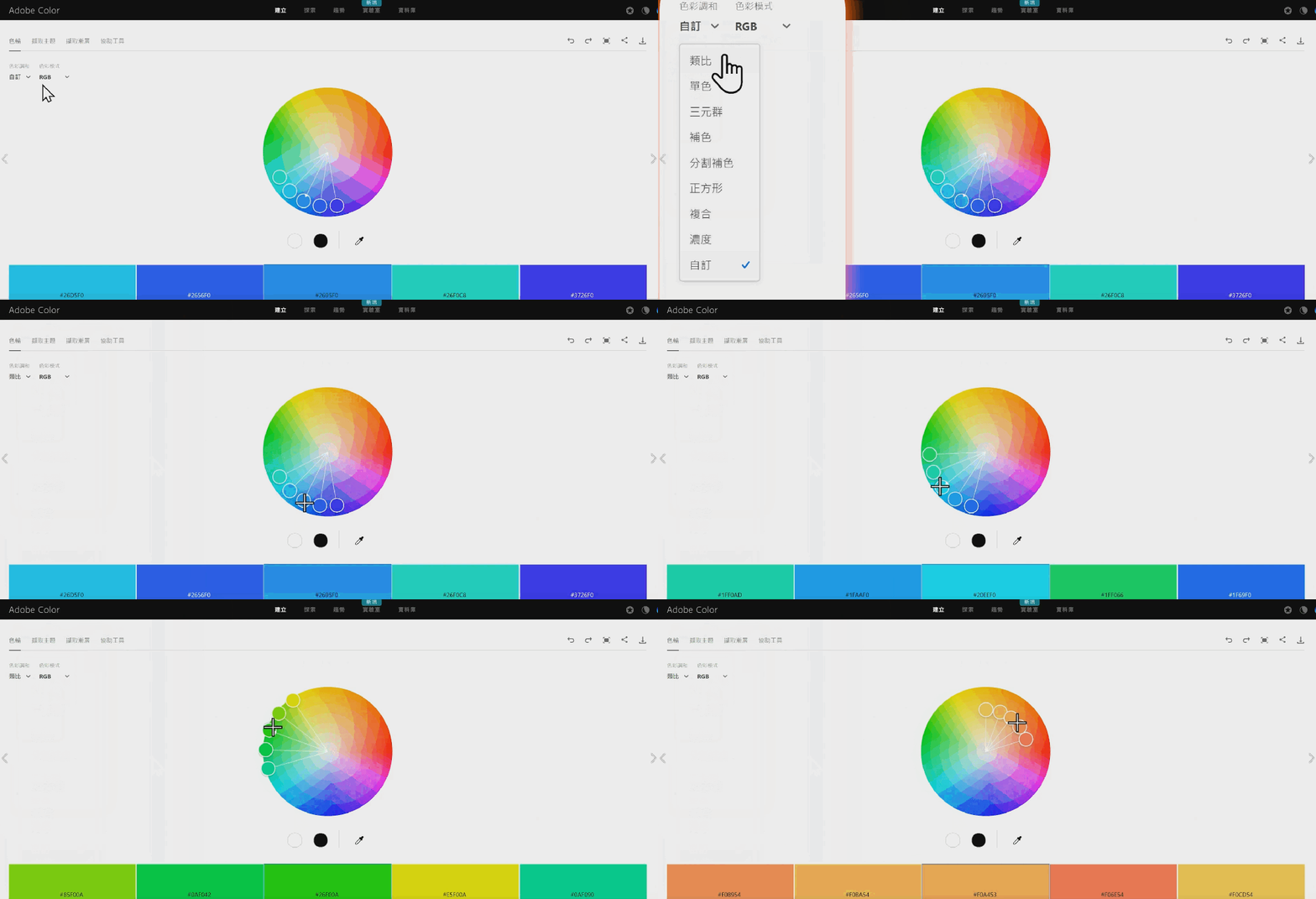
不知道怎么找到邻近色的同学,到这个网站(Adobe Color),选择“类比”功能,就能得到邻近色系的搭配:
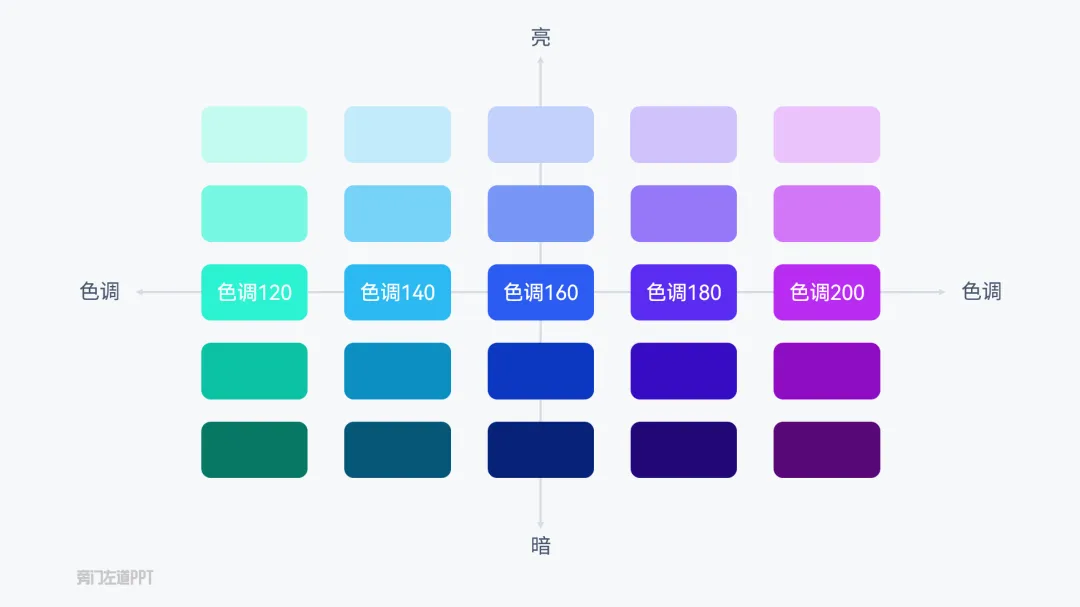
也可以还在HSL模式里面,改变色调区域的数值:
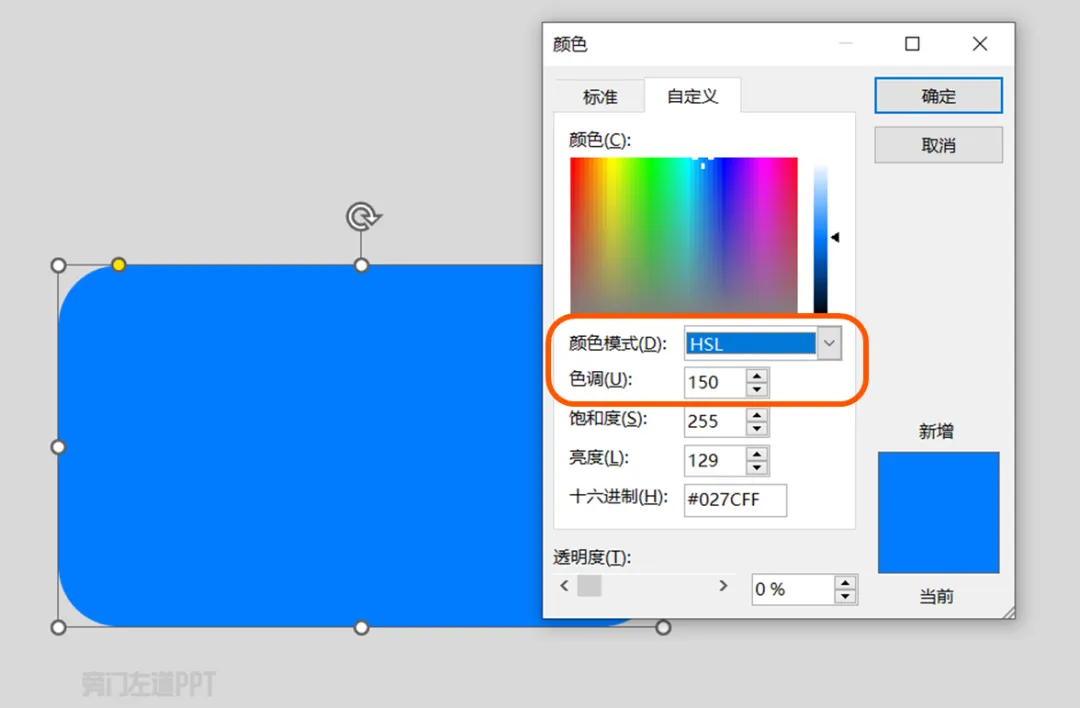
得到不同色调的邻近色:
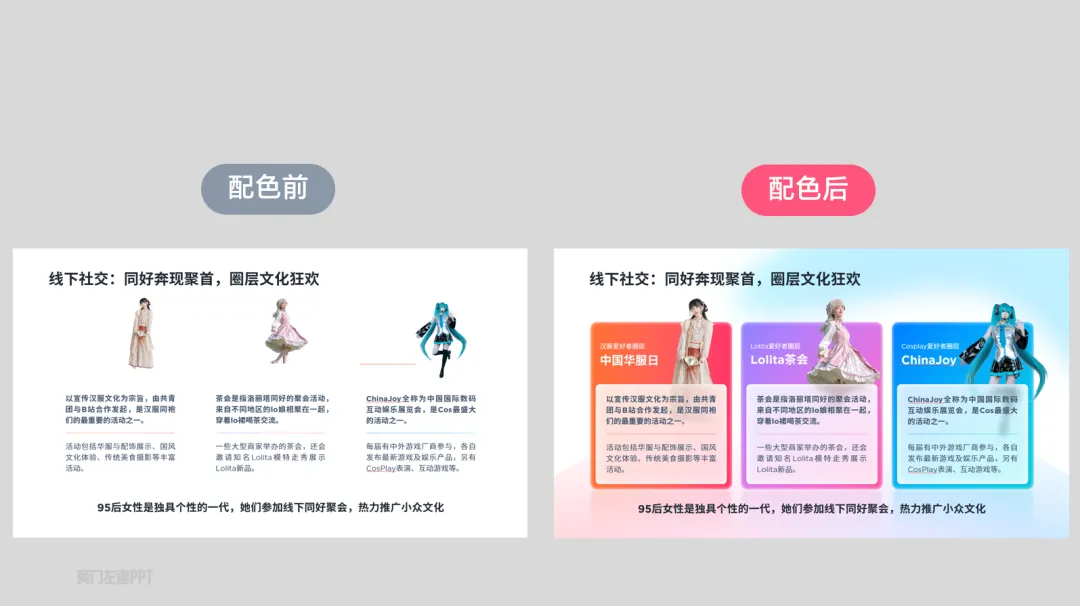
适合用来表示页面并列关系,不仅能不单调,还能有区分:
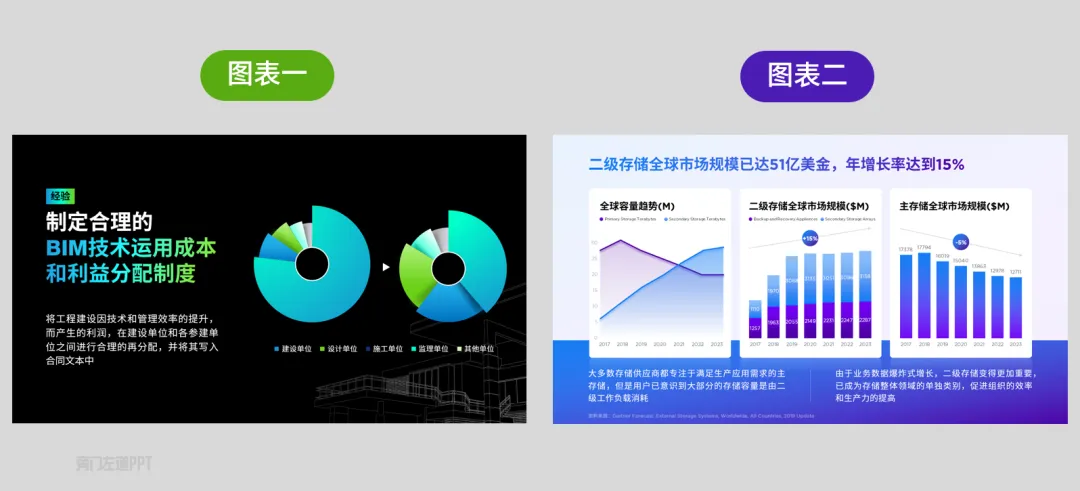
也适合一用就丑的数据图表:
如果把相邻的颜色组合起来,就能形成多色渐变:
在PPT中,用来体现递进的顺序:
3.调节颜色比例
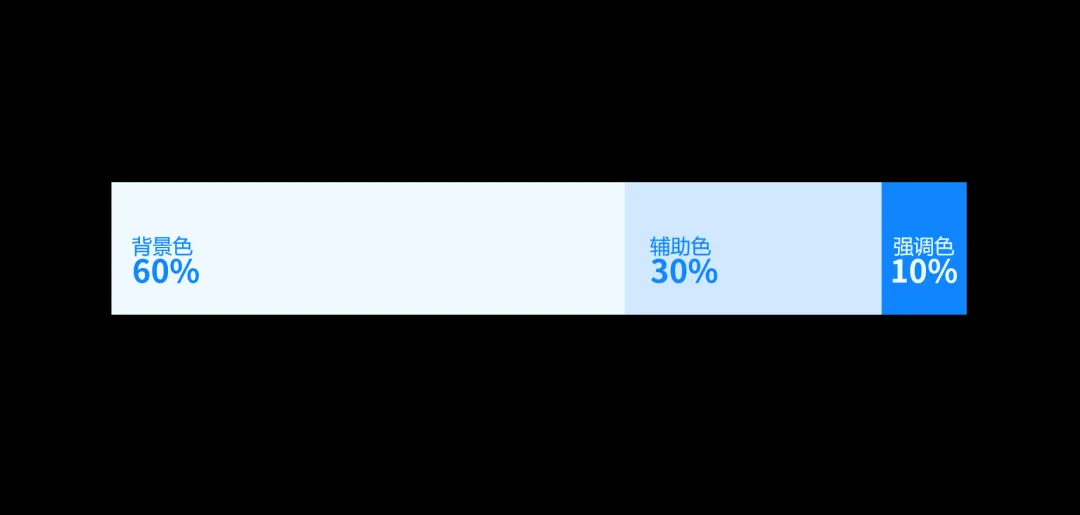
颜色搭配好了,如果配色比例把控不好,也很容易翻车。这里一定要记住“631黄金配色公式”:
用60%的背景色打底:
用30%的辅助色突出氛围:
用10%的强调色吸睛:
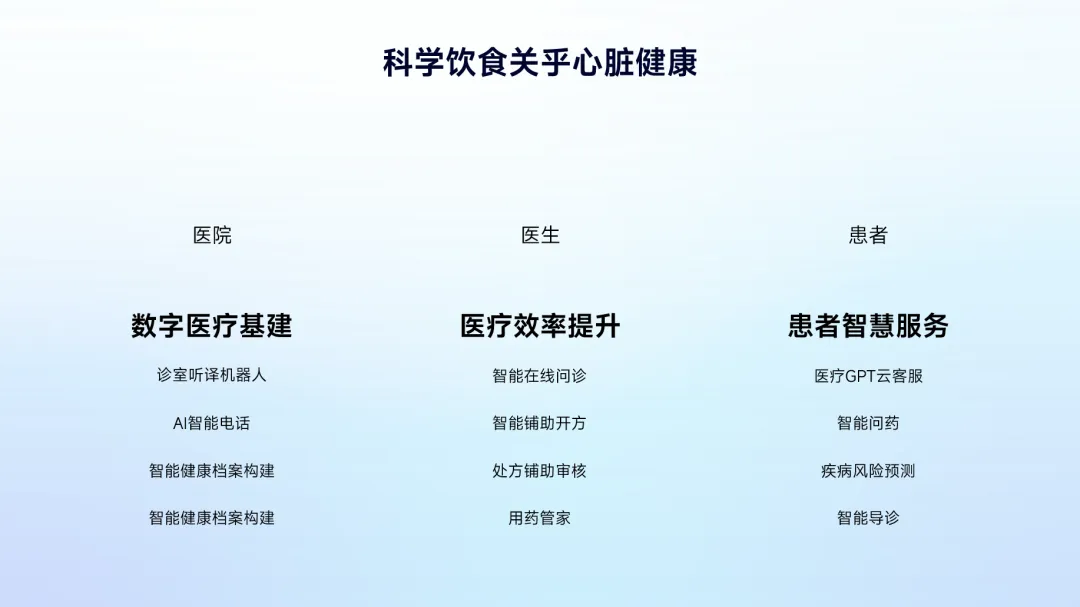
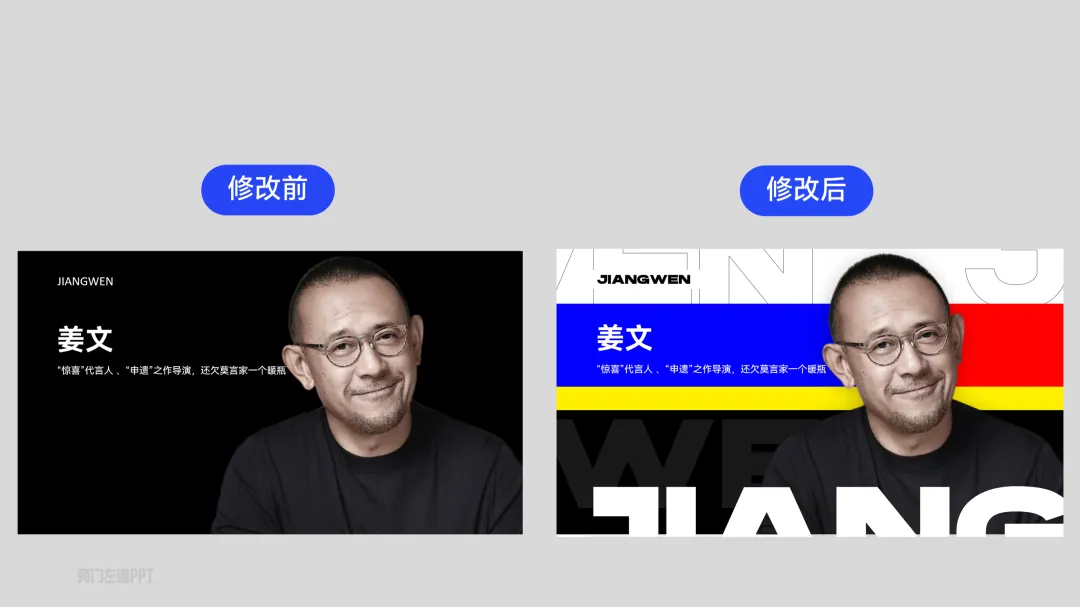
也可以在“631比例”的基础上,融入白色来弱化颜色视觉冲击:
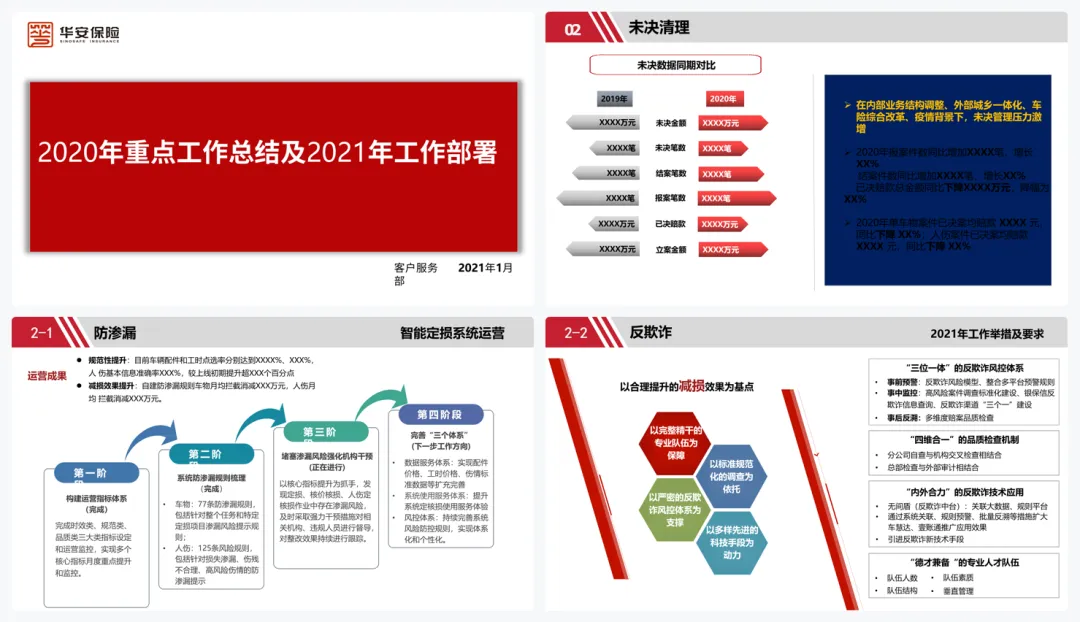
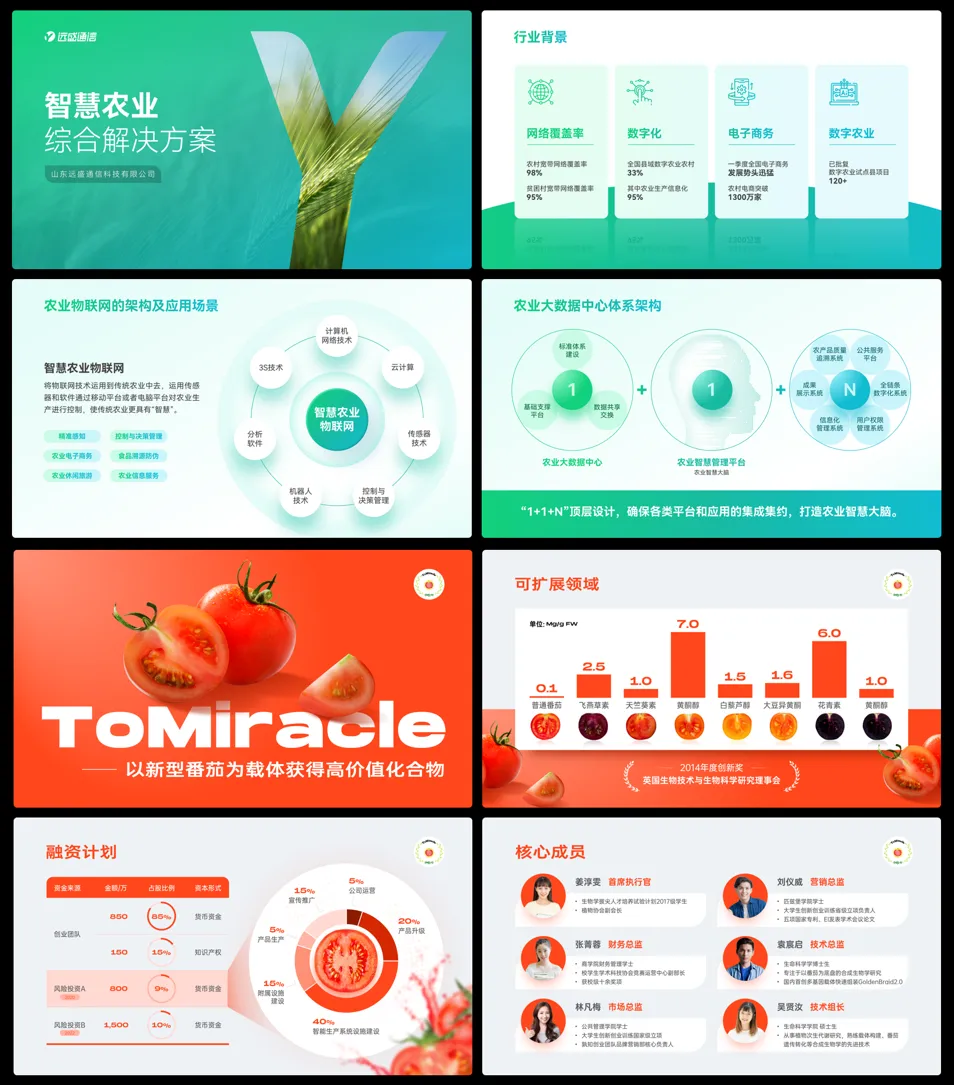
总之,把整页的颜色控制在五种以内,把握好强调色的比例,基本都不会翻车:
怎么样,你学会了吗?
另外,旁友圈会员权益,又又又上新了!我们上线了一门全新的AI训练营,为期一年,40场直播,带大家了解全套AI能力。如果是旁友圈会员的话,别忘了参与哈。点击可免费试看第一期内容:如果你想系统提升AI+PPT的能力,欢迎开通旁友圈全阶PPT+AI会员。免费获得13门全阶段学习课程,还有专业助教答疑服务。且一次加入,长期有效,越早开通越划算!